注重氛围感的生存游戏探索者
你经常长时间探索昏暗的室内、森林和变幻的天气。相比追求最高刷新率,你更看重画面对比度和细腻的环境细节。


如果你的电脑能以满意的帧率运行生存类游戏,而且你最看重细腻的场景细节,可以选择 4K 显示器。QHD OLED 的原生分辨率较低,更侧重暗部场景的对比度;双分辨率 IPS 显示器则能让你在 4K 细节和更高刷新率的 Full HD 模式之间切换。如果办公和游戏共用一张桌子,还要留意环境光线、屏幕摆放位置,以及你准备使用的接口所支持的刷新率。
你经常长时间探索昏暗的室内、森林和变幻的天气。相比追求最高刷新率,你更看重画面对比度和细腻的环境细节。
你会调整游戏设置,在画质和帧率之间找到平衡,也可能希望为大型生存类游戏和节奏更快的游戏使用不同的显示模式。
显示器需要和笔记本电脑或台式机共用居家办公桌。除了游戏规格,你还要考虑支架调节、实用接口和便于整理的线缆布局。
先考虑电脑能轻松驾驭的分辨率,再根据白天办公的需求权衡面板特性。使用前还要检查摆放空间和计划连接的接口,别只看标注的最高刷新率。
| 关注点 | 检查事项 | 适合人群 |
|---|---|---|
| 暗部场景与细节 | 对比原生分辨率、面板类型和标注亮度的测试条件;同时考虑电脑在该分辨率下能达到的帧率。 | 如果我在游戏中大部分时间都在探索昏暗环境,就希望画面对比度和景物细节都出色,同时能看清屏幕上的内容。约 27% 的消费者最看重这一显示效果。 |
| 帧率灵活性 | 结合游戏、显卡硬件和计划使用的接口,检查原生及其他分辨率模式。 | 我希望在一款游戏中享受细腻的探索体验,在动作更激烈的游戏中则切换到更快的显示模式。约 33% 的消费者优先考虑这种灵活性。 |
| 桌面实用性 | 测量可用空间,检查支架调节范围或 VESA 壁挂兼容性,并在白天的光线条件下查看屏幕效果。 | 游戏结束、开始工作后,我也需要方便地调整显示器的位置,让使用体验保持舒适。对约 20% 的消费者来说,桌面使用需求是首要考虑因素。 |
| 设备兼容性 | 确认电脑的输出接口和线缆与显示器各接口的分辨率、刷新率规格相匹配;如有需要,还要检查 USB-C 是否支持视频输出。 | 我会在不同设备之间切换,因此需要确认实际使用的连接方式能够传输所需的视频模式。约 20% 的消费者最优先考虑兼容性。 |
不同接口支持的刷新率范围可能不同:ASUS 标注 ROG Strix XG27ACG 通过 USB-C 或 DisplayPort 连接时最高支持 180Hz,通过 HDMI 连接时最高支持 144Hz。
请根据计划使用的具体接口,确认电脑输出端口和线缆与对应的分辨率及刷新率规格相匹配。
USB-C 连接能否传输视频,取决于所连接设备支持的功能,而不仅仅是接口的外形。
如果计划通过 USB-C 从笔记本电脑传输视频,请确认笔记本支持 DisplayPort Alt Mode。
LG 标注 UltraGear 27GS95QE-B 在 100% 平均画面电平下的典型亮度为 275 nits。评估它是否适合明亮的工作环境时,这一测试条件很重要。
请结合桌面光线和显示器标注的设置进行判断,不要只看对比度或响应时间数据。
LG 表示,关闭该型号的 Smart Energy Saving 功能可能会增加耗电量。
无论办公还是游戏,都要确保显示器放得下,且位置合适。ASUS 标注 ROG Strix XG27ACG 支持 0–120mm 高度调节和 100 × 100mm VESA 壁挂。
决定是否需要另购兼容支架臂之前,请先测量可用桌面空间,并确认原装支架的调节范围。
Dell 的 Alienware 游戏显示器系列提供多种 27 英寸选择,包括 4K QD-OLED 和双分辨率 IPS 型号。
LG 27GS95QE-B 是一款 QHD OLED 显示器,适合关注暗部画面表现和高刷新率的用户。
ASUS ROG 提供双分辨率型号和常规 QHD Fast IPS 型号,适合兼顾游戏与桌面使用的用户。
以下产品涵盖 QHD OLED、双分辨率 IPS 和 4K OLED 等选择,也包括大尺寸屏幕。购买前请结合桌面空间、白天办公需求和游戏电脑性能,对比显示器尺寸和原生分辨率。
 暂无图片
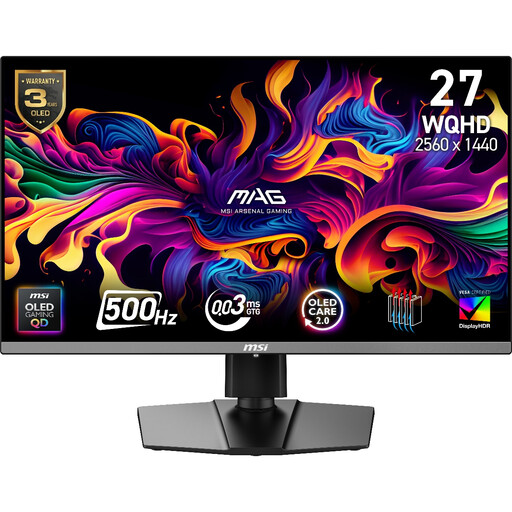
如果你更偏好 WQHD 游戏体验,而非 4K 原生分辨率,可以考虑这款 QD-OLED 显示器。产品名称标注了 2560 × 1440 分辨率、500Hz、0.03ms 和 AMD FreeSync;请确认电脑和所选连接方式能否支持你需要的显示模式。
 暂无图片
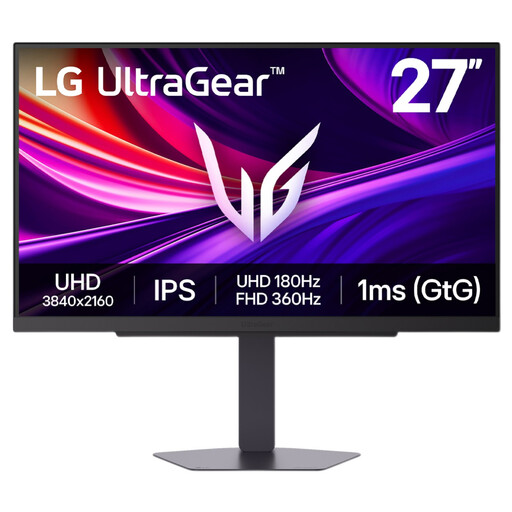
如果你想在细节丰富的生存类游戏和节奏更快的游戏之间切换显示模式,不妨考虑这款双模式显示器。产品名称标注了 4K UHD 和最高 360Hz;请确认各模式对应的分辨率,以及电脑和接口支持的输出规格。
 暂无图片
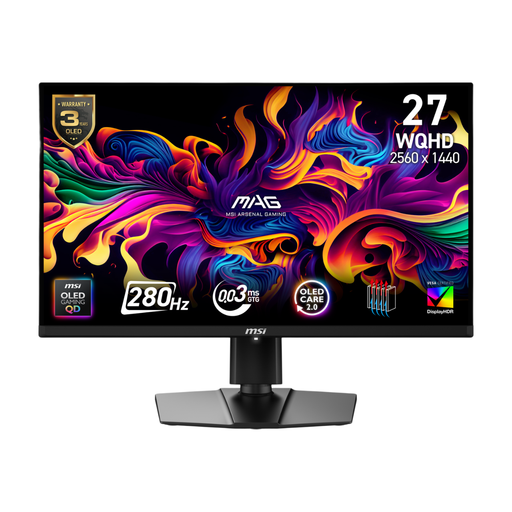
如果你想要 QHD 分辨率和较高的标称刷新率上限,可以考虑这款 QD-OLED 显示器。产品名称标注了 280Hz 和 0.03ms;请确认所用连接方式支持的刷新率,并在桌面空间有限时核对显示器的实际尺寸。
 暂无图片
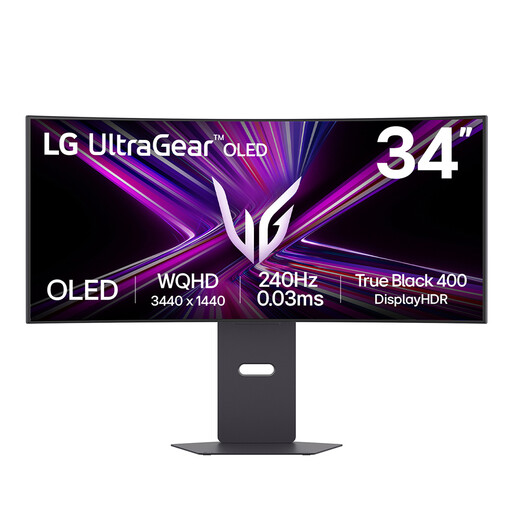
如果桌面空间充足,这款 34 英寸显示器可为办公和游戏提供更宽广的屏幕视野。产品名称标注了 WQHD 分辨率和 240Hz 刷新率。请确认桌面能否容纳,以及连接方式是否合适;长时间显示静态画面时,请遵循屏幕保护建议。
 暂无图片
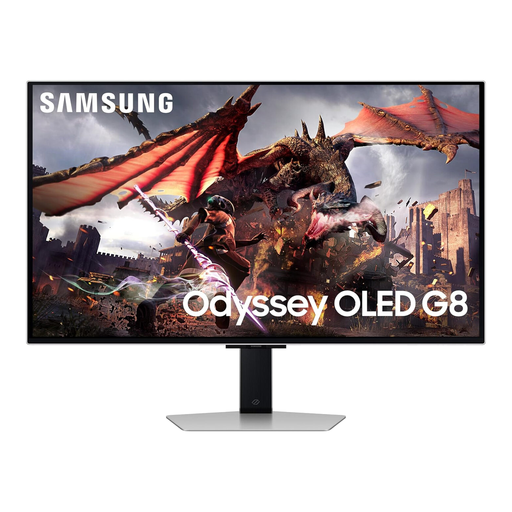
如果 32 英寸 Ultra HD 显示器适合你的办公娱乐桌面,可以考虑这款大尺寸 OLED 屏幕。请根据房间环境和信号源设备,核对具体型号各接口的刷新率规格、亮度测试条件和支架调节范围。
如果电脑运行你喜欢的游戏时能达到满意的帧率,而且你优先考虑细腻的场景细节,可以选择 4K;如果你更看重较低的原生渲染负载,可以选择 QHD。Dell 为 Alienware AW2725Q 标注了 4K 分辨率和 240Hz 刷新率,LG 则为 UltraGear 27GS95QE-B 标注了 2560 × 1440 分辨率和 240Hz 刷新率。显示器的刷新率并不代表游戏一定能达到相同帧率。
不能。连接的设备必须支持通过 USB-C 传输视频,例如在需要时支持 DisplayPort Alt Mode;显示器所选接口也必须支持你想要的显示模式。对于 ROG Strix XG27ACG,ASUS 标注其通过 USB-C 或 DisplayPort 连接时最高支持 180Hz,通过 HDMI 连接时最高支持 144Hz。
调整设置前,请先查看具体型号的相关说明,了解设置会带来什么影响。LG 表示 UltraGear 27GS95QE-B 默认开启 Smart Energy Saving,关闭后可能会增加耗电量;请在日常使用的室内光线条件下评估屏幕效果。
请通过合适的电器再利用或回收渠道处理旧显示器,不要将其作为普通生活垃圾丢弃。GOV.UK 介绍称,英国的废弃电气和电子设备(WEEE)框架旨在推动资源回收、再利用和循环利用;你可以向当地政府或零售商咨询回收方式。