笔记本玩家,桌边插座不够用
如果你用 USB-C 笔记本玩解谜冒险游戏,选择一台还能为笔记本充电的显示器,或许就不必再把单独的笔记本充电器插在桌边。使用前请确认笔记本的充电要求以及 USB-C 视频输出功能。


如果笔记本电脑兼容,USB-C 扩展坞显示器可通过显示器连接传输视频并为电脑供电,从而有机会省下原本用于单独笔记本充电器的插座。如果需要在不同空间之间移动设备,便携显示器会是合适的选择,前提是较小的屏幕尺寸和连接要求符合你的需求。如果你更看重大屏和游戏规格,而不是减少充电器占用的插座,可以选择传统 QHD 游戏显示器,并妥善规划用电安排。
如果你用 USB-C 笔记本玩解谜冒险游戏,选择一台还能为笔记本充电的显示器,或许就不必再把单独的笔记本充电器插在桌边。使用前请确认笔记本的充电要求以及 USB-C 视频输出功能。
如果你会在不同房间或桌面之间移动设备,而且可以接受较小的 Full HD 屏幕,不妨考虑便携显示器。它的 USB-C 连接仍需与你设备的视频输出兼容,同时也要确认供电方式是否合适。
如果你还会玩其他类型的游戏,那么大尺寸 QHD 游戏屏幕可能更符合你的需求。不过,单靠这一选择并不能省下插座,因此规划用电时要把显示器和其他设备都考虑在内。
先想清楚哪一点对你最重要:省下充电器占用的插座、方便移动屏幕,还是获得更大的游戏画面。然后再检查相应设备的连接方式和供电安排。
| 关注点 | 检查事项 | 适合哪些人 |
|---|---|---|
| 通过显示器为笔记本充电 | 将显示器的 USB-C 供电功率与笔记本的充电要求进行比较,并确认指定接口支持视频输出。 | 如果我的笔记本能通过一个接口同时传输视频和充电,桌边就可能不必再插单独的充电器。约 36% 的消费者会优先考虑这种整合方案。 |
| 灵活移动、节省空间的配置 | 检查屏幕尺寸、所需的 USB-C 视频模式,以及便携显示器的供电方式。 | 如果我需要在不同房间之间移动设备,或与他人共用桌面,那么能轻松调整位置的屏幕比大尺寸桌面显示器更重要。约 29% 的消费者最看重便携性。 |
| 更大的游戏画面 | 选择合适的尺寸和分辨率,再确认显卡输出和线缆支持哪些刷新模式。 | 我想要更大画面来畅玩解谜冒险,也希望这台显示器能用于其他游戏。约 21% 的消费者会优先考虑这类显示器,而不是减少充电器带来的杂乱。 |
| 安全的插座负载 | 对照排插标注的额定负载与已连接设备的总负载;不要串联排插。 | 选显示器之前,我需要确认整套设备的供电不会导致过载,也不会需要串联排插。约 14% 的消费者会把安全用电放在首位。 |
USB-C 供电和视频输出是两项独立的兼容要求。Dell 标注 P2725DE 的供电功率最高可达 90W,但仅凭这一数据,无法确认某一款笔记本能否通过指定连接同时充电和显示画面。
请对照笔记本的充电要求和接口功能,以及显示器的供电功率和视频输入要求进行确认。
有 USB-C 接口,并不代表主机一定能提供兼容的视频输出或足够的电力。ASUS 表示,即插即用的 DP Alt Mode 连接需要设备支持兼容的视频功能,并建议将便携显示器连接至电源。
在依赖一线连接方案之前,请确认显示器的具体输入模式、设备的视频输出功能和供电安排。
排插过载可能导致过热甚至起火。Electrical Safety First 建议每个墙壁插座只连接一个排插,并且不要将一个排插插到另一个排插上。
确保已连接设备的总负载不超过排插标注的额定值,并停止使用已损坏的电线。如果线盘标注的额定负载有相关要求,请将电线完全展开。
LG 指出,UltraGear 27GS85Q-B 的可选 200Hz 模式需要配备支持 DisplayPort 1.4 的显卡和线缆。不能仅凭显示器本身就认为设备支持这一模式。
先根据解谜冒险游戏的需求确定尺寸、分辨率和连接方式;如果其他游戏也需要可选刷新模式,再确认相关硬件要求。
Dell 的 P2725DE 展示了 USB-C 扩展坞显示器的使用方式:Dell 英国官网列出的规格包括 27 英寸 QHD 屏幕、100Hz 刷新率,以及最高 90W 的供电功率。
ASUS ZenScreen 系列包括小巧的 MB166C 和尺寸更大的 MB229CF,为便携显示器用户提供不同的屏幕尺寸和连接选择。
LG UltraGear 27GS85Q-B 是一款传统的 27 英寸 QHD 游戏显示器,适合更看重屏幕表现、而非整合笔记本充电方案的玩家。
以下商品涵盖便携屏、USB-C 桌面连接方案,以及适合插座有限场景的大尺寸游戏显示器。选购前,请确认设备的视频输出功能、屏幕的供电要求和可用空间。
 暂无图片
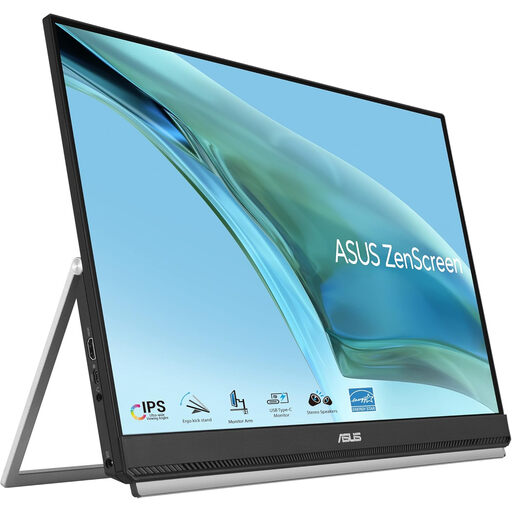
如果你需要灵活摆放屏幕,可以考虑这款 USB-C 显示器。请确认笔记本的视频输出功能、你计划使用的充电功能,以及所购版本随附的电源配件。
 暂无图片
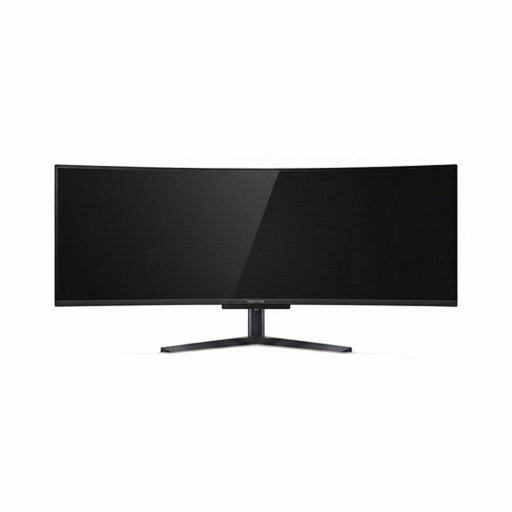
如果你有足够空间摆放 49 英寸显示器,而且还会用它玩其他游戏,这款大屏显示器值得考虑。其标注规格包括 32:9 屏幕比例、Dual Quad HD 分辨率、240Hz 刷新率和 USB-C 接口。请确认桌面或支架空间,并另外检查笔记本的连接方式和供电安排。
 暂无图片
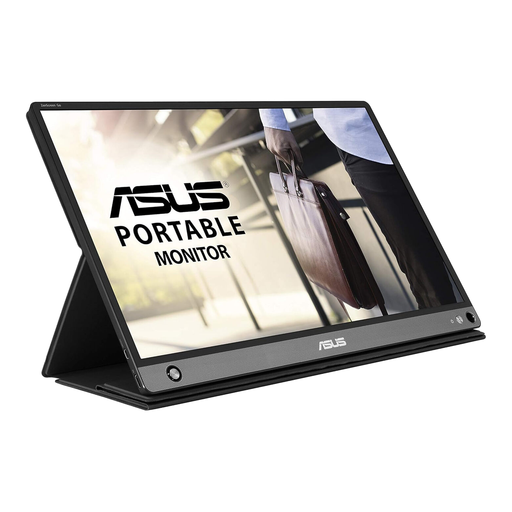
如果你会在不同空间玩解谜冒险游戏,这款 Full HD 便携屏或许很合适。请确认 MB16AHP 如何连接设备、使用时如何供电,以及屏幕尺寸是否适合你的配置。
 暂无图片
如果你的设备支持所需的 USB-C 视频输出,这款小巧屏幕很适合灵活移动的使用场景。ASUS 标注 MB166C 配备 15.6 英寸 Full HD、60Hz 屏幕,并支持 USB-C DP Alt Mode。它没有内置扬声器,如有需要请准备其他音频设备,并确认供电方式。
 暂无图片
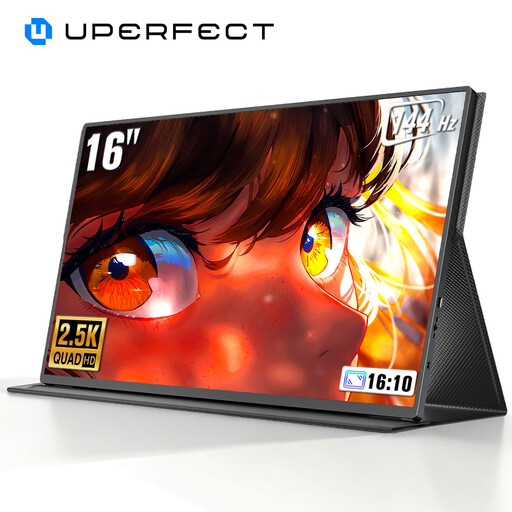
如果你想要 16 英寸、2560 × 1600 分辨率的屏幕,而不是 Full HD,可以考虑这款便携显示器。商品名称列出了 Mini HDMI 和 Type-C 接口。购买前,请确认这一具体版本的 Type-C 视频模式、供电要求和刷新率。
可以,但前提是笔记本支持 USB-C 充电,能通过指定连接传输视频,并且显示器能提供足够的电力。Dell 英国官网标注 P2725DE 的供电功率最高可达 90W。决定不再插笔记本充电器前,请先将显示器的供电规格与笔记本的实际要求进行比较。
不一定:电脑必须具备显示器所需的视频输出功能,而且屏幕仍需合适的电源。ASUS 表示,即插即用的 DP Alt Mode 连接需要兼容的 USB-C 视频功能,并建议为便携显示器接通电源。
不可以。Electrical Safety First 建议每个墙壁插座只连接一个排插,并且不要串联排插。请对照排插标注的额定负载与所有已连接设备的总负载;如果排插损坏或过热,请停止使用。
请查询当地政府部门或零售商提供的回收或以旧换新服务。英国政府发布了关于废弃电气和电子设备的指南,但具体可用的回收服务取决于服务提供方和所在地。