由教师主持测验
如果教师会待在电脑附近,首先确认固定视角能否同时拍到主持人和周边材料。Logitech C920 HD Pro 的规格提供了固定 78° 视角这一参考,但仅凭视角参数,无法确定从你的安装位置能拍进多少内容。


挑选网络摄像头时,应先考虑远程测验参与者需要看到什么。如果教师会一直待在电脑旁,固定视角可能就够用;如果还要拍到白板、教学材料或小组,则可以考虑视野更广或角度可调的摄像头。课堂音频应单独测试,并在任何面向学生的直播或录制课程开始前,遵循学校的相关流程。
如果教师会待在电脑附近,首先确认固定视角能否同时拍到主持人和周边材料。Logitech C920 HD Pro 的规格提供了固定 78° 视角这一参考,但仅凭视角参数,无法确定从你的安装位置能拍进多少内容。
如果远程参与者还需要看到白板、测验桌、小组或走动中的主持人,摄像头的位置和取景范围就至关重要。AnkerWork 为 PowerConf C200 提供可选视角,OBSBOT 则为 Meet 2 列出了自动取景功能。使用前,先预览实际场景,确认这些功能是否适用。
如果学生会从教室里的多个位置回答问题,除了测试画面,也要安排音频测试。AnkerWork 表示,其 B600 视频会议一体机的自动增益控制适用距离最长为 2 m;但这并不能说明它在特定教室里各个位置的收音效果。
先确定远程参与者需要看到什么,再通过实际使用的通话软件测试画面和声音。安装方式、学校设备权限以及学生隐私也都是设备设置的一部分,不能只看摄像头规格。
| 关注点 | 检查事项 | 适用人群 |
|---|---|---|
| 课堂取景 | 从计划的安装位置预览教师、白板或小组;检查视角是否可以调整。 | 如果我需要同时拍到白板和小组,只拍到主持人的近景就会漏掉部分测验内容。约 33% 的消费者会优先考虑课堂取景。 |
| 材料与动作 | 测试拍摄测验材料时的对焦效果,并检查通过实际通话软件呈现的画质。 | 当我举起卡片或走到白板旁时,远程参与者需要看清题目。约 27% 的消费者会优先关注材料和动作能否清晰呈现。 |
| 课堂音效 | 在实时通话中,从距离最远的发言位置收听效果;如果需要听清多个声音,可考虑另配教室音频设备。 | 我需要远程参与者听到教师讲台以外位置传来的回答,而不只是看到是谁在说话。约 27% 的消费者会优先考虑课堂音效。 |
| 安装与隐私 | 检查安装方式、学校设备权限,以及学校关于直播和录制的流程。 | 在学生出现在镜头前之前,我需要确认设备安装稳固,并符合学校的相关流程。约 13% 的消费者会优先考虑易于部署且注重隐私的方案。 |
标注支持 4K 拍摄,并不能说明白板是否能拍进画面,也无法说明通话软件最终会输出什么分辨率。
使用计划采用的平台、摄像头位置和测验材料进行一次测试通话,然后在远程参与者的设备上检查画面。
Logitech 为 C920 HD Pro 列出了双麦克风,但这并不能证明它能收录整个教室的声音。即使是 AnkerWork B600,标注的自动增益控制适用距离也只有 2 m。
从所有计划中的发言位置测试语音效果。如果参与者听不清回答,可以考虑单独配置教室音频设备。
要清楚收录教室里的多人发言,可能需要另配麦克风、会议扬声器或视频会议一体机。
遮挡盖合上后可以挡住摄像头,但无法决定谁能进入直播课程,也无法规范学生视频的录制和处理方式。英国信息专员办公室为处理儿童个人信息的机构提供了更多指导。
在开展面向学生的课程前,请与相关负责人确认学校当前的学生保护、录制和数据保护流程。
纸面参数看起来合适的视角,实际安装后仍可能拍不到白板,或让摄像头处在容易被碰倒的位置。
在最终安装位置设置并测试摄像头,同时确认夹具、三脚架接口(如有)和 USB 线缆都与学校设备兼容。
选定的安装位置可能需要搭配兼容的安装配件。
这里提到的摄像头型号,既有适合固定拍摄主持人的款式,也有取景设置更灵活的选择。
这里提到的产品包括视角可调的网络摄像头,以及集摄像头和音频功能于一体的视频会议设备。
如果测验主持人需要走动或展示实物材料,可以考虑 Meet 2。
以下产品涵盖以主持人为中心的取景方式,以及带有取景控制、适合展示更多课堂测验场景的网络摄像头。选购前,请比较各自适用的摄像头位置,并单独测试教室音频。
 暂无图片
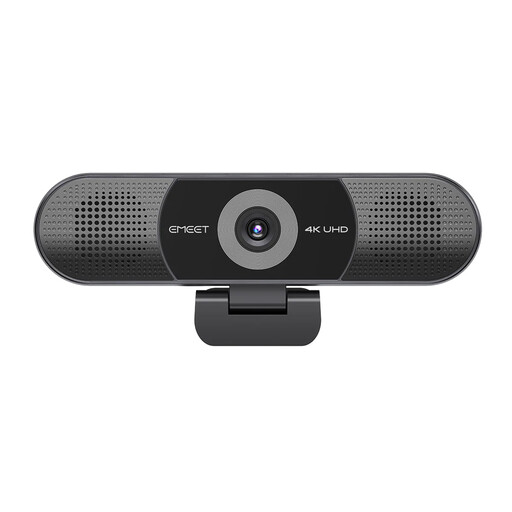
如果测验需要拍摄更广阔的教室场景,可以考虑这款产品。其名称标注了可调节的 98° 视野、定焦、四麦克风阵列和扬声器。请分别在主持人和展示材料的位置测试对焦效果,并检查预定座位上的语音收录情况。同时确认学校通话软件实际支持的视频模式。
 暂无图片
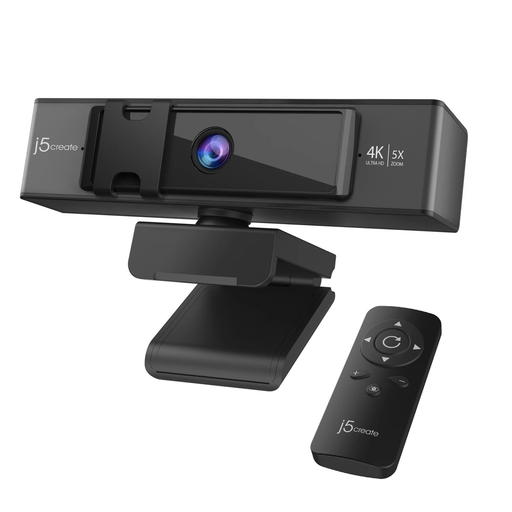
如果主持人需要通过遥控器在自己和测验材料之间调整取景,可以考虑这款产品。其名称标注了 5 倍数码变焦和遥控器。请检查它的视野和对焦是否适合计划的摄像头位置,并单独测试教室语音效果。标注支持 4K 拍摄,并不代表通话时实际输出的分辨率。
 暂无图片
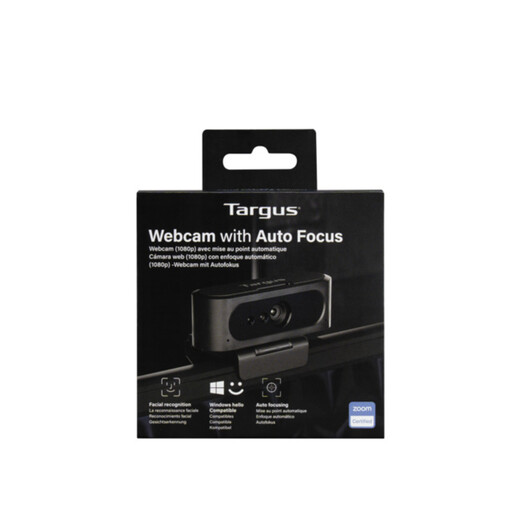
如果主持人会坐在摄像头附近,可以考虑这款产品,但前提是计划的取景范围能包含远程参与者需要看到的所有内容。购买前请确认实际拍摄分辨率:产品标题标注为 2K,详细说明却写的是 Full HD 1080p。还要根据计划的安装位置测试取景和课堂音频效果。
如果远程参与者主要需要看清摄像头附近的教师,1080p 可能已经足够。Logitech 标注 C920 HD Pro 支持 1080p/30fps,并采用固定 78° 视角;如果测验还需要拍到远处的白板或小字卡片,请在实际通话中确认这些细节是否清晰可见。
如果需要同时拍到白板、小组或走动中的主持人,可以选择视角更广的摄像头。不过在更广的画面中,人物和纸质材料可能会显得更小,因此决定前请预览远程参与者实际看到的画面。AnkerWork 为 PowerConf C200 列出了可选的 65°、78° 和 95° 视角。
内置麦克风可能适合收录附近发言者的声音,但仅仅配有麦克风,并不代表能清晰收录教室里多个人的发言。请从最远的发言位置进行实时通话测试。AnkerWork 表示,B600 视频会议一体机的自动增益控制可让 2 m 内的语音保持相同音量;但仍需在实际教室中测试。
不够。遮挡盖可以关闭摄像头,但无法决定谁能进入直播课程,也无法规范学生视频的处理方式。英国信息专员办公室提供了针对儿童的英国 GDPR 指引,英国教育部关于远程教育的学生保护指引则适用于英格兰。课程开始前,请确认学校当前有关直播、录制和学生保护的流程。