在嘈杂环境中语音输入的人
如果同事、家人或其他声音会打断你说话,选购时应关注麦克风标注的外向降噪功能,而不只是耳机能让你觉得周围有多安静。下文提到的 Jabra、Poly 和 Logitech 商务耳麦系列都介绍了这类功能,但这并不能说明你的语音输入应用能否准确转写。


选择耳麦时,应优先考虑你进行语音输入的房间和电脑,而不是只看耳机的聆听功能。固定在桌前使用时,有线 USB 耳麦可免去无线配对和充电;无线耳麦让你活动起来更自由,但要确认具体型号支持哪些连接方式。微软支持说明,使用 Windows 语音输入还需要网络连接、正常工作的麦克风,并将光标置于文本输入框中。
如果同事、家人或其他声音会打断你说话,选购时应关注麦克风标注的外向降噪功能,而不只是耳机能让你觉得周围有多安静。下文提到的 Jabra、Poly 和 Logitech 商务耳麦系列都介绍了这类功能,但这并不能说明你的语音输入应用能否准确转写。
如果你主要在一台电脑上进行语音输入,应优先选择接口匹配、且可在 Windows 中选作输入设备的麦克风。微软支持说明,Windows 语音输入需要正常工作的麦克风、网络连接和文本输入框。
如果你会在家中、办公室和其他地点撰写邮件,除了无线连接方式,也要考虑佩戴舒适度。请确认具体型号是否配有接收器、是否支持有线音频连接,不要想当然地认为同一产品系列的所有版本连接方式都相同。
先选择适配电脑和日常使用习惯的连接方式,再结合语音输入环境,评估麦克风的降噪表现和佩戴舒适度。
适合以下情况:你主要在固定工位撰写邮件,希望免去无线配对和充电。
需要权衡:线缆会限制活动范围,而且仅凭有线连接并不能判断语音转写的准确度。
适合以下情况:你会边走动边进行语音输入,或需要在不同工作地点和设备之间切换。
需要权衡:充电和连接设置都很重要;是否配备接收器、是否支持 USB 音频,取决于具体型号。
| 关注点 | 需要确认的内容 | 适用人群 |
|---|---|---|
| 背景噪声 | 选择带有指向性麦克风杆的耳麦,并查看产品是否标明麦克风外向降噪功能。聆听端的 ANC 降噪表现应单独评估。 | 在多人共用的房间里,我需要在周围有人活动时,自己的说话声仍能清楚录入;约 36% 的消费者最看重降噪。 |
| 语音输入连接 | 检查电脑接口、具体型号配备的接收器或蓝牙选项,以及 Windows 当前选择的麦克风。 | 如果我经常依靠语音输入撰写邮件,就需要耳麦能够顺利连接,并显示为指定的输入设备;约 29% 的消费者优先考虑稳定可靠的使用流程。 |
| 舒适度与便携性 | 考虑佩戴贴合度和便携设计;无线使用时,应结合预期设置核对标注的通话时长条件。 | 如果我需要在不同地点或长时间进行语音输入,就需要一款佩戴和携带都舒适的耳麦;约 21% 的消费者将这一需求放在首位。 |
| 简便的桌面设置 | 先确认连接方式适用、麦克风正常工作,再考虑其他聆听功能。 | 在相对安静的房间里偶尔写邮件时,我希望语音输入不需要复杂设置;约 14% 的消费者最看重简单易用。 |
主动降噪可以改变你听到的声音,但这并不能说明麦克风会向语音输入应用传送怎样的背景声音。
应单独查看麦克风标注的降噪功能,再在日常使用的房间里测试语音输入效果。
同一耳麦系列中的接收器、蓝牙和有线音频选项可能有所不同。如果办公电脑限制某些连接方式,这一点尤其重要。
请确认具体型号随附的转接器、电脑可用接口,以及耳麦是否支持你打算使用的连接模式。
微软支持说明,语音输入需要网络连接、正常工作的麦克风和文本输入框。语音访问则有单独的 Windows 版本和设置要求。
请先设置好要使用的功能,将耳麦选作输入设备,并在日常使用的邮件应用中测试。这样你还能及时判断这款产品是否适合自己。
Evolve2 65 Flex 系列适合考虑选购便携式头戴耳麦并需要麦克风杆的人群。
Voyager Focus 2 系列适合考虑选购带麦克风杆的贴耳式无线商务耳麦的人群。
Zone Wireless 2 系列适合比较蓝牙、接收器和有线音频连接方式的人群。
以下有线和无线耳麦提供不同的连接选择,适合在固定工位或多个地点撰写邮件。请根据电脑和语音输入应用,确认具体接口和麦克风设置是否匹配。
 暂无图片
暂无图片
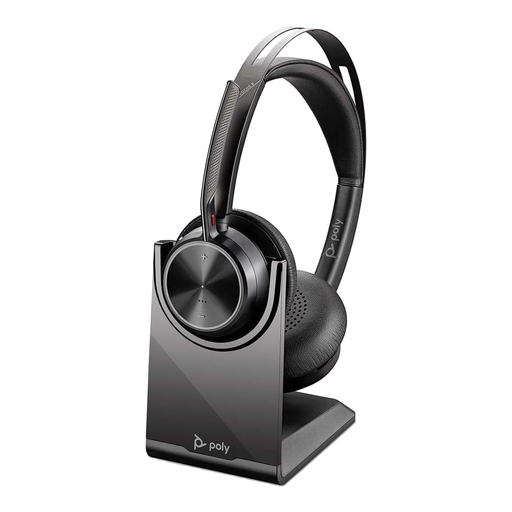
如果你需要在不同工作地点之间移动,可考虑这款无线商务耳麦。请确认随附的转接器和接收器配置,并检查麦克风是否适用于你的语音输入设置。
 暂无图片
暂无图片
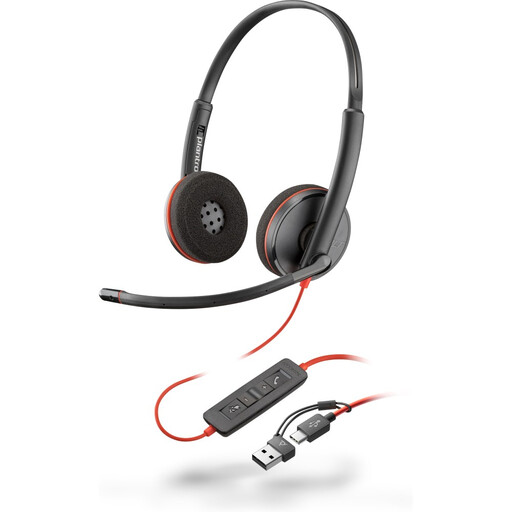
如果你在固定工位进行语音输入,可考虑这款有线耳麦。请确认其 USB-C 接口或标注的转接器是否适配电脑,然后在 Windows 中选择麦克风并进行测试。
 暂无图片
暂无图片
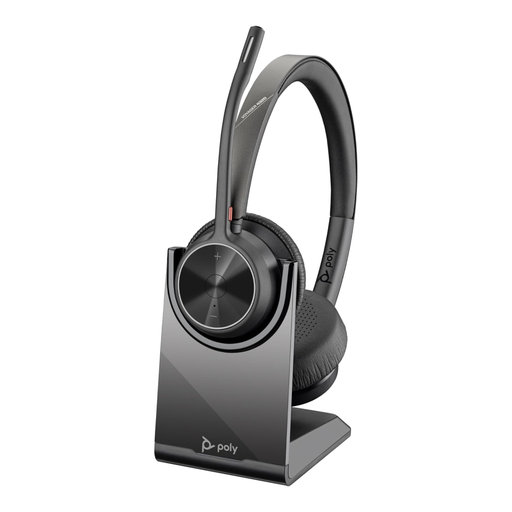
如果你撰写邮件时需要走动,可考虑这款无线耳麦。在依赖麦克风设计或有线音频功能之前,请先确认具体型号是否具备这些功能,以及是否支持通过线缆使用 USB 音频。
 暂无图片
暂无图片
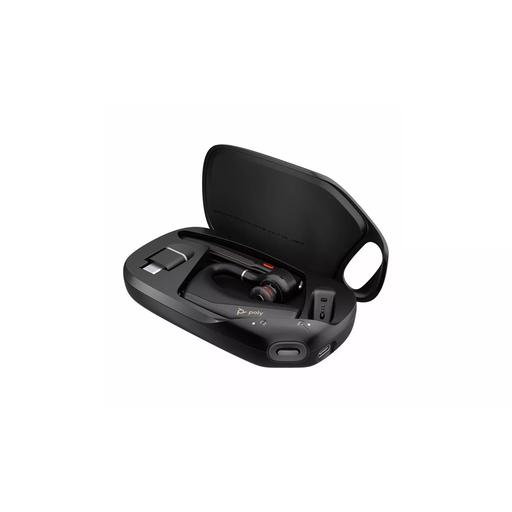
如果你进行语音输入的场所适合使用无线连接,可考虑这款蓝牙耳麦。选购用于撰写邮件前,请确认电脑和计划使用的语音输入应用能否将其作为麦克风使用。
 暂无图片
暂无图片
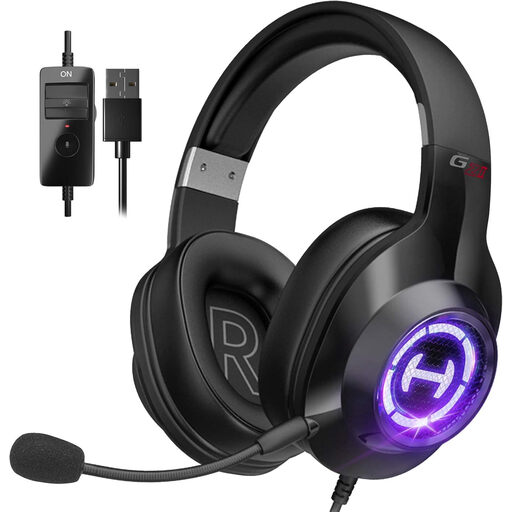
如果你需要在固定工位使用,可考虑这款适用于 PC 或 Mac 的有线耳麦,但不要想当然地认为游戏功能能提升语音转写效果。产品名称标注配备降噪麦克风;请检查麦克风的位置,以及你计划使用的 Windows 语音输入应用能否识别它。
使用 Windows 语音输入不需要专用耳麦:微软支持说明,你需要网络连接、正常工作的麦克风,并将光标置于文本输入框中。耳麦能让麦克风靠近嘴边,但正式使用前,请先在 Windows 中将其选作输入设备并进行测试。
如果要将语音转为文本并输入文本框,可使用 Windows 语音输入;如果还想通过语音控制 Windows 和编辑文本,则可考虑使用语音访问。微软支持说明,语音访问适用于 Windows 11 22H2 及更高版本,首次设置时需要网络连接。
单靠它并不能:聆听端主动降噪影响的是你听到的声音,而麦克风降噪处理的是传出的声音。Poly 和 Logitech 将它们作为不同的耳麦功能介绍;请使用自己的语音输入应用,在有背景噪声的环境中测试麦克风。
连接耳麦,在 Windows 中将其选作麦克风,然后对着常用邮件应用的文本输入框进行语音输入。微软支持说明,使用 Windows 语音输入时应将光标置于文本输入框中;同时还要确认网络连接正常,且麦克风可以正常工作。