在嘈杂家庭工作室中进行语音听写
如果键盘敲击声、通风设备噪声或他人说话声可能被录进去,可以选择标明具备麦克风降噪功能的麦克风杆耳麦。记得在实际听写的房间里试用;仅凭功能说明,无法判断邮件软件能否准确转写语音。


如果你固定在书桌前口述邮件,建议选择带麦克风杆的耳麦,并确认连接方式与电脑匹配。有线 USB 型号无需充电;如果你需要走动或切换设备,无线麦克风杆耳麦会更合适。如果工作区域容易听到他人说话或家居噪声,选购时应查看麦克风标明的降噪功能,不要只看主要针对聆听体验的主动降噪。还要确认听写软件能够识别耳麦麦克风,并已获准使用它。
如果键盘敲击声、通风设备噪声或他人说话声可能被录进去,可以选择标明具备麦克风降噪功能的麦克风杆耳麦。记得在实际听写的房间里试用;仅凭功能说明,无法判断邮件软件能否准确转写语音。
如果你通常在同一台电脑前口述邮件,有线 USB 麦克风杆耳麦能让麦克风保持稳定位置,也省去充电的麻烦。购买前请确认接口与电脑完全匹配。
如果你会在工作室里走动,或需要在电脑和手机之间切换,无线麦克风杆耳麦可能更符合你的使用习惯。请确认每台设备的配对方式、麦克风选择和充电要求。
先想清楚工作时是否需要离开书桌,再决定选择有线还是无线;随后根据日常使用环境,确认麦克风、连接方式和听写设置是否合适。
适合以下情况:你主要在固定书桌前听写,而且电脑具备该型号所需的 USB 接口。
需要权衡:无需管理耳麦电量,但线缆会限制活动范围。
适合以下情况:你工作时需要走动,或希望将耳麦用于多台设备。
需要权衡:需要管理设备配对和充电,并确认具体型号是否支持实用的有线备用连接方式。
| 关注点 | 检查事项 | 哪些人需要关注 |
|---|---|---|
| 在有背景噪声时拾取人声 | 查看是否配有可调节位置的麦克风杆,以及明确标注的麦克风降噪功能。在你平时使用的房间里试试语音输入。 | 如果工作区域里会传来他人说话声或键盘声,我希望麦克风能拾取我的声音,但不会把功能宣传当成准确率保证。约 42% 的消费者会优先考虑语音拾取效果。 |
| 连接方式和语音转文字设置 | 确认具体接口与设备匹配,然后检查你要使用的软件是否能访问选定的麦克风。 | 如果我会在某款邮件应用中撰写邮件,那么在考虑其他功能之前,我需要先确认耳麦能够连接,且语音输入在该应用中正常工作。约 33% 的消费者会将设置是否省心作为首要考量。 |
| 佩戴舒适度和活动自由度 | 检查佩戴方式和线缆设计;如果选择无线款,则了解充电习惯以及标注的通话时长所依据的条件。 | 如果需要长时间口述邮件,或在工作室里走动,我希望耳麦能在整个工作过程中佩戴舒适、使用顺畅。约 25% 的消费者会优先考虑舒适度和活动自由度。 |
主动降噪主要影响的是你听到的声音。听写时,更应关注麦克风系统及其处理周围噪声的能力;无论是哪种功能,都不能保证转写准确。
选择麦克风位置可调、并明确标注麦克风降噪功能的型号。依赖这套设备进行听写前,先在常用房间里试着口述一封邮件。
USB-A、USB-C 和 3.5 mm 接口并不能互换。同一产品系列中的不同型号,接口或转接头配置也可能各不相同。
请将设备接口与具体型号及随附线缆或转接头进行核对。
如果接口不匹配,你可能需要另配合适的转接头,或改选其他耳麦。
Microsoft 和 Google 均说明,语音输入需要麦克风正常工作,并完成相应的软件设置。如果目标应用无法使用耳麦麦克风,即使耳麦已连接,也无法帮你听写。
将耳麦设为输入设备并授予麦克风访问权限,然后口述一封带标点的短邮件,发送前记得检查转写内容。
蓝牙耳麦的移动使用体验取决于电池续航和连接状况。标注的通话时长是在制造商设定的条件下测得,不一定适用于所有听写场景。
请查看这些测试条件,并确认具体型号是否支持你在长时间使用时需要的有线备用连接方式。
以下产品系列提供适合固定桌面使用和无线使用的不同配置。请核对具体型号的规格,不要把品牌名称当作麦克风性能的保证。
Jabra Evolve 办公耳麦系列适合在书桌前进行语音办公的用户,尤其适合重视麦克风杆和办公平台适配型号的人群。
Logitech 提供 H390 和 Zone Wired 等 USB 桌面耳麦,既有连接简便的型号,也有更注重麦克风噪声处理的选择。
如果你看重接口选择或无线移动体验,Poly Blackwire 有线系列和 Voyager Focus 2 蓝牙系列都值得关注。
以下耳麦包括一款蓝牙麦克风杆耳麦和多款适合在家庭工作室书桌前进行语音输入的有线耳麦,其中也包括需要特别留意电脑接口的游戏耳麦。请使用你计划采用的邮件听写软件测试每款型号。
 暂无图片
暂无图片
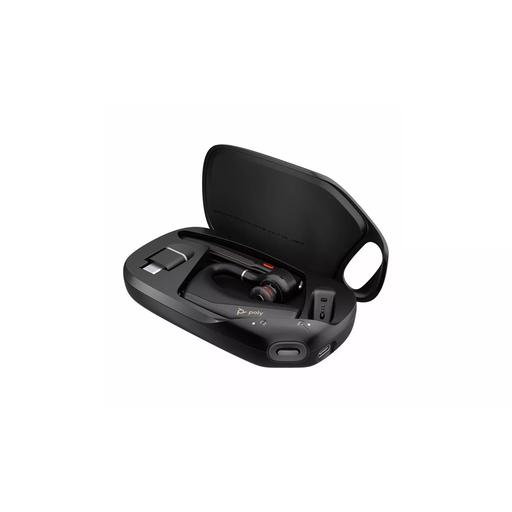
如果你希望撰写邮件时可以走动,而不是一直坐在书桌前,可以考虑这款蓝牙耳麦。
请确认其充电安排能满足每次使用时长,并确认听写软件已选择耳麦麦克风。
 暂无图片
暂无图片
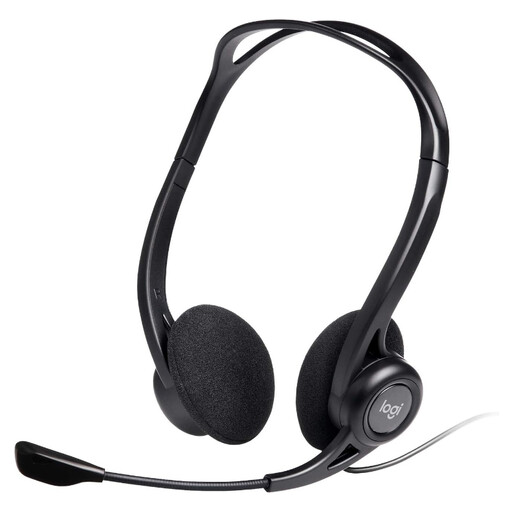
这款有线 USB 耳麦适合固定书桌使用,无需操心耳麦电量。
请确认电脑具备该型号所需的接口。在房间里有背景噪声时,实际测试麦克风效果,不要想当然地认为标注的降噪功能一定能带来准确的听写结果。
 暂无图片
暂无图片
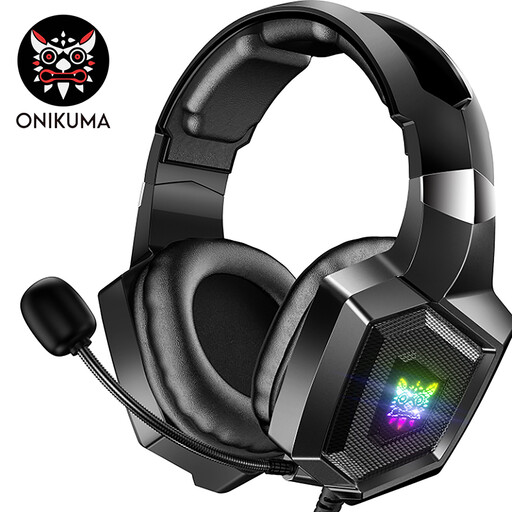
这款有线耳麦配有可弯曲麦克风,适合在书桌前使用。不过,游戏耳麦的定位并不能说明它是否适合邮件听写。
请确认电脑具备具体型号所需的音频和麦克风接口,然后在你选择的软件中测试语音输入。
 暂无图片
暂无图片
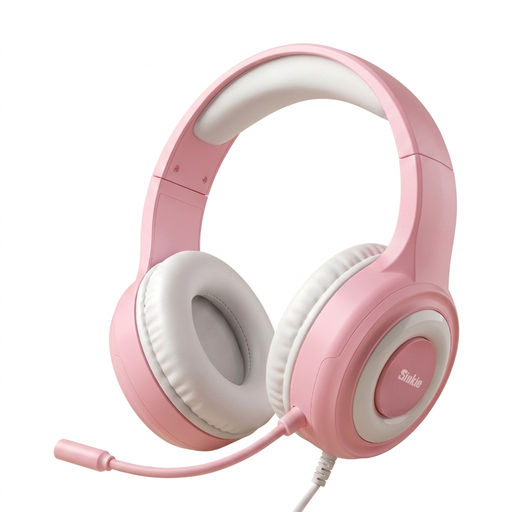
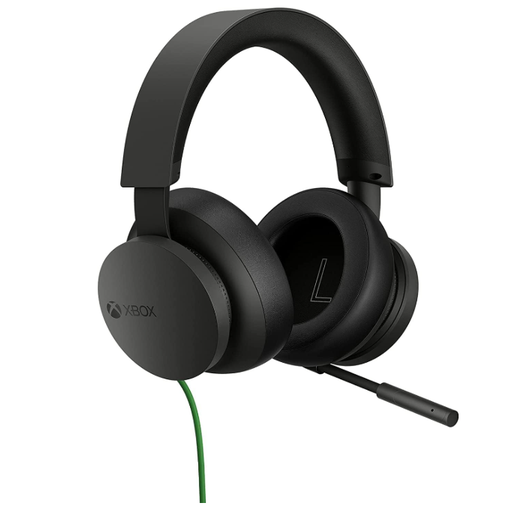
如果麦克风和接口适配你的电脑,这款有线头戴式游戏耳麦也可用于固定位置的语音输入。
商品名称列出了 USB 和 3.5 mm 接口;请确认哪种接口能够传输麦克风信号,不要默认 USB 插头一定支持麦克风功能。在实际使用环境中测试标注的麦克风降噪效果。
 暂无图片
暂无图片
只有在确认接口与电脑匹配后,才建议考虑将这款有线耳麦用于桌面语音输入。
如果你担心房间噪声,请在常用的听写环境中测试麦克风,不要默认游戏耳麦就能降低噪声。
可以。根据 Microsoft 支持信息,在受支持的 Windows 11 环境中,你可以使用 Windows 语音访问功能听写并撰写邮件。请将耳麦设为输入麦克风并授予所需的麦克风访问权限;发送前记得检查草稿。
可以,前提是 Google 文档语音输入能与电脑麦克风和浏览器配合使用。Google 无障碍帮助说明,麦克风必须已开启且正常工作;请查看支持的浏览器和语言设置,确保符合你计划使用的语音指令要求。
不需要。无线功能决定耳麦如何连接,而麦克风降噪是另一项独立功能,有些有线耳麦也具备这项功能。根据书桌使用和移动需求选择连接方式,再查看具体型号的麦克风功能说明,并在房间里实际测试。
先确认 Windows 已选择耳麦麦克风,并且目标应用有权限访问它。Microsoft 支持建议检查麦克风访问权限和应用麦克风权限;桌面应用可能还需要单独开启桌面应用的麦克风权限。