使用全尺寸 A3 模板的模型制作者
如果提供的切割模板需要完整打印在一张 A3 纸上,建议选择支持 A3 打印的机型,不要依赖将内容拆分到多张 A4 纸上打印。Autodesk 支持建议,对比例精度有要求的 PDF 输出应选择“实际大小”或 100%。


如果模型制作图纸必须完整打印在一张 A3 纸上,请选择支持 A3 的喷墨打印机。图纸本身为 A4 格式,或你愿意将大幅图纸分块打印时,A4 打印机就能满足需求。无论选择哪种幅面,打印对比例精度有要求的 PDF 时,都应选择“实际大小”或 100%,确保装入的纸张尺寸与页面设置一致,并留意打印机的不可打印边距。
如果提供的切割模板需要完整打印在一张 A3 纸上,建议选择支持 A3 打印的机型,不要依赖将内容拆分到多张 A4 纸上打印。Autodesk 支持建议,对比例精度有要求的 PDF 输出应选择“实际大小”或 100%。
反复打印设计稿、零件清单和彩色参考页时,除了纸张幅面,也值得关注墨水系统和纸张容量。Epson 和 Canon 介绍的产品中都包括可补充墨水的墨仓式机型;建议结合自己的打印频率,逐一比较具体型号的功能。
如果图纸原本就是 A4 格式,或者你不介意将大幅图纸分块打印后拼接,A4 多功能打印机也能兼顾图纸和日常文档。选购时要确认机器工作时所需的空间,以及扫描、复印功能是否符合你的需求。
先确认需要打印的图纸幅面,再检查缩放设置和可打印边距,之后再比较墨水补充方式、纸张处理能力和家庭办公功能。
| 关注要点 | 检查内容 | 适用人群 |
|---|---|---|
| 纸张幅面与比例 | 确认 PDF 页面尺寸与打印机支持的纸张及进纸方式相符。打印带尺寸标注的图纸时,请选择“实际大小”或 100%,并检查可打印边距。 | 如果切割模板必须完整打印在一张 A3 纸上,我既需要支持 A3 打印,也需要确保实际尺寸准确。约 50% 的消费者最看重全尺寸、比例准确的打印效果。 |
| 墨水补充与纸张处理 | 了解墨水系统、标称打印页数的适用条件,以及常用纸张幅面对应的纸张容量。 | 打印多个版本时,频繁补充墨水或重新装纸会打断工作。约 30% 的消费者优先考虑如何减少这些反复的打印事务。 |
| 桌面空间与办公功能 | 查看设备使用时的尺寸、网络连接方式,以及扫描和自动双面打印支持的纸张幅面。 | 如果图纸为 A4 格式,打印机还要处理日常文档,我会希望它的占地面积和附加功能都适合桌面使用。约 20% 的消费者最看重打印机是否适合家庭办公环境。 |
即使图纸在屏幕上看起来没有问题,“适合页面”或缩小打印设置也可能改变模板的实际尺寸。
Autodesk 支持建议打印 PDF 时选择“实际大小”或不缩放,也就是按 100% 输出。确保装入的纸张与页面设置一致,并在裁切前测量打印件上的已知尺寸。
打印机的不同功能可能支持不同的纸张幅面。Epson 表示,ET-15000 可通过后部进纸器打印 A3/A3+,但其扫描和复印功能标注为 A4;Brother 则标明 MFC-J5345DW 的自动双面打印支持 A4。
请分别核对具体型号的打印、扫描、复印、进纸和双面打印所支持的纸张幅面。
靠近纸张边缘的线条可能无法完整打印,或者会迫使你缩小图纸。Canon 标明 MAXIFY GX6150 的最小边距为 5 mm。
将打印机的可打印区域与 PDF 中的切割线、定位标记和比例尺进行对照,再将打印件用作模板。
反复打印图纸修订稿,比偶尔打印文档更容易遇到频繁补充墨水和重新装纸的情况。
请比较具体型号的墨水补充方式、标称打印量的适用条件,以及可放入图纸用纸的纸盒容量。
Epson EcoTank 系列中有支持 A3/A3+、采用可补充墨水设计的机型,适合需要打印大幅图纸的用户,例如 ET-15000 和 ET-16685。
Brother MFC-J5345DW 支持最大 A3 打印,并兼具面向 A4 办公文档的功能。
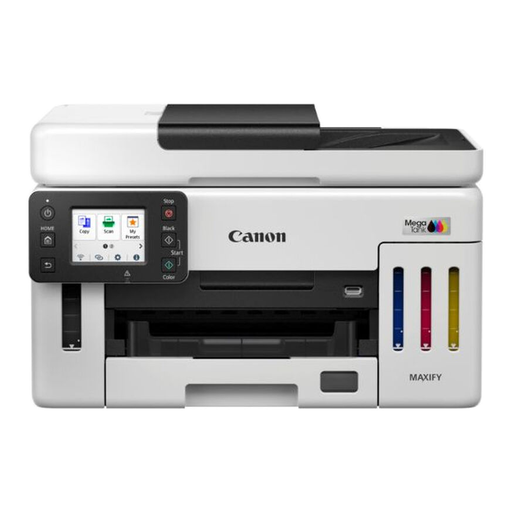
Canon 可补充墨水的 MAXIFY GX6150 是一款 A4 机型,适合打印 A4 图纸,或将大幅图纸分块打印。
以下 A4 多功能打印机适合打印 A4 图纸,或将大幅图纸分块打印在多张 A4 纸上。如果提供的图纸必须完整保留在一张 A3 纸上,请选择支持 A3 打印的机型。
 暂无图片
这款机型适合打印 A4 图纸或分块打印的图纸,不适合必须完整打印在一张 A3 纸上的图纸。
Canon 标明,GX6150 配有可补充墨水的墨仓、容量为 250 张纸的纸盒和容量为 100 张纸的后部托盘,并支持 Wi-Fi 和以太网连接。
Canon 标明其最小边距为 5 mm。请确认切割线和参考标记与纸张边缘之间留有足够空间;打印对比例精度有要求的图纸前,先测量打印件上的已知尺寸。
 暂无图片
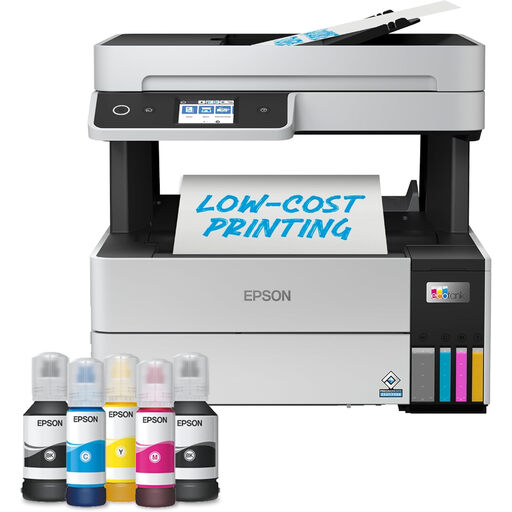
这款 A4 机型适合打印 A4 图纸,或将大幅图纸分块打印;无法将图纸完整打印在一张 A3 纸上。
从产品名称可知,这款打印机支持打印、扫描和复印,并配有 Wi-Fi。若模板上有靠近纸张边缘的标记,请先确认 ET-5150 的可打印边距是否适合这份图纸。
打印带尺寸标注的 PDF 时,请选择“实际大小”或 100%,并在裁切前测量打印件上的已知尺寸。
选择“实际大小”或不缩放,以 100% 输出,不要使用“适合页面”;同时装入与 PDF 页面设置相符的纸张。Autodesk 支持推荐使用这些缩放设置。将打印件用作模板前,请测量比例尺或其他已知尺寸。
不一定。只有在图纸必须完整保留在一张 A3 纸上时,才需要支持 A3 打印的机型;A4 原生图纸或有意分块打印的图纸则可以使用 A4 打印机。选择打印方式前,请先查看原始 PDF 的纸张幅面。
不一定。Epson 表示,ET-15000 可通过后部进纸器打印 A3/A3+,但其扫描和复印功能标注为 A4。不要只看打印幅面,请核对具体型号支持的最大扫描原稿尺寸。
不要默认可以。Canon 标明 MAXIFY GX6150 的最小边距为 5 mm;请将具体打印机的可打印区域与图纸进行对照,确保切割线、定位标记和比例尺避开不可打印边缘。