在书桌前授课的讲师
如果学员既要看清你的脸,也要看笔记、图表或实物,就要提前规划好摄像头的角度,确保能拍到桌面。Logitech 为 MX Brio 介绍了可拍摄桌面的 Show Mode;Brio 4K 的规格还提供更广的取景选项,方便展示教学材料。


选择摄像头时,先想想学员需要看到什么:面对镜头授课,可以选择取景更紧凑的画面;展示教学材料,则需要更广的视角或能拍到桌面的画面;如果你会走动,自动调整构图的功能也值得考虑。分辨率并不能决定一切。正式用于授课前,请确认具体型号的连接方式、软件控制功能,以及它在你的教学平台上的实际表现。
如果学员既要看清你的脸,也要看笔记、图表或实物,就要提前规划好摄像头的角度,确保能拍到桌面。Logitech 为 MX Brio 介绍了可拍摄桌面的 Show Mode;Brio 4K 的规格还提供更广的取景选项,方便展示教学材料。
如果窗边光线变化明显,或房间照明不均匀,除了分辨率,也要关注曝光控制功能。Logitech 和 AnkerWork 都介绍了各自网络摄像头的光线校正功能,但最重要的是在你实际授课的时间和环境中测试画面效果。
如果你会变换位置,或把物品拿到镜头前展示,请关注摄像头如何重新对焦,以及能否自动调整取景画面。OBSBOT 为 Meet 2 标明了自动取景功能,AnkerWork 则为 PowerConf C200 标明了自动对焦功能。不过,无论具备哪项功能,都不能代替在实际授课环境中的预先测试。
先确定课程需要什么样的画面,再考虑光线和移动场景。最后,确认摄像头及其软件控制功能能否与电脑和通话平台配合使用。
| 关注点 | 检查事项 | 适用人群 |
|---|---|---|
| 光线变化时的画面表现 | 查看产品是否标明光线校正或曝光控制功能,再在你平时授课的房间里测试画面。 | 如果我在窗边授课,或授课时间不同,就希望学员始终能清楚看到我的脸。约 33% 的消费者会把画面稳定性放在首位。 |
| 能否拍到教学材料 | 查看可选视角,并确认安装位置能否拍到桌面、物品或白板。 | 如果我要借助练习单或草图讲解,学员需要看到教学材料,而不只是我的脸;约 25% 的消费者会把这一点作为首要需求。 |
| 移动时的对焦与构图 | 确认具体型号是否支持自动对焦或自动取景,并在实际授课距离下进行测试。 | 如果我需要站起来,或把物品拿到镜头前,就不想反复手动调整摄像头。约 25% 的消费者会优先考虑让主体保持在画面中并清晰对焦。 |
| 安装与隐私 | 确认 USB 接口、电脑兼容性,以及是否配有实体镜头盖。 | 我希望课程开始时连接顺畅,结束后还能盖住镜头;对约 17% 的消费者来说,安装简单、保护隐私会是首要考虑因素。 |
即使摄像头分辨率很高,也可能把练习单拍得过近,或拍进比预期更多的房间背景。Logitech 为 Brio 4K 列出了 65°、78° 和 90° 三种视角,说明视角与分辨率是两个不同的考量因素。
选摄像头和确定取景位置前,先想清楚学员需要看到的是你的脸、一页纸、一件物品,还是更大的授课区域。
自动对焦和自动取景是具体型号的功能,但这并不意味着在课程布局中,每个动作或每件物品都能呈现得恰到好处。
在你实际授课的房间和通话平台中,先试试坐着、站着以及举起教学材料,再开始在线授课。
实体镜头盖可以在摄像头不使用时遮住镜头,但无法控制谁能加入会议,也不能管理录制内容。
加入会议前,请检查背景,并确认会议访问权限和录制设置。英国国家网络安全中心建议使用密码或等候室等措施,控制在线会议的访问权限。
Brio 4K 提供可选取景角度;Logitech 介绍的 MX Brio 还配有面向桌面的 Show Mode,方便分享笔记和草图。
PowerConf C200 适合坐着授课,标明支持 2K 视频、自动对焦、可选取景角度,并配有实体隐私盖。
Meet 2 适合希望在移动时由摄像头自动调整取景画面的讲师。
以下摄像头适用于不同的桌面授课场景,从面对镜头讲解到展示更大的教学区域,都有相应选择。请根据需要展示的材料逐一比较各型号;产品标注的功能并不能说明它们在你的通话平台上的实际表现。
 暂无图片
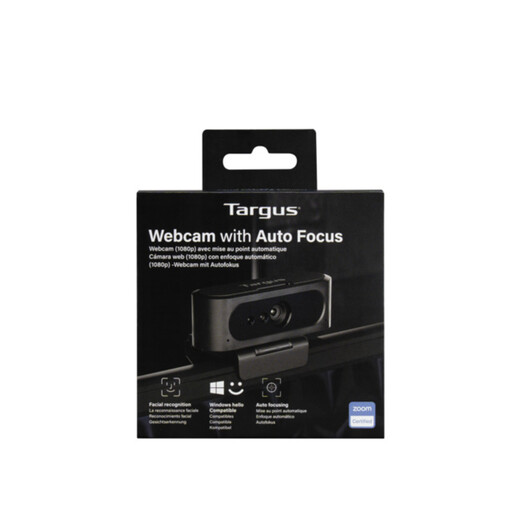
适合坐着面对镜头授课,且需要重新对焦的场景。使用前请确认实际输出分辨率,不要只依据 2K 的产品描述;同时检查取景范围能否拍到你想展示的材料。
 暂无图片
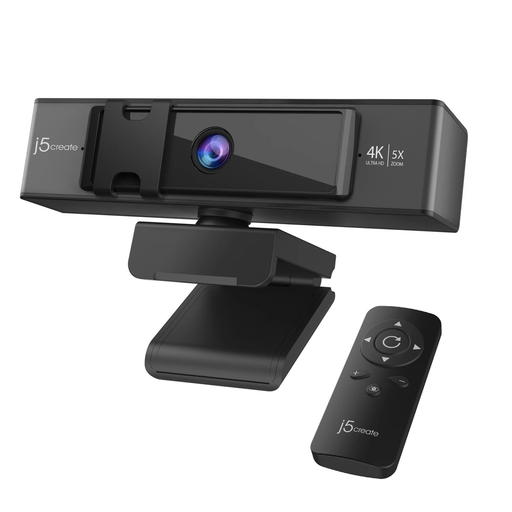
如果你想通过遥控器调整坐姿授课时的取景画面,可以考虑这款产品。该型号支持 5 倍数码变焦;请检查在实际安装位置下的视野范围,以及将物品拿到镜头前时的对焦表现。
 暂无图片
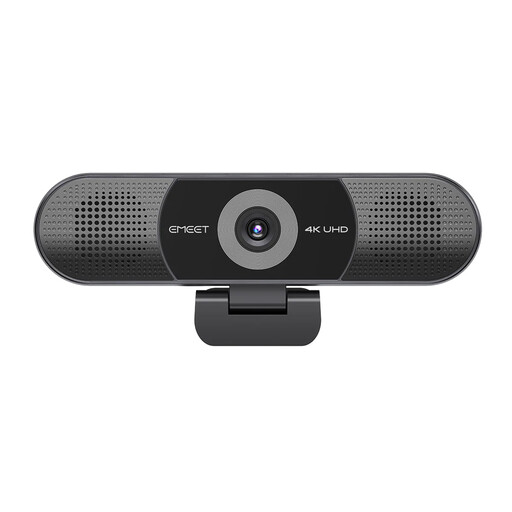
如果学员需要看到更大的桌面授课区域,可以考虑这款支持广角调节的摄像头。该型号配有 Sony 传感器、四麦克风阵列和双 AI 扬声器。由于采用定焦设计,请确认常用授课距离下的画面效果,以及近距离展示物品时是否合适;购买前也要确认 USB 接口和电脑兼容性。
不一定。先考虑课程所需的取景效果、光线控制和对焦表现,再决定是否需要 4K。Logitech 为 Brio 4K 标明了 4K/30 和 1080p/60 两种模式,AnkerWork 则将 PowerConf C200 描述为 2K;请确认电脑和教学平台实际支持哪种模式。
如果课程主要是面对镜头讲解,而且希望少拍到背景,可以选择较窄的视角;如果学员还要看到物品、白板区域或其他人,则适合较广的视角。Logitech 为 Brio 4K 列出了 65°、78° 和 90° 三种设置;AnkerWork 为 PowerConf C200 列出了 65°、78° 和 95° 三种设置,后者需要通过软件调整。
不够。镜头盖只能在摄像头不使用时遮挡镜头,无法控制录制或内容分享。对于学校,英国教育部的指导指出,可识别个人身份的图像属于个人数据,必须按照数据保护法规进行处理;录制或分享学员影像前,请先确认适用于你课程的相关安排。