通过笔记本电脑上课的用户
如果课程是在 Windows 电脑、Mac 或 Chromebook 的 Chrome 浏览器中播放,可以尝试将课程标签页或整个电脑屏幕投放到电视上。Google 表示,符合连接要求的电脑和接收设备可以显示这两种内容。


选择适合你现有课程设备的投屏方式:Google Cast 可投放 Chrome 标签页或电脑屏幕;AirPlay 可将受支持的 Apple 设备连接到 Apple TV 4K;部分兼容的 Roku 机型则支持屏幕镜像。购买前,请确认课程内容和分享方式是否兼容。电脑、平板或手机也要留在身边,以便输入文字、提交作业和使用电视设备可能不支持的互动功能。
如果课程是在 Windows 电脑、Mac 或 Chromebook 的 Chrome 浏览器中播放,可以尝试将课程标签页或整个电脑屏幕投放到电视上。Google 表示,符合连接要求的电脑和接收设备可以显示这两种内容。
如果你用 iPhone、iPad 或 Mac 开始上课,可以考虑使用 AirPlay。Apple 支持将内容分享至 Apple TV 4K;Roku 也表示,部分兼容机型支持 AirPlay。选购前请确认接收设备的具体型号。
如果课程资料会在 Android 或 Windows 设备上的不同应用或网页中显示,请确认发送设备和计划选购的 Roku 机型是否都支持屏幕镜像。Roku 表示其设备可镜像网页和视频,但课程内容仍需能够通过所选方式正常播放。
先确认上课使用的设备、应用或浏览器,再检查投屏方式,以及电视使用位置的网络连接情况。
适合以下情况:课程在电脑的 Chrome 浏览器中打开,你需要将标签页或整个屏幕投放到兼容的接收设备上。
需要注意:Google 要求设备连接到同一 Wi-Fi 网络且网络信号稳定;部分插件无法投放,而且投放整个屏幕时,声音可能仍会从电脑播放。
适合以下情况:课程从 iPhone、iPad 或 Mac 上开始,且你计划使用 AirPlay 分享内容。
需要注意:Apple TV 4K 需要连接带 HDMI 接口的电视,且 HDMI 线需另行购买。Wi-Fi + 以太网版本还支持有线网络连接。
适合以下情况:你希望分享兼容 Android、Windows 或 Apple 设备上的屏幕内容,而不是依赖电视应用。
需要注意:屏幕镜像功能取决于发送设备;Roku 是否支持 AirPlay,则要看具体机型及其软件版本。
适合以下情况:课程平台提供兼容的 Fire TV 应用,或你已确认有可行的课程分享方式。
需要注意:Zoom 说明,特定 Fire TV 设备在美国账户和语言条件下支持 Zoom for Home;这并不代表英国版 Fire TV Stick 也能提供同等的互动课堂功能。
| 关注点 | 检查事项 | 适用人群 |
|---|---|---|
| 浏览器课程投屏 | 确认课程能在 Chrome 中正常运行,并检查课程视频、声音及所有插件是否适用于计划使用的投屏方式。 | 如果课程在浏览器中播放,我需要在电视上看到课程内容,同时确保声音正常。约 50% 的消费者最看重浏览器课程投屏。 |
| 设备兼容性 | 检查发送设备支持的分享方式,以及接收设备的具体型号;AirPlay 和屏幕镜像的支持情况各有不同。 | 如果我用手机、平板或电脑开始上课,就需要找到适配该设备的电视连接方式。约 30% 的消费者优先考虑设备兼容性。 |
| 网络连接稳定性 | 检查上课设备和电视所在位置的 Wi-Fi 信号、上课期间家中网络的使用情况,以及是否需要支持以太网连接的机型。 | 如果直播课程期间家里还有其他人上网,我需要整个课程过程中网络都稳定。约 20% 的消费者最看重网络连接稳定性。 |
课程可能需要通过浏览器运行,或需要使用电视应用不具备的操作功能。设备能提供丰富的娱乐内容,并不代表它一定能显示你的课程。
选购流媒体设备前,先在常用设备上打开课程,确认应用、投屏或镜像方式是否可行。
能显示课程画面,不代表设备支持聊天、提交作业、摄像头或麦克风功能。Zoom 说明的 Fire TV 设置仅适用于特定设备和账户条件。
除非课程平台和具体电视设备都支持你需要的功能,否则请留好播放课程的源设备,以便参与课堂互动。
使用兼容的视频会议设置时,可能还需要兼容的摄像头或单独购买输入配件。
Google 的电脑投屏方式要求发送设备和接收设备连接到同一个稳定的 Wi-Fi 网络。在路由器旁能正常使用的网络,到了平时上课的位置未必表现相同。
在平时上课的位置试播一节课程;如果当地 Wi-Fi 问题一直存在,也可以检查是否有支持有线网络连接的机型。
Roku 是否支持 AirPlay 取决于机型和软件版本;Zoom 说明的 Fire TV 配置也仅适用于特定设备和条件。
请根据具体型号、软件版本和课程要求进行确认,不要只看产品系列名称。
如果课程在电脑的 Chrome 浏览器中播放,并且你想将画面显示在电视上,Google Cast 值得考虑。
如果你考虑通过 Android 或 Windows 设备进行屏幕镜像,或从 Apple 设备使用 AirPlay,可以关注 Roku。
如果课程从 iPhone、iPad 或 Mac 上开始,Apple TV 4K 可通过 AirPlay 分享课程内容。
如果课程平台的应用或合适的分享方式兼容计划使用的设备,可以考虑 Fire TV。
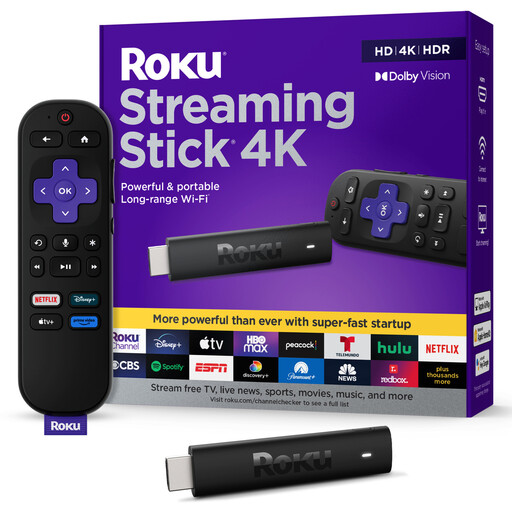
对于正在考虑将课程内容投放到电视上的消费者,这款 Roku 流媒体棒值得关注。请根据你计划使用的分享方式,确认具体型号和软件版本是否兼容。
 暂无图片
如果课程从 Apple 设备上开始,请确认这款 Roku 的具体型号和软件版本是否支持 AirPlay。还要确认课程内容能否分享,并留好源设备,以便使用互动功能。
建议将流媒体设备作为电视显示方案,而不要默认它能取代运行课程的设备。除非课程平台支持在具体的电视设备上使用所需功能,否则请留好笔记本电脑、平板或手机,用于输入文字、提交作业,以及使用互动、摄像头或麦克风功能。
打开实际使用的课程网站或应用,检查画面和声音能否正常传到电视上。在源设备上测试聊天、作业、摄像头和麦克风功能;如果通过 Chrome 使用 Google Cast,还要确认电脑和接收设备连接到同一个稳定的 Wi-Fi 网络。
Ofcom 表示,30–300 Mbit/s 的超高速宽带适合日常视频通话和流媒体播放。如果家中多人同时上网或经常大量观看流媒体,更快的网络会更实用。不过,课程平台、家中同时上网的人数以及 Wi-Fi 连接状况也会影响体验。
请保留设备的产品识别信息和相关文件;设备达到使用寿命后,应通过合适的电子废弃物回收渠道处理。英国政府指南指出,电气设备投放到大不列颠市场前必须符合适用要求,并说明了废弃电气设备的处理和回收规定。