坐姿授课的一对一语言教师
如果您在书桌前授课,建议选择能清晰呈现面部、身体前倾时也能保持实用对焦效果的摄像头。请在平时授课的室内光线下检查画面,不要只看摄像头标注的分辨率。


如果您主要进行面对面的坐姿一对一口语课,首先要选一款能在日常光线下清晰呈现面部表情的网络摄像头。相比单看 4K 参数,1080p 分辨率、可靠的对焦效果和合适的取景范围更为重要。如果您会走动或展示物品,可以考虑自动对焦或自动取景功能;如果摄像头在课程间隙也一直连接着,不妨选择带实体镜头盖的款式。在依赖这些功能之前,先确认授课平台支持的传输效果,并了解录像的处理方式。
如果您在书桌前授课,建议选择能清晰呈现面部、身体前倾时也能保持实用对焦效果的摄像头。请在平时授课的室内光线下检查画面,不要只看摄像头标注的分辨率。
如果课程中会用到手势、角色扮演或词汇卡片,请留意摄像头在您移动时的取景效果,以及将物品拿到镜头附近时能否准确对焦。
如果摄像头在共用或受管理的设备上一直保持连接,实体镜头盖可以直观地遮挡镜头,避免课程间隙拍摄画面。如果机构会录制或分享可识别学员身份的视频,也需要妥善制定录像管理和数据处理安排。
先考虑课程中学员需要看到什么,再检查摄像头对移动的适应能力、隐私保护方式,以及日常通话设备的限制。
| 关注点 | 检查内容 | 适用人群 |
|---|---|---|
| 面部细节和光线 | 检查是否支持 1080p、对焦表现,以及日常光线下的画面效果。 | 如果我在书桌前授课,学员需要看清我的表情和嘴部动作,画面也不能失焦。约 40% 的消费者最看重面部细节是否清晰。 |
| 移动和教学道具 | 检查自动对焦在拍摄近处物品时的表现,以及取景范围能否跟随或适应移动。 | 如果我需要站起来、做手势或举起卡片,就要确保自己始终在画面中,教学材料也能清晰对焦。约 30% 的消费者最需要能适应移动的取景功能。 |
| 隐私和录像 | 检查是否配有实体镜头盖,并另外了解机构的录像管理安排。 | 如果摄像头在课程间隙一直保持连接,或课程会被录制,我希望能控制摄像头拍摄的内容,并了解学员视频的处理方式。对约 20% 的消费者来说,隐私是首要考虑因素。 |
| 平台和网络连接 | 检查与电脑的兼容性、通话平台的高清设置,以及网络连接的稳定性。 | 我不希望选购的摄像头功能超出授课设备的支持范围。约 10% 的消费者最需要摄像头适配自己的平台和网络连接。 |
摄像头的拍摄分辨率,并不代表学员最终收到的画面分辨率。Zoom 是否支持高清画质,取决于会议设置、设备、硬件和网络连接等因素。
在把 4K 作为决定性选购条件之前,先用平时授课的平台和网络进行通话测试。
广角画面可以拍到白板或角色扮演区域,但也可能把不必要的房间环境拍进去。
画面中只保留课程需要的人物和材料;如果不同课程的取景需求有所变化,可以考虑选择视野可调的摄像头。
使用实体镜头盖时可以遮挡镜头,但它无法决定机构如何处理可识别学员身份的录像。
请遵循服务提供方的录像管理和学生保护规定,并将数据处理问题与摄像头选购分开评估。
光看麦克风参数,无法判断学员坐在您平时授课的位置时能否清楚听到您的声音。
请在授课环境中进行通话或录音测试。如果语音听起来不够清楚,可以考虑使用耳机麦克风或独立麦克风。
其网络摄像头产品线中有适合坐姿授课、调整取景范围和注重镜头隐私的型号。
如果教师会走动,或需要将实体教具展示在镜头前,Meet 2 值得考虑。
如果课程需要在近景和较宽的室内取景之间切换,PowerConf C200 值得考虑。
以下摄像头适合不同的口语课需求:远程调整取景范围、选择对焦模式,或使用视野较宽的定焦镜头。请根据自己的授课方式选择合适的功能,不要把这份清单当成适用于所有设备的通用推荐。
 暂无图片
暂无图片
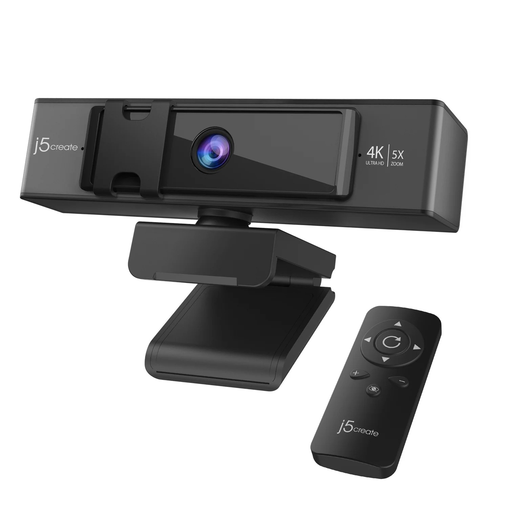
如果您希望在课程中通过遥控器调整取景范围,可以考虑这款摄像头;其商品名称标注支持 5 倍数码变焦和遥控操作。如果您经常需要近距离展示卡片或物品,请先检查对焦表现。商品所列遥控器电池需另行准备,而支持 4K 拍摄也不代表学员最终收到的画面就是 4K 分辨率。
 暂无图片
暂无图片
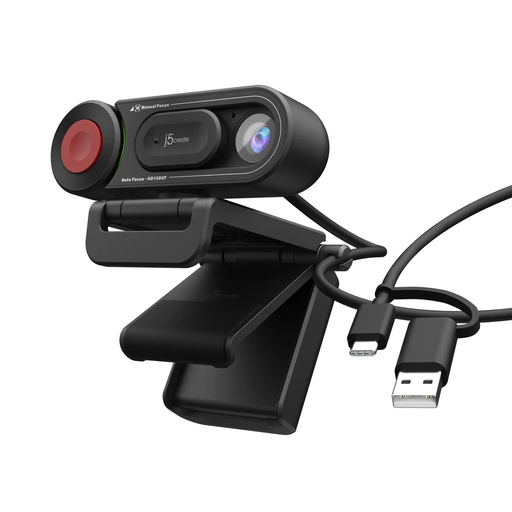
如果您经常在书桌前进行演示,需要在自动对焦和手动对焦之间切换,可以考虑这款摄像头。请确认其标注的 720p 视频能否在您的日常通话设备上为学员呈现足够清晰的面部细节,并用课堂上实际使用的物品测试不同对焦模式。
 暂无图片
暂无图片
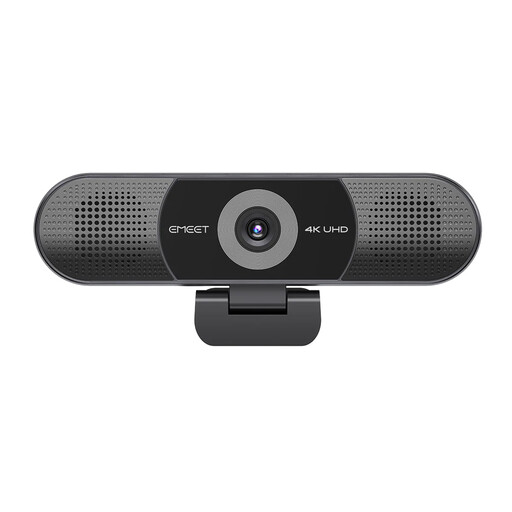
如果您的授课位置基本固定,但偶尔需要较宽的取景范围,可以考虑这款摄像头。其商品名称标注采用定焦设计,支持调节 98° 视野,并配有四麦克风阵列和双扬声器。如果您经常将物品拿到镜头附近展示,建议仔细确认定焦设计是否适合;同时也要检查画面会拍到多少室内环境,以及其隐私保护机制能否满足您的需求。
不一定。对于日常坐姿授课,建议先检查对焦和光线效果,确认学员能否清楚看到您的面部表情。Zoom 的高清选项取决于通话设置、设备、硬件和网络连接,因此仅有 4K 摄像头并不能保证通话画质达到 4K。
选择能在您常用的拍摄距离下准确对焦,并能适应您移动的取景方式。站立或移动时,自动取景功能可能会派上用场;使用广角画面时,也应确保只拍摄课程所需的内容。
Zoom 将 USB 外接网络摄像头列为支持的摄像头设备。请检查具体型号是否兼容您的电脑,并在上课前确认 Zoom 可以识别并选用该摄像头。
Zoom 标注,在 Zoom Web App 中使用 720p 高清画质时,上下行网速均需达到 1.2 Mbps;使用 1080p 高清画质时,上行速度需达到 3.8 Mbps,下行速度需达到 3.0 Mbps。请根据通话类型查看具体要求,并测试日常使用的网络连接,因为网络摄像头只是整套设备中的一部分。
不能。课程间隙使用镜头盖可以遮挡摄像头,但如果机构会录制可识别学员身份的视频,还必须另外评估数据处理方式。请遵循服务提供方的录像管理和学生保护规定;英国信息专员办公室还发布了视频处理指南,以及分享儿童个人数据时需要考虑的其他事项。