正在为家人准备首次视频通话的家庭
如果长辈刚开始使用视频通话,选好设备只是第一步。可能还需要有人协助设置账号、保存联系人、安装通话应用,并陪着练习通话。AbilityNet 为老年人和残障人士提供科技支持资源。


先确定家人常用的视频通话服务,再选择一款长辈能实际操作、顺利通话的设备。如果主要在家通话,而且更大的触控屏更方便,不妨考虑平板;如果长辈已经习惯使用手机,又希望外出时也能通话,智能手机会更合适。现有电脑也可以用,但要确认摄像头、麦克风和通话服务的权限设置是否容易管理。
如果长辈刚开始使用视频通话,选好设备只是第一步。可能还需要有人协助设置账号、保存联系人、安装通话应用,并陪着练习通话。AbilityNet 为老年人和残障人士提供科技支持资源。
如果看屏幕、听声音或触控操作有困难,文字大小、语音反馈、字幕和操作方式都很重要。Apple 支持、Google Android 无障碍功能帮助和 Google Meet 帮助介绍了不同的无障碍选项;建议在选定的通话应用中试用相关设置。
如果长辈熟悉书桌前的电脑配置,可能只需检查摄像头、麦克风或权限,无需再添置一台设备。Microsoft 支持说明了 Windows 如何控制各个应用对摄像头和麦克风的访问权限。
先考虑长辈会在哪里通话,以及他们如何接听。然后在备选设备上试用操作控件、网络连接和首次通话流程。
适合考虑的情况:大多数通话都在家中进行,而且更大的触控屏能让联系人和通话控件更容易操作。
需要考虑:设备充电和网络连接,以及长辈可能需要的初始账号和应用设置协助。
适合考虑的情况:长辈已经能熟练使用手机,并希望在家以外的地方接听视频通话。
需要考虑:屏幕上的控件较小;不使用 Wi-Fi 通话时,还要留意移动数据流量额度。
适合考虑的情况:长辈习惯在书桌前使用电脑。
需要考虑:摄像头和麦克风权限,以及设备所需的任何外接配件。
| 考虑重点 | 检查事项 | 您的需求 |
|---|---|---|
| 通话服务 | 确认亲近的家人常用哪款应用或邀请方式。在备选设备上试着加入通话,并测试摄像头和麦克风。 | 我希望长辈联系家人时,不必每次都重新学习不同的加入方式。 |
| 无障碍操作 | 根据需要试用文字和显示调整、语音反馈或字幕。请结合具体设备、语言和通话应用进行检查:Apple 支持和 Google 的无障碍指南介绍了相关功能,但功能是否可用或如何设置可能有所不同。 | 长辈能否轻松找到联系人、识别来电并舒适地操作各项控件? |
| 日常设置 | 和长辈一起设置账号及联系人,练习一次通话,并商量好日后由谁提供帮助。还要确认设备平时放在哪里、如何充电。 | 我需要一套长辈能重复操作的流程,并确保他们知道设置有变化时可以向谁求助。 |
| 网络连接 | 使用计划中的家庭网络试着通话。如果要使用移动数据通话,请检查流量额度;Age UK 提醒,视频通话会消耗大量流量。 | 通话通常会使用家里的 Wi-Fi,还是需要设备在外出时也能使用? |
| 电脑设备 | 添置配件前,先检查现有摄像头和麦克风能否正常工作。如果使用 Windows,请检查所选应用或浏览器的摄像头和麦克风访问权限;Microsoft 支持介绍了这些隐私控制设置。 | 如果长辈已经熟悉电脑,我更愿意先检查电脑的通话设置,再考虑添置其他设备。 |
设备即使配有摄像头,长辈仍可能在使用家人常用的应用、接受邀请或登录账号时遇到困难。正如 Age UK 所提醒的那样,使用移动数据通话也会消耗流量额度。
先确定通话服务,再用备选设备和日常使用的网络实际通话一次。
放大文字、语音反馈、字幕和简化界面,分别适用于不同的使用困难。合适的设置取决于长辈的具体需求,也取决于这些功能在其通话应用中的实际效果。
先了解具体哪个步骤有困难,再调整相应设置,并一起练习。还要确认相关功能在具体设备上是否可用。
如果通话软件禁止访问摄像头或麦克风,外接配件也无法解决问题。Microsoft 支持介绍了 Windows 中管理应用摄像头和麦克风访问权限的设置。
先测试现有设备。如果确实需要外接配件,请连接后在通话服务中选中该配件,并在通话时检查画面和声音。
长辈之后可能仍需要他人协助登录账号或调整设置。Apple 支持指出,FaceTime 屏幕控制功能可以让他人打开应用、更改设置和删除内容。
商量好由谁协助管理账号和恢复信息。共享屏幕或进行远程控制前,务必征得使用者同意,并在操作完成后结束访问。
以下信息有助于了解可检查的设置和服务;某个品牌具备哪些功能,并不能说明具体设备一定适合长辈使用。
适合考虑 iPad 或 iPhone,并想了解 Apple 设备生态中无障碍设置的家庭。
适合考虑 Galaxy 手机或平板,并希望了解其无障碍设置的家庭。
可用于了解 Android 无障碍工具和 Google Meet,但不能据此认为所有 Android 设备的设置都完全相同。
以下产品包括适用于现有电脑的网络摄像头、适合居家使用的平板,以及方便外出通话的智能手机。选择时,请以家人常用的通话服务,以及长辈能否轻松操作为主要依据。
 暂无图片
暂无图片
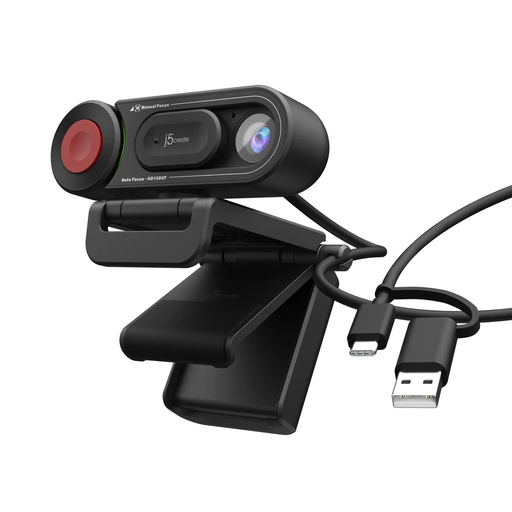
如果长辈已经能熟练使用电脑,可以考虑加装网络摄像头。这款 JVU250 配有自动和手动对焦切换开关;请检查电脑连接、麦克风设置,以及所选通话服务中的摄像头权限。
 暂无图片
暂无图片
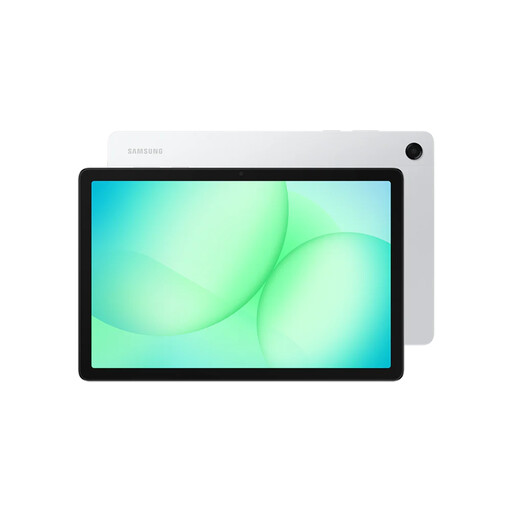
如果主要在家通话,而且长辈更喜欢触控操作,可以考虑平板。这是配备 6GB RAM 和 128GB 存储空间的 5G X236 版本;请在此型号上试用家人常用的通话应用,以及长辈需要的无障碍控件。
 暂无图片
暂无图片
如果长辈希望居家通话时有更大的屏幕空间,这款标称配备 13.1 英寸显示屏的平板值得试用。这是 Wi-Fi 版,存储空间为 128GB;选用大屏机型前,请先检查家庭网络,并试用所选应用和操作控件。
 暂无图片
暂无图片
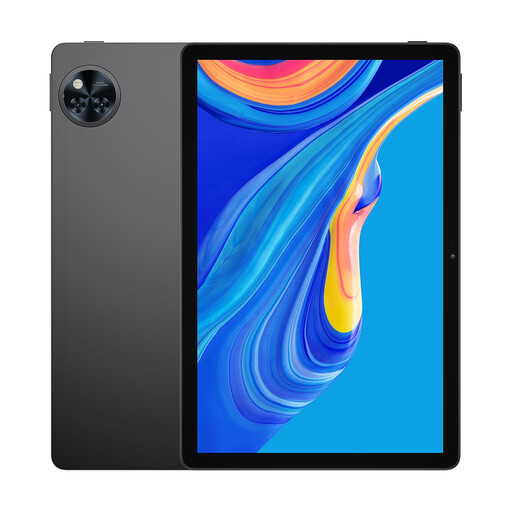
这也是一款可供居家通话使用的平板。产品名称标明配备 11 英寸屏幕、256GB 存储空间和 3.5mm 耳机接口;请检查长辈能否顺利操作,并确认家人常用的通话应用能否正常运行。
 暂无图片
暂无图片
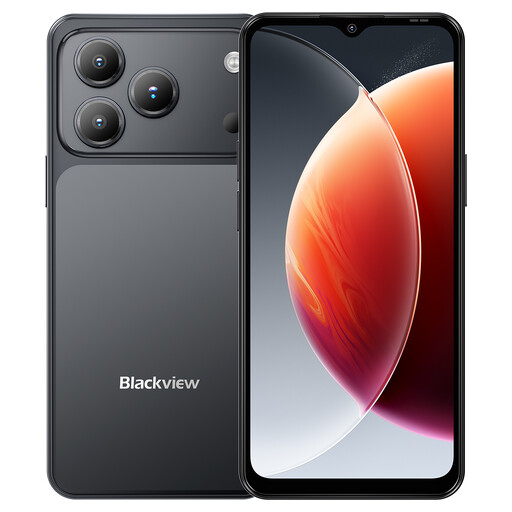
如果长辈已经习惯使用智能手机,这款便携设备值得考虑。产品标称配备 6.56 英寸显示屏,并支持 4G 和双 SIM 卡;但这些规格并不能说明长辈是否能轻松操作通话控件。建议一起试用所选应用和无障碍设置。
是的。先了解亲近的家人常用哪项服务,再确认长辈能否通过备选设备接听或加入通话。Google Meet 帮助列出了电脑、智能手机和平板等设备类型;不过,还是建议和长辈一起实际操作一遍加入通话的步骤。
可以。根据 Apple 支持的说明,用户可以通过兼容的网页浏览器打开 FaceTime 链接。请让家人发送一个链接,并在计划使用的设备上试着加入,再决定是否将其用于日常通话。
和长辈一起设置好约定使用的通话应用和联系人,连接计划使用的家庭 Wi-Fi,并练习接听和发起通话。只开启他们需要的无障碍设置,商量好日后由谁提供帮助;如果外出时会使用移动数据通话,也要检查流量额度。Age UK 提醒,视频通话会消耗大量流量。
Apple 介绍了 FaceTime 屏幕控制功能,但应将访问权限视为针对具体问题的临时协助,而不是长期授权。Apple 支持说明,控制屏幕的人可以打开应用、更改设置和删除内容。因此,请先商定要处理的事项并征得长辈同意,操作完成后立即结束控制。