依赖工作流控制功能的设计师
如果你经常在排版工具、浏览器预览和长页面之间切换,可调节的指针速度、滚动控制和便于使用的快捷操作,可能比改变握持方式更重要。Logitech 为 MX Master 3S for Business 介绍了这些控制功能。


站立办公时进行作品集设计,如果你最看重滚动和常用操作控制,可以选择传统的办公鼠标;如果偏好更直立的握姿,可以考虑垂直鼠标;如果鼠标活动空间有限,固定式轨迹球也是一种选择。无论偏好哪种形状,都要确认鼠标适合自己的手型、连接方式和软件兼容性,并确保在站立办公桌的高度下能够舒适地使用。
如果你经常在排版工具、浏览器预览和长页面之间切换,可调节的指针速度、滚动控制和便于使用的快捷操作,可能比改变握持方式更重要。Logitech 为 MX Master 3S for Business 介绍了这些控制功能。
如果你更喜欢手部姿势直立一些,选购垂直鼠标时,建议先根据手型尺寸建议和左右手适用性进行比较。英国健康与安全执行局还建议综合考虑坐姿和整个显示屏工作站,而不只是指针设备。
轨迹球可以固定在键盘、笔记本电脑支架或数位板旁边使用。Kensington 介绍说,与移动传统鼠标相比,这种固定式设计占用的桌面空间更少;不过,你也需要适应通过滚球来控制指针。
先根据最主要的使用需求选择控制方式,再结合实际的站立办公环境,检查鼠标是否适合自己以及能否兼容设备。下方百分比仅用于大致说明消费者可能如何按最重要的单一需求进行划分,并非实际购买率数据。
适合以下情况:你更看重熟悉的指针移动方式、滚动功能,以及用于设计或浏览器常用操作的控制功能。
需要权衡:符合手部曲线的传统鼠标,无法提供垂直鼠标那样更直立的握姿。
适合以下情况:你偏好更直立的手部姿势,并且能找到适合自己手型和左右手使用习惯的款式。
需要权衡:新的握持方式可能需要时间适应,而且不同型号的贴合度各不相同。
适合以下情况:鼠标活动空间有限,或你希望指针设备固定在一个位置使用。
需要权衡:用手指控制指针的方式可能不太熟悉,不一定适合精细调整版面。
| 关注点 | 检查内容 | 适用人群 |
|---|---|---|
| 指针和工作流控制 | 检查光标速度是否可调、是否具备滚动控制,以及按键布局是否顺手。如果需要自定义快捷操作,请确认配置软件支持你的电脑。 | 在设计工具和较长的网页之间切换时,我希望能轻松使用各项控制功能,不打断工作流程。约 31% 的消费者可能会优先考虑这类工作流需求。 |
| 握持方式和姿势 | 查看手型尺寸建议、左右手适用性,并确认在站立办公桌的高度下是否方便够到鼠标。按照英国健康与安全执行局关于显示屏工作的建议,同时评估屏幕、键盘和桌面的位置。 | 长时间工作时,我希望鼠标握感适合自己的手,而不是认为只要标注了人体工学就一定合适。约 31% 的消费者可能会把舒适的摆放位置作为首要考虑因素。 |
| 连接方式的灵活性 | 检查是否支持蓝牙、需要使用哪种接收器和 USB 接口,以及是否兼容你计划使用的每台电脑。 | 如果我需要在笔记本电脑和另一台电脑之间切换,就需要一种两边都能使用的连接方式。约 23% 的消费者可能会优先考虑连接灵活性。 |
| 指针移动空间 | 对比可用桌面空间和设备占用面积,并考虑手指控制轨迹球是否适合你的工作方式。 | 键盘旁边还放着其他设备,几乎没有空间移动鼠标。约 15% 的消费者可能会优先选择能固定在原位的指针设备。 |
每英寸点数(DPI)表示鼠标的追踪设置,并不能说明鼠标形状或按键布局是否适合进行作品集设计。标称范围更大,并不代表设计效果一定更好。
建议关注可根据显示屏调整的光标速度设置,以及方便舒适地使用的滚动和控制功能。
Logitech 将 Lift 定位为适合中小手型,并提供左手版;Razer 则说明 Pro Click V2 Vertical 适用于右手。无论选择哪款,形状都必须适合你自己的握持方式。
下单前请查看制造商提供的适配手型和左右手使用建议,并了解卖家适用的退货条款。
英国健康与安全执行局针对显示屏工作提供的指南,涵盖了更全面的坐姿和工作站布局。更换鼠标并不会自动调整屏幕、键盘或桌面的位置。
同时调整桌面高度和鼠标的位置;在坐姿和站姿之间切换时,也要重新检查屏幕和键盘的位置。
固定式轨迹球能节省鼠标移动空间,但也会改变指针控制方式。Kensington 将 Expert Mouse Wireless Trackball 定位为适合中等至较大手型。
如果你看重节省空间或减少设备移动,可以优先考虑轨迹球;更换控制方式前,也要确认手型适配情况和电脑兼容性。
Logitech 同时提供传统办公鼠标 MX Master 3S for Business 和垂直鼠标 Lift。这两种握持方式各有不同的控制功能和适配建议。
Razer Pro Click V2 Vertical 是一款无线垂直鼠标,适合正在考虑直立握姿和右手操作的用户。
Kensington Expert Mouse Wireless Trackball 采用固定式控制方式,适合鼠标移动空间有限的桌面环境。
这些鼠标涵盖传统指针控制方式和垂直握持选择,适合进行作品集设计时参考。选购时可结合自己偏好的握持方式、连接需求和桌面空间,对比产品标注的功能;固定式轨迹球则是另一种值得考虑的选择。
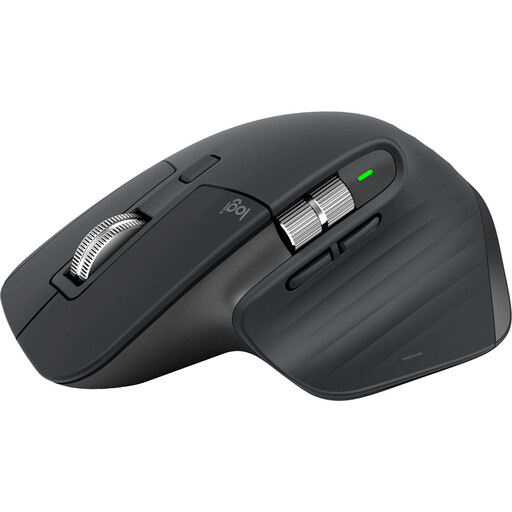 暂无图片
如果你在设计和浏览器操作中更看重熟悉的指针移动方式,可以考虑这款传统鼠标。
Joybuy 将这款黑色型号介绍为无线鼠标。请确认鼠标形状是否适合自己的手型;如果计划自定义控制功能,也要确认软件兼容性。
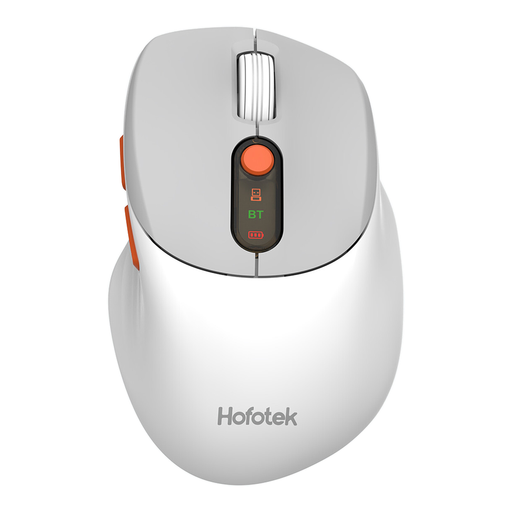 暂无图片
如果你需要可调节指针设置和多种无线连接方式,可以考虑这款传统鼠标,搭配桌面设备使用。
商品名称标明支持 2.4G+BT 连接、多档 DPI 调节、静音点击,并使用 1 节 AA 电池。请确认手型是否适配,以及按键是否满足你的快捷操作需求。
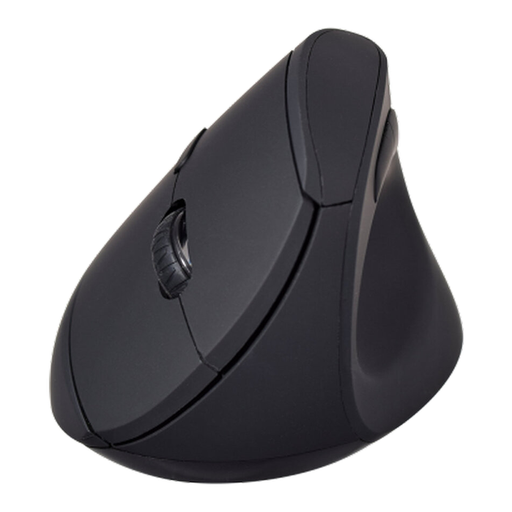 暂无图片
这款垂直握持鼠标适合偏好更直立手部姿势、需要在站立办公桌前工作的用户考虑。
商品名称标明支持蓝牙和 2.4GHz 模式,配有 6 个按键,传感器最高支持 1600 DPI。选购前请确认鼠标尺寸和左右手适用性。
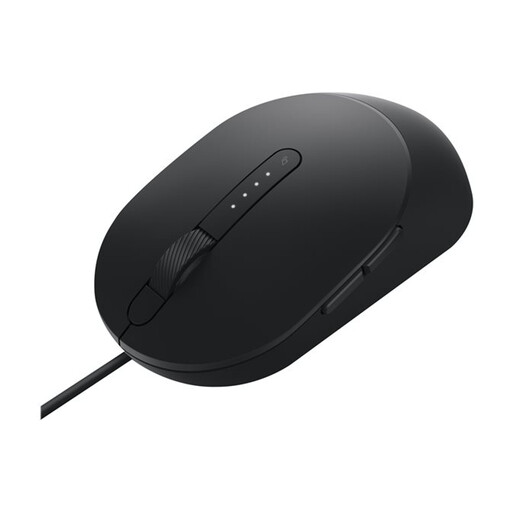 暂无图片
如果你在固定工作站进行作品集设计,可以考虑这款传统鼠标。
该型号为激光鼠标。如果你需要有线连接或特定的快捷操作按键,请确认它的接口和控制功能是否适用于你使用的电脑。
 暂无图片
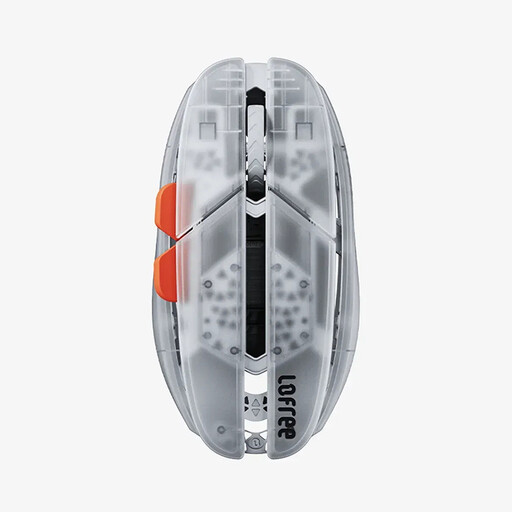
如果你希望在桌面上灵活选择无线或有线连接,可以考虑这款传统鼠标。
商品名称标明支持蓝牙、2.4G 和有线模式,采用镁合金框架与 PC 外壳,并配备 PAW3950 传感器。请结合自己的工作流程,确认鼠标形状、按键布局以及配置应用的兼容性。
不一定。如果你喜欢垂直鼠标的直立握姿,并且型号适合自己的手型和左右手使用习惯,那么它值得考虑。Logitech 将 Lift 定位为适合中小手型,并提供左手版;Razer 则说明 Pro Click V2 Vertical 适用于右手。如果你更看重熟悉的指针移动方式和滚动控制,也可以对比传统鼠标。
调整鼠标的摆放位置和整个工作站,而不只是鼠标本身。英国健康与安全执行局关于显示屏工作的指南涵盖坐姿和工作站布局;调整桌面高度后,也要重新检查鼠标、键盘和屏幕的位置。
选择电脑支持的连接方式,同时确保留有需要使用的接口。蓝牙连接可以避免占用 USB 接口;接收器则需要插入合适的空闲接口。Logitech 为 MX Master 3S for Business 标明支持 Bluetooth Low Energy 和 Logi Bolt 接收器;Kensington 则说明 Expert Mouse Wireless Trackball 支持蓝牙或 USB nano 接收器连接。