想在屏幕上直接写公式的人
如果你希望在笔尖下方直接书写符号、分数和示意图,可以考虑数位屏。请确认站立办公桌上有足够空间,能以稳定的角度摆放数位屏,并将它连接到电脑。


如果你的显示器已经调整到适合站立办公的高度,而且能够一边在一处书写、一边看另一处屏幕,可以选择无屏数位板。如果你希望笔尖下方直接显示公式,可以选择数位屏,但要先确认站立式办公桌上有足够空间,能稳固摆放并保持合适的书写角度,同时也要满足连接要求。如果你需要的是可编辑的公式,而不只是手写墨迹,请另外确认软件使用流程:Microsoft 支持文档介绍了指定 Windows 应用中的 Ink to Math 功能,但它并非所有数位板都具备的功能。
如果你希望在笔尖下方直接书写符号、分数和示意图,可以考虑数位屏。请确认站立办公桌上有足够空间,能以稳定的角度摆放数位屏,并将它连接到电脑。
如果主显示器已经调整到适合站立办公的高度,无屏数位板可以为你增加一个书写区域,又不必再添一块显示屏。你需要适应一边看显示器、一边在下方移动笔进行书写。
如果你需要把手写内容转换成可编辑的数学符号,应先确定要使用的应用和输出格式,再挑选数位板。Microsoft 支持文档介绍了 Windows 版 Word、PowerPoint、Excel 和 OneNote 中的 Ink to Math 功能;数位板是否兼容,以及应用的具体使用流程,都需要另外确认。
先想好希望在哪里看到笔迹,再考虑站立办公桌的空间和连接条件;如果需要输出可输入编辑的公式,还要单独确认公式转换功能。
| 关注点 | 需要确认什么 | 哪些人尤其需要关注 |
|---|---|---|
| 笔迹显示在哪里 | 如有条件,试着在看另一块显示器的同时进行书写。如果选择数位屏,请确认有足够空间将它稳固摆放,并保持合适的书写角度。 | 我希望直接在眼前的书写表面上写分数和符号,而不是一边写、一边协调手部动作与另一块屏幕。约 42% 的消费者最看重笔尖落点与笔迹显示位置一致。 |
| 站立办公桌的摆放 | 结合显示器的位置,检查设备占用空间、连接方式和支架摆放情况。还要考虑桌面升降时线缆如何移动。 | 我的显示器已经适合站立办公,我希望书写区域能合理融入桌面布局,不会让桌面显得拥挤。约 33% 的消费者最看重工作台布局是否简洁好用。 |
| 数学软件 | 检查操作系统、数位板连接方式和驱动程序、书写应用,以及所需的输出格式。Microsoft 支持文档介绍了指定 Windows 应用中的 Ink to Math 功能。 | 我需要将手写内容转换成可编辑的数学符号,而不只是保留为自由书写的笔迹。约 25% 的消费者将这一输出需求放在首位。 |
Huion Kamvas 13 这类数位屏需要连接兼容的主机设备。手写识别则是另一项软件功能:Microsoft 支持文档介绍了指定 Windows 应用中的 Ink to Math 功能。
下单前,请先检查电脑的接口和操作系统、数位屏的连接要求,以及你打算使用的应用。
除了现有设备外,你可能还需要另配兼容线缆或转接器,具体取决于连接方式。
即使是尺寸相近的数位屏,不同套装的配件也可能不同。Wacom 的 Wacom One 13 touch 商品页面标明有仅含显示屏的版本;Huion 将 Kamvas 13 ST300 支架列为选配,而 XPPen 则表示 Artist 13.3 Pro 随附便携支架。
请查看具体型号和卖家套装中包含的物品,并确认如何将数位屏稳固地调整到适合书写的角度。
根据商品页面的具体配置,你可能需要另行购买支架、兼容数位笔或线缆。
压感参数并不能说明应用是否能识别分数或其他数学符号。用于书写公式时,手写笔记与可编辑输出之间的区别,会影响你需要确认的软件功能。
先确定自己需要手写笔记、批注还是可编辑公式,再查看应用的使用流程,然后比较数位笔参数和快捷键设置。
数位板虽然能放在桌面上,但它与主显示器、灯光和手臂活动范围之间的相对位置仍可能不够舒适。英国健康与安全执行局建议,在评估显示屏工作站时,应综合考虑设备、家具、工作环境和具体任务。
将显示器和数位板一起摆放在适合站立办公的高度,并在确定布局前检查书写角度、反光情况和线缆活动空间。
Wacom 既有无屏数位板 Wacom One M,也有数位屏 Wacom One 13 touch。选择时,关键在于你希望在哪里看到手写内容。
Huion Kamvas 13 是一款小巧的数位屏,适合想要直接在屏幕上书写并使用实体快捷键的消费者。
如果你希望在快捷键之外还配有实体拨轮,可以考虑 XPPen Artist 13.3 Pro 这款可直接在屏幕上书写的数位屏。
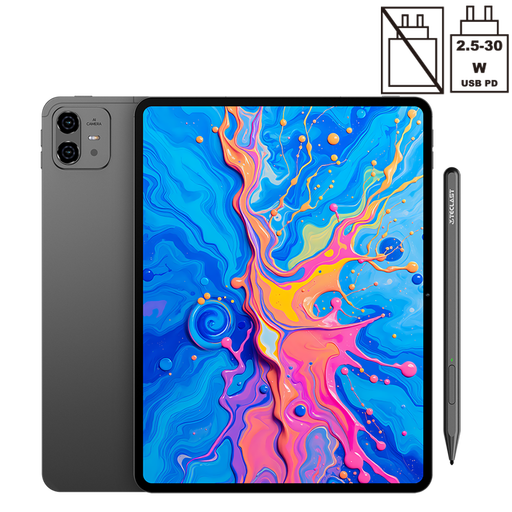
以下商品是一款带屏幕和触控笔的一体式 Android 平板,可直接用于手写。它与连接电脑使用的无屏数位板或数位屏属于不同配置;请确认它支持哪些书写应用,以及如何在站立办公桌上以稳定角度摆放。
 暂无图片
如果你希望直接在可见屏幕上手写,而不想将数位屏连接到电脑,可以考虑这款 Android 平板。
商品名称标明,它配备 12.7 英寸 2K 屏幕,搭载 Android 15,支持 4096 级压感,并随附触控笔。
请确认你打算使用的应用是否支持触控笔输入,以及能否生成你需要的数学内容。还要确认如何将平板稳固地调整到合适的书写角度;不要默认 Microsoft 支持文档介绍的 Windows Ink to Math 使用流程也适用于这款 Android 平板。
不能。能否转换取决于所用应用,而不是只看数位板。Microsoft 支持文档表示,Windows 版 Word、PowerPoint、Excel 和 OneNote 中的 Ink to Math 可以将手写公式转换成可输入编辑的数字和符号;购买前请确认设备、操作系统和预期的应用使用流程。
需要。Kamvas 13 是一款需要连接兼容主机设备使用的数位屏,并非一体式电脑。Huion 介绍了 USB-C 连接方式;请对照电脑检查所需接口规格和线缆配置。
不是。Huion 将 Kamvas 13 的 ST300 支架列为选配,而 XPPen 表示 Artist 13.3 Pro 随附便携支架。请查看你正在考虑的具体型号和卖家套装中包含的物品。