Windows 和 Edge 测试开发者
如果需要在本地复现 Edge 行为或运行 WebDriver 自动化测试,请检查电脑预装的 Windows 配置是否与测试工具兼容。Microsoft Learn 介绍了 Edge WebDriver 在测试会话中管理多个窗口和标签页的功能。


如果需要运行 Microsoft Edge,或在本地复现 Windows 浏览器行为,请选择支持 Windows 的迷你电脑。根据实际使用的工具和屏幕,选择合适的预装内存和显示器接口:单屏手动检查与在多台显示器上并行运行多个浏览器会话,需要的配置并不相同。安装方式和线缆布局要适配办公桌的完整升降范围;如果还要测试 macOS Safari,请另外安排相应的测试环境。
如果需要在本地复现 Edge 行为或运行 WebDriver 自动化测试,请检查电脑预装的 Windows 配置是否与测试工具兼容。Microsoft Learn 介绍了 Edge WebDriver 在测试会话中管理多个窗口和标签页的功能。
如果需要同时查看网页、DevTools、代码和测试输出,请重点关注预装内存、显示器接口,以及办公桌升降时也能正常使用的线缆布局。机箱小巧并不能解决这些配置问题。
迷你电脑可以成为更全面测试环境的一部分,但在选择预装系统前,先确定需要测试哪些浏览器与操作系统组合。Playwright 支持在 Windows、Linux 和 macOS 上测试 Chromium、Firefox 和 WebKit;在本地使用 Windows 测试,并不能代替 macOS Safari 测试。
先明确测试必须覆盖的浏览器和操作系统,再根据工作方式选择合适的内存和显示器接口。最后,确认电脑、线缆和显示器在站立式办公桌的整个升降范围内都能方便地摆放和使用。
| 考虑因素 | 选购时要检查什么 | 哪些人需要重点关注 |
|---|---|---|
| 本地浏览器和操作系统覆盖范围 | 检查预装或支持的 Windows 版本,以及它与浏览器、驱动程序和开发工具的兼容性。需要测试 macOS Safari 时,请另行规划测试方案。 | 如果我需要在本地复现 Edge 问题,操作系统比机箱大小更重要。约 40% 的消费者会优先考虑本地浏览器和操作系统覆盖范围。 |
| 并行工作和显示器 | 根据同时运行的应用检查预装 RAM,并确认每台显示器都能连接到具体型号上已确认的视频输出接口。 | 如果要同时查看网页、DevTools、代码和日志,可用内存和显示器接口就会成为我的首要考虑因素。约 30% 的消费者会优先考虑并行工作能力和显示连接方式。 |
| 适配站立式办公桌 | 确认安装配件是否兼容、接口是否便于使用,以及线缆长度是否足以适应办公桌的升降范围;同时检查随附插头和卖家信息。 | 如果办公桌经常升降,我需要确保屏幕、电脑和线缆在高低位置都能正常使用。对约 30% 的消费者来说,办公桌适配性是首要考虑因素。 |
仅凭 USB-C 接口本身,无法判断它能否连接你的显示器。是否支持显示输出,取决于具体接口规格和配置。
请根据具体型号,确认每台计划使用的屏幕都能连接到标明支持视频输出的接口,并检查该接口是否兼容显示器输入端口。
此外,你可能还需要合适的线缆、转接器或扩展坞。
某个产品系列支持的内存扩展上限,并不代表具体购买的设备就会预装相同容量。规划并行测试时,预装内存、存储空间和操作系统都很重要。
下单前请检查所选配置的处理器、预装 RAM、SSD 和操作系统。
准系统配置可能需要你另行购买并安装内存、存储设备或操作系统。
安装电脑可以腾出桌面空间,但办公桌升降时,较短的线缆可能会受到拉扯,接口和通风口的位置也可能变得不方便。
先摆好显示器和键盘,再检查接口是否便于使用、通风空间是否充足,以及线缆在办公桌完整升降范围内是否够长,然后再固定支架。
你可能需要更长的显示器线、网线或电源线,也可能需要调整安装位置。
网页能在本地 Windows 浏览器中正常运行,并不能说明它在 macOS Safari 中的表现。浏览器和操作系统的覆盖范围是测试计划中的两个独立部分。
使用迷你电脑完成所需的 Windows 和本地浏览器测试;如果还需要测试 Safari 本身,请保留基于 macOS 的测试方案。
如果你想要一台小巧、配置灵活的电脑来进行本地 Windows 测试,可以关注 NUC 14 Pro 系列。
如果你想购买预先配置好、且卖家明确列出相关条款的迷你电脑,可以关注其面向英国市场的 IT13 商品页面。
如果测试工作台需要多个接口或有线网络连接,可以将 UM890 Pro 纳入对比。
如果你的配置更需要丰富接口,而非简单的单显示器布局,可以关注 M7 Ultra。
这些小巧的电脑提供多种配置,可用于本地网页检查或并行浏览器工作。请根据测试计划选择预装操作系统和接口,尤其是需要使用 Windows Edge、连接多台显示器或将电脑安装在站立式办公桌上的情况。
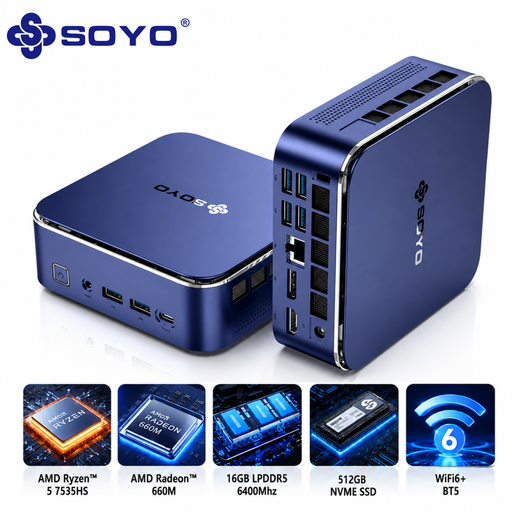 暂无图片
如果接口适合你的屏幕,可以考虑用这一配置进行本地 Windows 网页检查。商品标题列明搭载 Windows 11 Pro、AMD Ryzen 5 7535HS、16GB LPDDR5 和 512GB NVMe SSD。
如果需要连接多台显示器或安装电脑,请在下单前确认多屏同时输出支持情况、Type-C 接口是否支持视频输出,以及安装配件是否兼容。
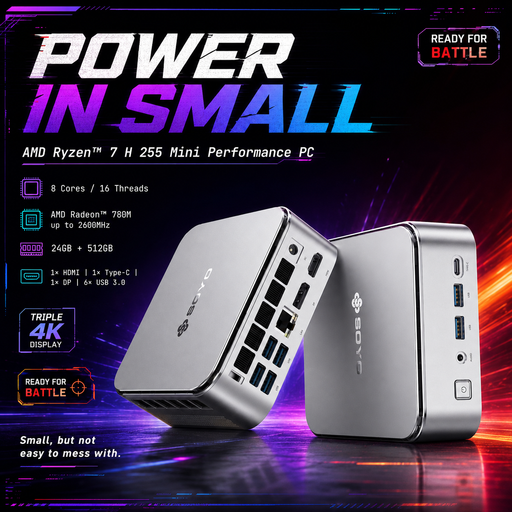 暂无图片
如果 Windows 测试工作流程需要同时运行多个应用,可以考虑 24GB 配置。商品标题列明搭载 Ryzen 7 H 255、Windows 11、24GB LPDDR5 和 512GB PCIe 3.0 SSD。
商品标题和描述中列出的以太网速度并不一致。如果这些功能会影响你的配置,请确认实际发货设备的网络连接规格、多屏同时输出支持情况,以及 Type-C 接口是否支持视频输出。
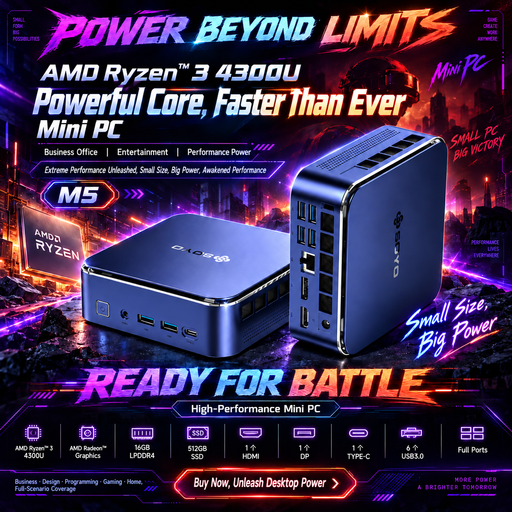 暂无图片
这款 Windows 11 商品配置适合考虑用于本地手动网页检查。商品标题列明搭载 AMD Ryzen 4300U、16GB LPDDR4 和 512GB SSD,并配有 HDMI 2.0、DisplayPort 1.4 和 Type-C 接口。
如果计划连接多台屏幕,请先确认哪些接口可以同时工作,以及 Type-C 接口是否支持视频输出;如果想把电脑安装在桌面以外的位置,也要检查安装兼容性。
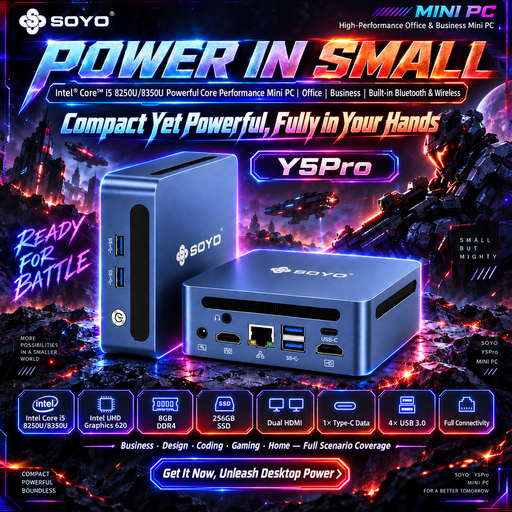 暂无图片
如果预装的 8GB DDR4 和 256GB SATA SSD 能满足你对应用和文件存储的需求,可以考虑这款 Windows 11 配置,用于本地网页检查。
商品标题将处理器标注为 Intel Core i5 8250U/8350U,并未明确具体型号。选购前请确认实际发货的处理器和显示器接口,包括 Type-C 接口是否支持视频输出。
 暂无图片
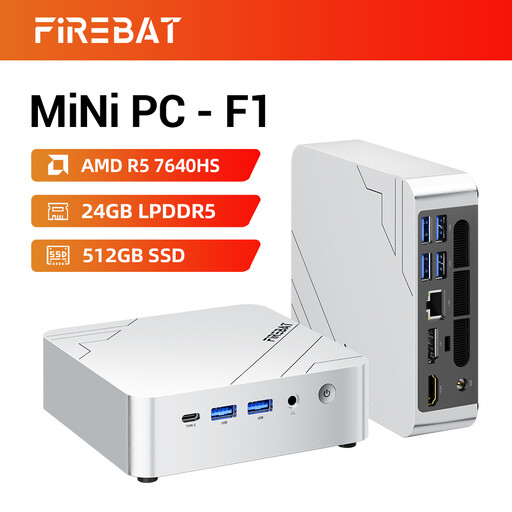
如果需要同时运行浏览器和开发应用,可以考虑这款列明配备 24GB LPDDR5 的配置。商品标题标明搭载 AMD Ryzen 5 7640HS、512GB PCIe 4.0 SSD、USB 4.0 和 HDMI 2.1。
如果本地 Windows 或 Edge 测试是必需的,下单前请确认预装操作系统。请根据显示器确认具体的多屏同时输出方案,不要仅凭标题中提到的三屏支持就作出判断。
如果测试计划涉及本地 Microsoft Edge 或 Windows 特定行为,请选择支持 Windows 的迷你电脑。Microsoft Learn 介绍了用于自动化 Edge 测试的 Edge WebDriver;Playwright 则支持在 Windows、Linux 和 macOS 上测试 Chromium、Firefox 和 WebKit。仅使用 Windows 电脑无法测试 macOS Safari。
请合理布置整个工作区,确保办公桌升降时仍能舒适地观看屏幕。英国健康与安全执行局建议将屏幕顶部放在大约与视线齐平的位置,并让屏幕与眼睛保持约一臂的距离;显示器、键盘、办公桌和线缆都会影响这一布局。
如果具体型号的迷你电脑、支架和显示器或显示器支臂彼此兼容,安装电脑可以腾出桌面空间。确定安装位置前,请检查通风、接口是否便于使用,以及线缆是否留有足够余量。ASUS 表示其 NUC 14 Pro 系列配有 VESA 安装板,但仍需确认安装配件是否适用于具体配置。
请检查你准备购买的具体设备随附的插头、卖家身份、保修方式和合规信息。英国政府的产品标识指南按产品类别说明了在大不列颠市场销售商品适用的 UKCA 和 CE 规定;商品图片中显示的标志本身,并不足以证明某一具体设备符合适用要求。