希望直接在屏幕上绘画的创作者
如果你绘制家具轮廓、透视草图或批注时,需要看着笔尖下方的线条,可以考虑连接电脑的数位屏。还要留意绘画时的屏幕角度,以及它是否会占用键盘和主显示器的空间。


如果你最看重在可见画布上直接作画,用于描绘家具造型和添加注释,那么可以选择连接电脑的数位屏。已有显示器的办公桌配置则适合使用无屏数位板,前提是你习惯一边看着屏幕、一边在数位板上绘画;如果想离开办公桌也能画草图,独立平板会更合适,但要确认它的触控笔和绘图应用符合需求。无论选择哪种方式,都要结合整套站立式办公设备规划绘图区域。
如果你绘制家具轮廓、透视草图或批注时,需要看着笔尖下方的线条,可以考虑连接电脑的数位屏。还要留意绘画时的屏幕角度,以及它是否会占用键盘和主显示器的空间。
如果显示器在站立式办公桌上的位置已经很舒适,无屏数位板就能为你提供数位笔输入,无需再添置一块屏幕。你可以在数位板上绘画,同时在显示器上查看线条。
如果你也会在工作台以外的地方记录家具灵感,独立平板可以让你摆脱连接电脑的数位屏。请确认具体型号的触控笔配对方式,以及你打算使用的绘图应用是否可用。
先想清楚你希望在哪里查看线条:连接式数位屏、现有显示器,还是方便带离办公桌的独立平板。接下来,再确认所选方案是否适合你的站立式办公配置。
适合以下情况:你希望直接在可见画布上绘画,勾勒并标注家具创意。
需要考虑:需要连接电脑,而且办公桌上还得腾出位置放另一块屏幕。
适合以下情况:你希望在位置合适的现有显示器旁使用数位笔输入。
需要考虑:你需要在数位板上移动手部,同时看着另一块屏幕。
适合以下情况:你还需要离开站立式办公桌绘制草图,不想连接电脑。
需要考虑:触控笔是否兼容,以及具体平板型号支持哪些应用,都会影响整套绘画体验。
| 关注点 | 需要确认的事项 | 主要适用人群 |
|---|---|---|
| 在可见画布上绘画 | 比较显示区域和分辨率,并确认绘画角度及所需的电脑连接方式。 | 如果我需要边画边调整椅子的比例或添加注释,就希望能看到笔尖下的每一条线。约 36% 的消费者最看重即时的视觉反馈。 |
| 适配站立式办公桌 | 测量绘图面、显示器和键盘所需的空间,并确认是否附带合适的支架。 | 我需要有足够的绘画空间,不必挪开键盘,也不用扭身看第二块屏幕。约 27% 的消费者最关注设备与工作台的适配情况。 |
| 搭配现有显示器使用 | 确认操作系统和绘图应用的兼容性、有效绘图区域是否舒适,以及是否配有快捷控制功能。 | 如果我需要在草图和桌面设计软件之间切换,就希望现有显示器仍是主要屏幕。约 27% 的消费者优先考虑搭配现有显示器使用数位笔。 |
| 离开办公桌绘制草图 | 确认具体平板与触控笔的配套情况,以及是否支持你需要的绘图应用。 | 如果我在工作台以外突然有了灵感,就希望无需连接数位屏也能随时绘画。约 10% 的消费者最看重不受连接线束缚的绘画体验。 |
数位屏除了要方便使用,还得与显示器、键盘和鼠标协调摆放。英国健康与安全执行局建议,将屏幕位置和坐姿纳入整体工作台评估。
先测量可用空间,规划绘画时每台设备的摆放位置,并确认具体数位屏和套装附带的支架是否合适。
你的桌面布局可能还需要调整走线,或另配支架。
Wacom 为 Intuos Pro 标注了 8,192 级压感,而 XPPen 为 Artist Pro 16 (Gen 2) 标注了 16,384 级压感。仅凭这些数字,并不能判断哪种绘画配置更适合你的家具草图。
先决定你想在屏幕上直接绘画,还是使用现有显示器,再确认绘画区域、控制功能和软件兼容性。
触控笔是否兼容取决于平板的具体型号,而且商品标注“兼容”的配件不一定包含在包装内。
选购独立平板前,请查看对应型号的触控笔兼容清单,并核对具体套装的包装内容。
Wacom Intuos Pro 适合希望在现有电脑和显示器配置中加入数位笔输入、又不需要屏幕的用户。
Kamvas 16 (Gen 3) 可连接电脑,配有适合在办公桌上直接绘画的屏幕。
Artist Pro 16 (Gen 2) 是一款连接式数位屏,适合希望绘图设备自带支架的用户。
iPad Air 属于独立平板方案,无论在工作台旁还是离开工作台,都能用于绘制草图。
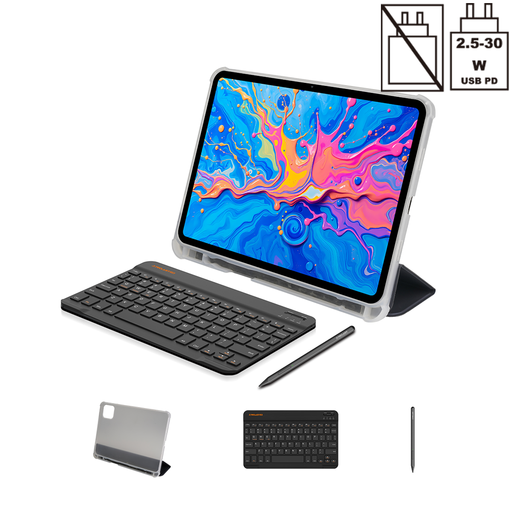
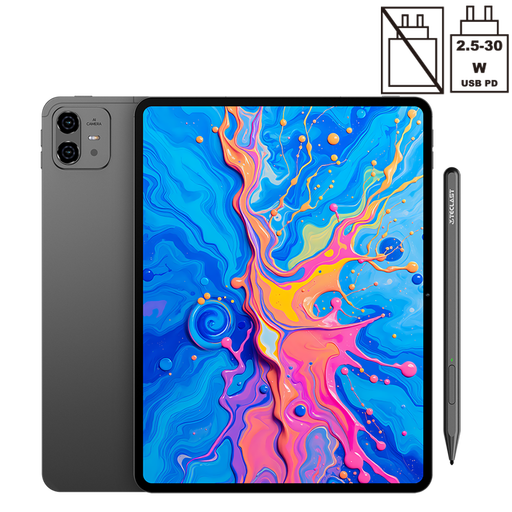
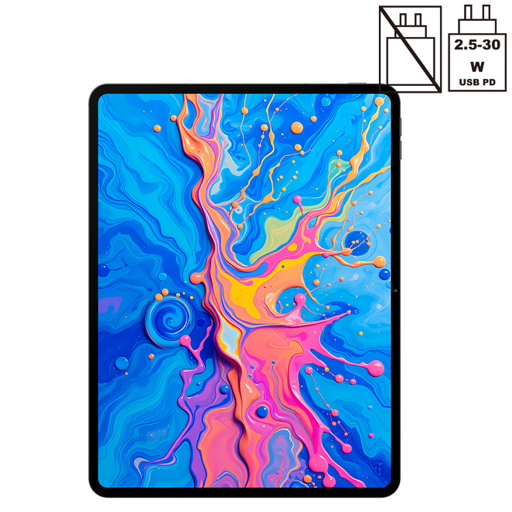
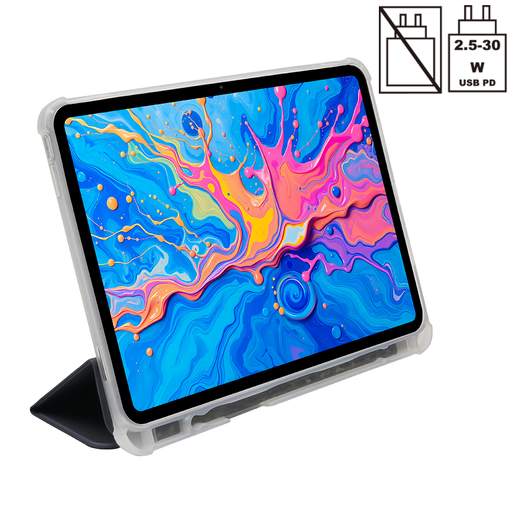
以下 TECLAST ArtPad Pro 商品适合在屏幕上绘画的独立平板方案,不属于连接电脑的数位屏或无屏数位板方案。请仔细比较各商品标注的套装内容,并确认所选商品与绘图应用兼容,以及在桌面上的摆放方式是否合适。
 暂无图片
如果你想直接在平板上绘画,也希望在办公桌前使用商品所列的键盘,可以考虑这款独立设备。
 暂无图片
如果商品标注的笔输入功能适用于你计划使用的应用,这款平板适合打造独立绘画配置。
 暂无图片
如果 T-Pen 支持与你计划使用的绘图应用相匹配,可以考虑用这款独立平板绘制屏幕上的家具草图。
 暂无图片
如果你能另行配齐绘画流程所需的兼容触控笔,这款商品可作为独立绘画设备的一个选择。
不一定。数位屏可以让你直接在可见画布上绘画;无屏数位板则更适合搭配现有显示器使用,也不需要为另一块屏幕腾出太多空间。不过,使用无屏数位板时,你需要在一处绘画,同时看着另一处屏幕。
选购设备前,请一起考虑显示器、绘图面和键盘的位置。英国健康与安全执行局建议将屏幕放在正前方,距离约为一臂长,并合理布置工作台以避免不自然的姿势;只考虑数位屏支架并不能解决整体布局问题。
不可以。Apple 会按 iPad 代际列出兼容的 Pencil 型号。Apple 支持页面显示,搭载 M2、M3 或 M4 芯片的 11 英寸和 13 英寸 iPad Air 兼容 Apple Pencil Pro 和 Apple Pencil (USB-C);选购前请确认具体型号是否匹配。
如果员工日常工作中将显示屏设备作为重要工作内容,并连续使用一小时或以上,相关规定可能适用。英国健康与安全执行局指出,雇主必须评估适用的工作台并处理相关风险;其指南也区分了这类工作与偶尔或短时间使用的情况。购买某款平板并不能替代这项评估。