站立办公时为课件添加标注的人
如果你会一边看着现有显示器,一边绘制标签和解题示例,无屏数位板能让你在调整桌面高度时,更灵活地安排手部和键盘的位置。请确认线缆的走向,或无线模式是否适用于你的电脑。


如果你要在现有显示器上为示意图添加标注,且最看重摆放灵活、保持站立式办公桌桌面整洁,那么无屏数位板更合适。如果你更希望直接在图像显示的位置落笔,可以考虑数位屏,但要确保桌面有足够空间容纳屏幕、线缆和合适的支架。无论选择哪种,都应在购买前确认它与教学电脑的连接方式及软件兼容性。
如果你会一边看着现有显示器,一边绘制标签和解题示例,无屏数位板能让你在调整桌面高度时,更灵活地安排手部和键盘的位置。请确认线缆的走向,或无线模式是否适用于你的电脑。
如果你最看重直接在可见图像上添加箭头、图形和标签,可以考虑数位屏或带绘图屏幕的平板。请预留设备摆放空间,并确认站立使用时如何将设备支撑在合适的角度。
如果教学时需要更换电脑,请先确认具体型号支持哪些操作系统、接口和连接方式。即使属于同一产品系列,驱动要求和无线兼容性也可能有所不同。
适合选择的情况:你会在现有显示器上为示意图添加标注,并希望随着站立式办公桌升降,灵活调整绘图区域的位置。有线和无线型号的连接方式各不相同。
需要适应的一点:你需要在数位板上移动手部,同时看着另一块屏幕,这可能需要一段时间练习。
适合选择的情况:比起保持桌面整洁,你更看重直接在屏幕上显示的标签、图形和示意图上落笔绘制。
需要预留:设备本身的摆放空间、线缆走线空间,以及能让数位屏与显示器和键盘合理搭配的支撑设备。
| 关注点 | 需要确认什么 | 哪些人尤其需要关注 |
|---|---|---|
| 桌面摆放 | 检查桌面处于高低两种位置时线缆是否够长,或确认无线模式能否与电脑配合使用。还要统筹安排数位板和显示器的位置。 | 如果我会在绘制示意图时调整桌面高度,就需要让数位板始终处于舒适的操作范围内,避免线缆走线别扭。约 31% 的消费者最关注摆放位置和线缆使用自由度。 |
| 直接在图像上绘制 | 想好是在独立数位板上绘图,还是直接在屏幕上绘图;如果选择数位屏,请确认它的占地空间和所选套装是否包含支架。 | 需要添加小标签和箭头时,相较于在独立显示器上对照绘图,我更希望能直接在看得见的示意图上落笔。约 25% 的消费者最看重直接在屏幕上绘图。 |
| 频繁切换工具 | 确认设备提供哪些快捷键或拨盘,以及你的示意图或白板软件是否支持你想设置的快捷操作。 | 如果我在讲解过程中需要反复切换绘图、撤销和缩放功能,那么容易操作的控制键比一长串用不上的功能更重要。约 25% 的消费者优先考虑快捷操作流程。 |
| 电脑兼容性 | 确认设备支持你的操作系统、所选连接方式、现有接口和计划使用的教学应用。 | 如果我会使用不同的电脑授课,就需要确认数位板和数位笔能否在实际使用的设备上正常工作。约 19% 的消费者最关注兼容性。 |
Huion 的 Kamvas Pro 16 提供“含支架”版本,因此,能否满足站立式办公桌的摆放需求,取决于你选择的套装配置。
请确认具体型号和包装内容,不要仅凭产品图片中数位屏的倾斜摆放方式来判断。
如果套装不含支撑设备,你可能需要另购合适的支架。
XPPen 的 Deco Pro SW/MW 仅支持在 Windows 10 和 macOS 10.10 或更高版本上使用蓝牙;选择不同的连接方式,可适用的平台也会不同。
请确认电脑的操作系统,以及你计划使用蓝牙、接收器还是线缆连接。
数位板能放在桌面上,并不代表它与显示器和键盘的搭配就一定合理。英国健康与安全执行局的指导建议综合考虑设备、家具和实际工作内容。
请在常用的不同桌面高度下检查整体布局,包括操作范围、屏幕位置和线缆走向。
压感级别参数并不能说明数位板与示意图软件或反复标注任务的实际配合效果。
先选择适合自己的绘图方式,再确认数位笔兼容性、连接方式,以及快捷键在目标应用中的使用效果。
该品牌提供多款无屏数位板,在连接方式和设置体验上各有不同。
对于注重无线摆放灵活性和实体控制功能的消费者,Deco Pro SW/MW 是一款无屏选择。
Kamvas Pro 16 是一款数位屏,适合直接在屏幕上显示的示意图中绘制内容。
以下 ArtPad Pro 配置均为内置屏幕的平板,可直接在设备上绘图。它们与连接现有显示器使用的无屏数位板属于不同的使用方案。选择配置时,请确认数位笔套装内容、教学应用兼容性,以及站立使用时的支撑方式。
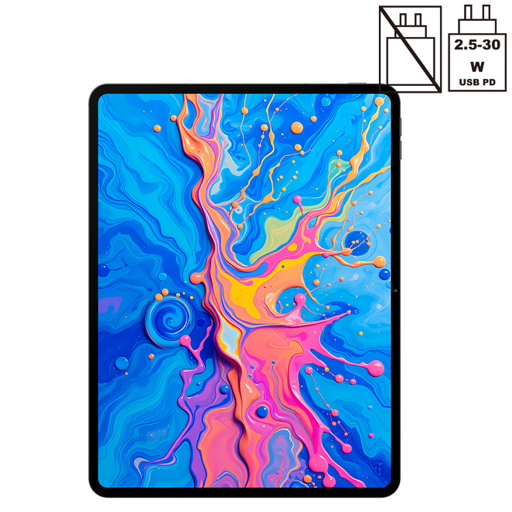 暂无图片
如果你希望直接在平板上绘制示意图,而不是看着另一块显示器操作,可以考虑这款内置屏幕的配置。
商品标题标明支持 T-Pen 绘图、4096 级压感和 Android 15。请确认你选择的示意图应用是否支持数位笔、包装是否附带数位笔,以及站立使用时如何支撑平板。
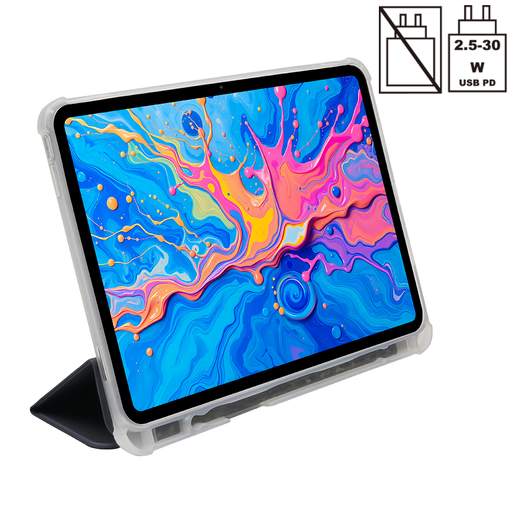 暂无图片
如果你想直接在设备上绘图,并且需要商品所列的保护套套装,可以了解这款内置屏幕的配置。
商品标题标明兼容 T-Pen,支持 4096 级压感,但兼容并不代表包装内附带 T-Pen。请确认数位笔的包装内容、站立式办公桌上的支撑方式,以及设备与目标应用的兼容性。
如果你习惯看着现有显示器操作,并希望灵活调整绘图区域的位置,可以选择无屏数位板。数位屏适合直接在可见的示意图上绘制,但需要预留空间、规划线缆,并确保在站立式办公桌上有合适的支撑。
将数位板、显示器和键盘作为一个整体来安排,避免绘图时需要费力伸手或扭转身体。英国健康与安全执行局建议将屏幕放在正前方,屏幕顶部大致与视线齐平,并保持肩部放松;还应在常用的不同桌面高度下检查整体布局。
是否需要驱动程序取决于数位板和电脑。Wacom 为 Windows 和 Mac 提供的 One by Wacom 使用说明包含驱动安装步骤;Wacom 也表示,兼容的 Chromebook 无需安装驱动即可使用该型号。购买前请确认具体型号、连接方式和操作系统。
请查询电器回收渠道,不要将旧设备直接作为普通生活垃圾丢弃。英国关于废弃电气和电子设备的指导涵盖回收、再利用和资源化处理;你可以向零售商了解回收安排,或查询当地政府提供的回收方式。