手边只有一个空闲插座的笔记本电脑用户
整理和标记照片时,如果显示器和笔记本电脑充电器需要争用插座,兼容的 USB-C 供电显示器或许能替代墙边的充电器。不过,显示器本身仍需接通电源。


如果你使用笔记本电脑管理照片档案,配备视频输出且供电功率充足的 USB-C 显示器,或许能让你腾出原本用于笔记本电脑充电器的插座;不过,显示器本身仍需接入市电。如果你还要编辑图片或评估色彩,可以关注有明确色彩和校准参数的产品。若打算只用一根线连接,请先确认笔记本电脑的 USB-C 接口支持相应功能。
整理和标记照片时,如果显示器和笔记本电脑充电器需要争用插座,兼容的 USB-C 供电显示器或许能替代墙边的充电器。不过,显示器本身仍需接通电源。
如果归档工作还涉及对色彩敏感的图片筛选或编辑,不妨选择明确标注色域覆盖和校准信息的屏幕,同时确保有足够空间查看缩略图和图片预览。
如果不确定电脑的 USB-C 接口是否支持视频输出或充电,请先确认接口规格,再挑选适合单线连接的显示器。如果可以接受单独供电,也可以通过 HDMI 或 DisplayPort 连接显示器,并继续使用现有充电器。
先确认电脑与显示器之间的连接方式:屏幕更大或色彩表现更出色,并不意味着能腾出插座。只有显示器还能替代笔记本电脑的充电连接,才能达到这个目的。
| 关注点 | 需要确认的内容 | 适用人群 |
|---|---|---|
| 插座占用 | 确认 USB-C 是否支持视频输出、Power Delivery 功率,以及笔记本电脑的充电需求。别忘了显示器本身也需要接入市电。 | 笔记本电脑充电器和显示器争用插座时,我希望一根线就能同时传输画面并为电脑充电。约 50% 的消费者最看重减少插头占用。 |
| 图片工作空间与色彩 | 比较屏幕尺寸和原生分辨率;如果要处理对色彩敏感的工作,还要确认具体型号的色域和校准信息。 | 如果我既要整理照片,也要编辑图片,就需要足够的空间来查看图片,并有明确的依据来判断色彩。约 30% 的消费者最关注这一点。 |
| 电脑兼容性 | 将电脑支持的 USB-C 显示模式和充电输入,与对应显示器的具体规格进行核对;同时确认线缆支持所需功能。 | 调整桌面布置前,我需要确认电脑能否真正实现预期的单线连接。约 20% 的消费者会优先考虑兼容性。 |
USB-C 显示器仍需接入市电。只有当笔记本电脑支持显示器的供电输出,并能通过该连接传输视频时,显示器才有机会替代笔记本电脑充电器的插座。
记得把显示器所需的插头也计算在内,并对照笔记本电脑的视频和充电规格,检查显示器的 Power Delivery 功率是否匹配。
仅凭 USB-C 接口的外形,无法判断电脑、显示器和线缆是否支持所需的视频、数据和充电功能。
请核对两台设备的规格,并选用明确标注支持所需连接功能的线缆。
如果产品未附带合适的线缆,你可能需要另外购买一根来实现预期的连接方式。
Electrical Safety First 提醒,插线板过载可能导致过热和火灾,并建议不要将一个插线板插入另一个插线板。
每个墙壁插座只连接一个额定规格合适的插线板,并确保总负载不超过其标注的电流上限。如果经常需要使用插线板,可以考虑请注册电工加装固定插座。
色域覆盖率和出厂校准信息反映的是特定显示器的规格;打印机、纸张、色彩配置文件和观看环境也会影响最终效果。
如果要制作对色彩要求严格的打印件或交付作品,请评估完整的色彩管理流程,不要只依赖显示器标注的色域数据。
如果照片归档还包括对色彩敏感的编辑工作,并且使用 USB-C 连接笔记本电脑,DesignVue PD 系列值得参考。
UltraFine 27UP85ZK-W 可作为参考:这款 27 英寸 4K IPS 屏幕通过 USB-C 支持显示、数据传输和笔记本电脑充电。
UltraSharp U2723QE 展示了一款适合桌面使用的 27 英寸 4K USB-C 集线器显示器,也能为笔记本电脑充电。
以下 USB-C 显示器提供不同尺寸和分辨率,可用于照片归档工作。若想靠显示器腾出一个插座,请先将具体型号的视频和充电功能与笔记本电脑进行核对。
 暂无图片
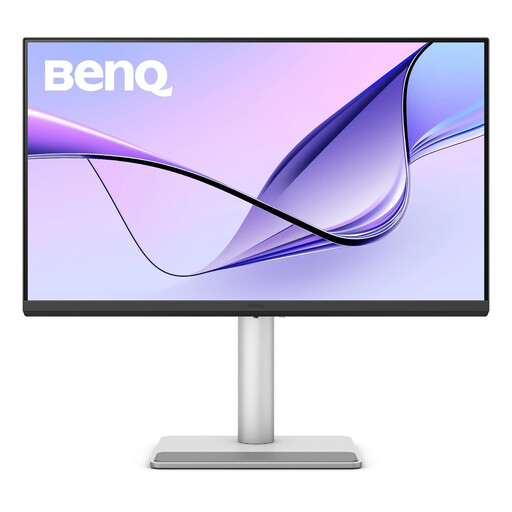
如果你还需要在注重色彩表现的屏幕上查看图片,不妨考虑这款型号。产品名称标注其采用 Nano Glossy IPS 面板,支持 HDR 和 P3 色域,并配有可升降支架;请确认 USB-C 视频和充电功能是否适用于你的电脑。
 暂无图片
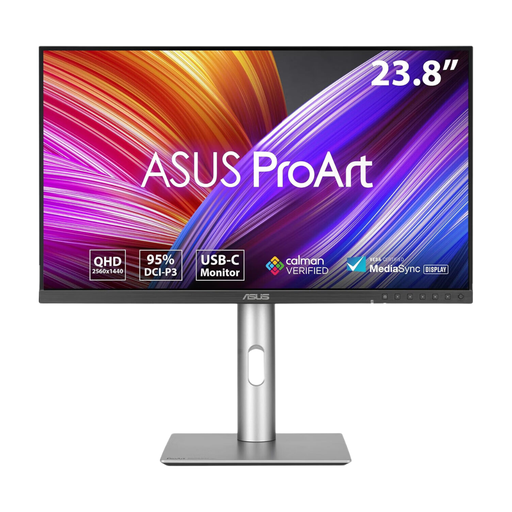
如果 QHD IPS 屏幕适合你整理和查看照片的空间需求,可以考虑这一规格。若打算用于单线连接或对色彩敏感的工作,请先确认具体型号的 USB-C 视频和充电功能、随附线缆及色彩规格。
 暂无图片
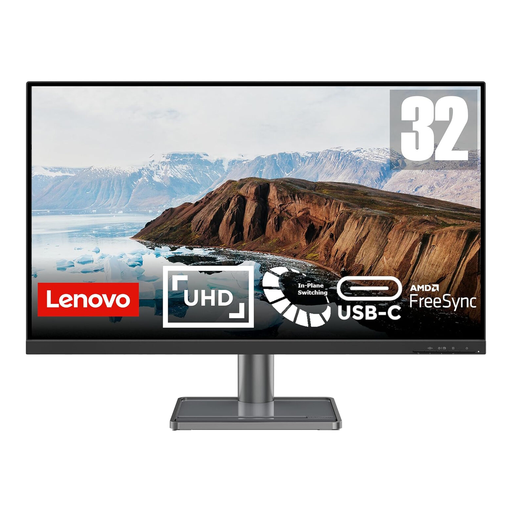
如果桌面空间足够,31.5 英寸 4K IPS 屏幕值得纳入考虑,可为照片归档提供更大的工作区域。请先确认它是否适合你的桌面,并核对 USB-C 充电功率是否满足笔记本电脑的需求,再考虑用它替代充电器连接。
 暂无图片
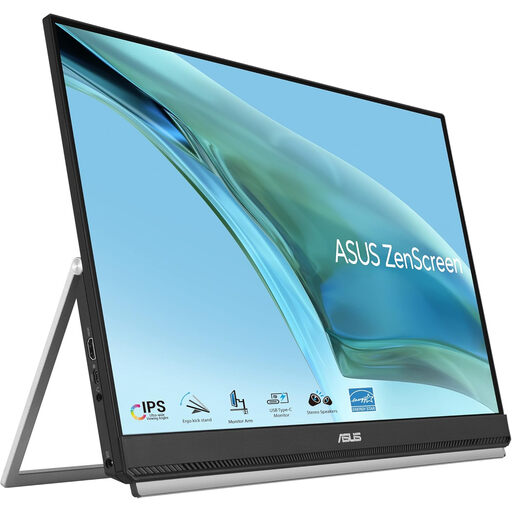
如果桌面布局是重要考量,这款 USB-C IPS 显示器也值得关注。选购前,请根据照片归档需求确认它的分辨率、安装方式、USB-C 充电输出和色彩规格是否合适。
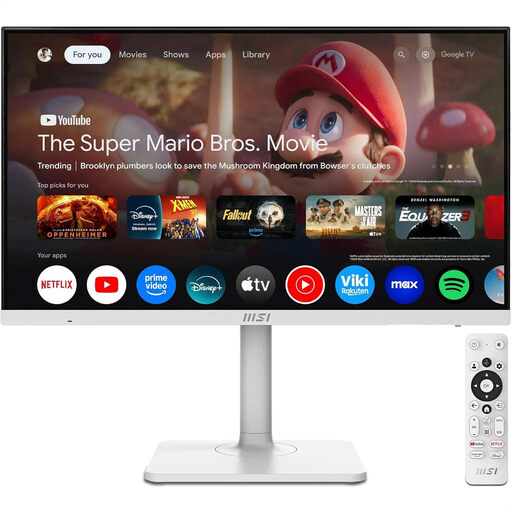 暂无图片
这款 27 英寸 4K IPS 屏幕可为细致的照片归档工作提供参考。产品名称标注支持 USB-C 65 W 和 Google TV;如果打算用一根线布置桌面,请先确认 USB-C 是否支持视频传输,以及 65 W 是否满足笔记本电脑的充电需求。
可以,前提是显示器能在传输画面的同时替代笔记本电脑充电器;显示器本身仍需接入市电。LG 标注,27UP85ZK-W 可通过 USB-C 支持显示、数据传输和最高 90 W 充电,但你的笔记本电脑也必须支持所需的视频和充电功能。
不一定。请查阅电脑说明,确认 USB-C 是否支持视频输出和充电输入,再对照你准备使用的具体显示器和线缆,核实功能是否匹配。
不一定。如果只是整理、标记和查找图片,通常不需要。如果还要编辑图片或进行对色彩敏感的筛选,明确的色域和校准信息就更有参考价值。BenQ 为 PD2706U 标注了这两项信息,但仅凭这些规格仍无法保证打印效果与屏幕完全一致。
不可以。Electrical Safety First 建议不要将一个插线板插入另一个插线板。每个墙壁插座只连接一个额定规格合适的插线板,并确保总负载不超过其标注的电流上限。