家里有成箱散装照片的人
如果大多数照片都是常见尺寸的散装照片,自动进纸功能可以省去逐张放置的麻烦。请先确认照片尺寸和保存状况,尤其是您还想扫描照片背面的文字时;Epson 表示,其 FastFoto FF-680W 支持扫描照片背面。


扫描大量符合规格的散装照片,可以考虑自动进纸式照片扫描仪;对于已装裱、易损或形状特殊的原件,可以考虑逐张放置在平板扫描仪上扫描,前提是能够安全摆放。专用 35 mm 胶片扫描仪适用于底片和幻灯片,而非纸质照片。根据图片的用途选择扫描设置,并将可恢复的备份保存在不同类型的存储介质上,且存放在不同地点。
如果大多数照片都是常见尺寸的散装照片,自动进纸功能可以省去逐张放置的麻烦。请先确认照片尺寸和保存状况,尤其是您还想扫描照片背面的文字时;Epson 表示,其 FastFoto FF-680W 支持扫描照片背面。
扫描老照片、已装裱、弯折或形状特殊的照片前,应先逐张评估。PicSave 表示,这类照片可以放在平板扫描仪上单独处理;美国国会图书馆建议,在数字化过程中应考虑能否安全地处理原件。
扫描底片和幻灯片时,需要另外考虑适用的胶片扫描方案,不能只看纸质照片扫描需求。请确认支持的胶片格式、电脑软件兼容性、扫描时间和存储需求,不要以为照片扫描仪就能处理整个影像档案。
适合考虑的情况:大多数原件都是符合规格的散装照片,而且需要高效处理大批量照片。
需要权衡:自动进纸不适合处理易损、已装裱或形状不规则的原件。
适合考虑的情况:照片需要逐张摆放,而且能够安全地平放在扫描台上。
需要权衡:逐张摆放比较耗时,而且扫描台的尺寸会限制每次可扫描的原件大小。
适合考虑的情况:档案中有大量底片或已装框的幻灯片。
需要权衡:胶片专用设备不能代替纸质照片扫描仪。
先按格式和保存状况整理原件,再确定文件用途,以及如何保存可恢复的备份。
| 关注点 | 检查事项 | 适用人群 |
|---|---|---|
| 批量扫描散装照片的速度 | 确认支持的照片尺寸,以及进纸器是否适用于您手头的照片。如果照片背面有文字,也要确认能否一并扫描。 | 家里有成箱散装照片时,我希望无需逐张手动摆放,就能快速扫描符合规格的照片;约 31% 的消费者最看重批量扫描速度。 |
| 妥善处理易损原件 | 确认每张照片能否安全地平放在扫描台上,以及尺寸是否合适。如果原件无法安全摆放,请在扫描前咨询专业人士。 | 如果我的照片已装裱、折叠或容易受损,避免不当处理比速度更重要;约 25% 的消费者优先考虑原件安全。 |
| 扫描 35 mm 胶片 | 确认支持的底片或幻灯片格式、光学分辨率、扫描时间,以及与电脑和软件的兼容性。 | 如果家人的影像只以底片或幻灯片的形式留存,我需要能扫描胶片本身的设备;约 25% 的消费者优先考虑胶片扫描功能。 |
| 文件与长期访问 | 根据分享或保存需求选择输出文件格式,并计划将备份保存在不同类型的存储介质上,且存放在不同地点。如果使用云服务,请检查访问、导出和分享权限设置。 | 我希望即使硬盘损坏或账号无法访问,家人仍能打开扫描文件;约 19% 的消费者最关注文件能否恢复。 |
适用于散装照片的进纸器,可能不适合易损、形状不规则或已装裱的原件。PicSave 会用平板扫描仪逐张处理这类照片;美国国会图书馆也建议将安全处理作为数字化计划的首要考量。
选购设备前先整理影像档案。自动进纸只用于符合规格的散装照片;易损、折叠、带有胶粘剂或装订紧密的材料应逐一评估,必要时咨询专业人士如何处理。
合适的扫描设置取决于原件和文件用途。PicSave 建议,浏览和分享可使用 300 dpi;需要裁剪或放大时可使用 600 dpi。这些是该服务的建议,并非适用于所有情况的通用标准。
先确定您需要用于屏幕查看的文件、接近原件尺寸的打印件,还是方便裁剪的文件,再检查设备的光学分辨率、扫描范围和扫描时间。
更高的设置会生成更大的文件,也会延长扫描时间;Canon 还指出,CanoScan LiDE 400 在提高分辨率时可用的最大扫描范围会缩小。
只在一个位置保存扫描文件,设备故障或账号无法访问都可能导致文件丢失。美国国会图书馆建议,至少在两种不同介质上保存副本,并将其放在不同的实体地点;GOV.UK 提醒,云账号可能被暂停或取消,从而影响文件访问。
保存彼此独立的副本,将它们放在不同地点,并定期确认文件可以打开和恢复。
使用云服务需要账号可用,并受服务当前条款约束。GOV.UK 建议消费者留意续费和服务变更通知,并指出不活跃账号可能会被关闭。
请检查存储容量、续费和账号闲置条款、分享权限及文件导出方式,并在该账号之外保留一份可访问的副本。
Epson FastFoto FF-680W 展示了自动进纸式扫描方案,适合批量处理符合规格的散装照片。
Canon CanoScan LiDE 400 展示了紧凑型平板扫描方案,适合逐张摆放且尺寸符合扫描台要求的原件。
Plustek OpticFilm 8200i Ai 是 35 mm 底片和幻灯片专用扫描方案,不适用于一般纸质照片扫描。
这些硬盘可以用来保存扫描后的文件,但不能扫描纸质照片或胶片。请根据计划保存的文件选择合适容量,并在其他类型的存储介质上另存一份备份,放在不同地点。
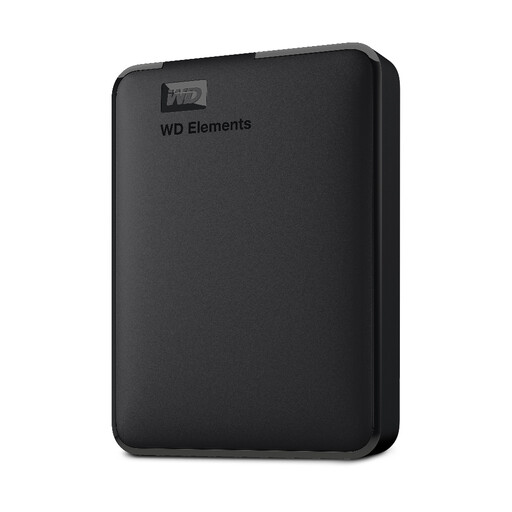 暂无图片
容量为 4TB,适合预计的家庭照片文件不超过该容量的情况。
请确认接口和电脑兼容性;在 Mac 上使用可能需要重新格式化。仅靠这一块硬盘无法实现异地保存第二份备份。
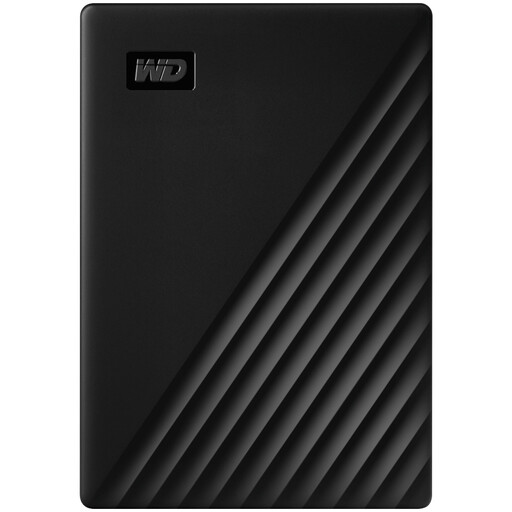 暂无图片
容量为 2TB,适合计划保存的扫描文件不超过该容量的情况。
请确认与电脑的兼容性;产品信息说明,在 macOS 上使用需要驱动程序。请在不同类型的存储介质上另存一份备份,并放在不同地点。
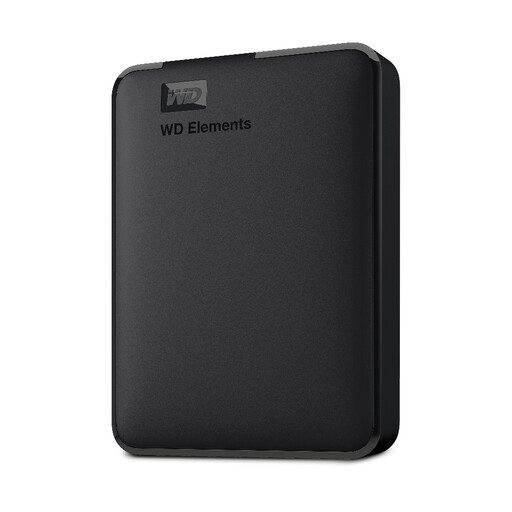 暂无图片
容量为 1TB,适合扫描照片文件不超过该容量的情况。
购买前请确认兼容性:产品信息显示,Windows 10 及以上版本以外的操作系统可能需要重新格式化。请在其他位置另存一份备份。
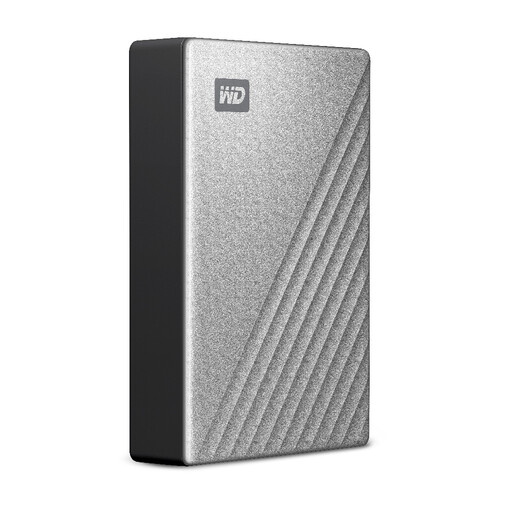 暂无图片
容量为 5TB,适合计划保存的影像档案不超过该容量,且电脑配置兼容的情况。
购买前请确认操作系统和驱动程序要求,以及适用的保修条款。单块硬盘仍需另外保存一份备份。
根据图片用途选择扫描设置。PicSave 建议,浏览、分享以及打印尺寸接近原件时使用 300 dpi;需要裁剪或放大时使用 600 dpi。这些是该服务的建议,并非通用标准;美国国会图书馆也建议结合原件和预期用途来选择。
不一定每个家庭影像档案都需要 TIFF。请根据需求决定是否要保存一份高质量母版,同时另存便于分享的副本。美国国会图书馆的保存指南建议,条件允许时优先使用未压缩或无损文件;不过,原件细节、扫描流程和存储容量也应纳入考虑。
按照美国国会图书馆的建议,至少在两种不同的存储介质上保存可恢复的副本,并放在不同的实体地点。定期确认文件可以打开和恢复;随着设备更新,也要计划将已保存的副本迁移到当前使用的存储介质上。
请检查存储容量、续费和账号闲置条款、文件导出选项、分享权限及账号安全,同时保留另一份可访问的副本。GOV.UK 提醒,云服务可能因暂停或取消而导致用户无法访问文件;英国信息专员办公室建议确认服务的安全性和可用性是否符合您上传文件的需求。