想妥善保存珍贵回忆的家庭
如果家庭照片和重要文件只存放在一台电脑上,就应规划一份可恢复的备份,即使电脑和附近的硬盘同时丢失,也能找回文件。CISA 建议将重要文件的副本存放在异地。


选择备份方式时,不要只考虑眼下需要多少存储空间,还要想想电脑和备份设备是否可能同时出问题。外置 HDD 适合主要放在家中、容量较大的资料库;便携式 SSD 适合需要经常随身携带的备份;如果手头已有兼容的闲置硬盘,也可以搭配硬盘盒使用。对于无法替代的重要文件,还应在别处留存一份,例如存放在其他地点的另一块硬盘上,或使用云备份服务,并提前了解如何恢复文件。
如果家庭照片和重要文件只存放在一台电脑上,就应规划一份可恢复的备份,即使电脑和附近的硬盘同时丢失,也能找回文件。CISA 建议将重要文件的副本存放在异地。
照片、视频和文件越来越多时,选购前应根据现有文件和计划保留的备份版本核算所需容量。Microsoft 支持说明,Windows 文件历史记录可以定期将文件备份到外置硬盘或网络位置。
请分别考虑硬盘是用于设备间传输文件,还是用于 Mac 的 Time Machine 备份。Apple 支持说明,ExFAT 是一种兼容 Windows 的文件格式,但 Time Machine 无法备份到采用 Windows 格式的磁盘。
备份家庭照片和文件时,应先确定可恢复的副本要存放在哪里,再选择硬盘容量、接口和备份软件。
适合以下情况:大容量本地资料库主要存放在固定地点。
需要注意:放在附近的一块硬盘无法防范同时影响电脑和硬盘的意外。
适合以下情况:需要经常随身携带本地备份,并希望硬盘小巧便携。
需要注意:标称最高速度取决于具体型号、电脑接口和连接方式。
适合以下情况:已经有一块可用的闲置硬盘。
需要注意:硬盘盒必须与硬盘的规格和协议相匹配,而且硬盘盒本身不含存储空间。
适合以下情况:需要在电脑和本地硬盘之外再保留一份备份。
需要注意:文件恢复方式取决于服务商提供的选项和你的网络连接。
| 关注点 | 需要检查什么 | 哪些人尤其需要关注 |
|---|---|---|
| 在不同地点保存副本 | 确认每份备份分别包含哪些文件,以及能否恢复。CISA 建议将重要文件的副本存放在异地。 | 如果电脑和附近的硬盘在同一场意外中受损,我需要在别处保留另一份可恢复的副本;约 36% 的消费者将这项保护放在首位。 |
| 满足持续备份的容量需求 | 统计需要保护的文件夹,并为今后的新增文件以及备份方式保留的历史版本预留空间。 | 照片资料库不断增长时,我需要足够的空间存放新文件,同时保留旧备份。约 29% 的消费者最看重充足的长期存储容量。 |
| 兼容 Windows 和 Mac | 检查各设备使用的文件格式和备份工具,并区分共享文件的存储盘与 Time Machine 备份盘。 | 如果我需要在 Windows 和 Mac 之间传输文件,同时还要使用 Time Machine,就需要一套能兼顾这两种用途的方案;约 21% 的消费者优先考虑兼容性。 |
| 携带和连接硬盘 | 根据准备购买的具体型号,核对硬盘容量、连接器和电脑接口是否合适。 | 需要在不同地点之间携带备份时,我需要一块方便携带且能连接设备的硬盘;约 14% 的消费者最关注便携性。 |
电脑和放在附近的硬盘可能受到同一场意外的影响。CISA 的备份指南建议将一份副本存放在异地。
在其他地点再保留一份副本,并试着恢复几个文件,熟悉整个操作流程。
用于共享文件的格式并不意味着硬盘就适合 Time Machine。Apple 支持提醒,抹掉磁盘会永久删除其中的文件。
更改格式前,先将现有文件复制到其他位置,并确认文件可以正常打开。还要考虑共享文件和 Time Machine 是否需要使用不同分区或硬盘。
标称传输速度可能需要特定接口、线缆和协议才能实现。Samsung 表示,T7 Shield 要达到标称最高速度,需连接兼容 USB 3.2 Gen 2 的主机并使用相应线缆,同时启用 UASP。
请根据具体 SSD 型号的使用条件,检查电脑接口和准备使用的线缆是否符合要求。
恢复大型资料库的速度可能取决于服务商提供的下载方式和你的网络连接。Backblaze 帮助中心说明,其可下载 ZIP 文件的恢复服务每次申请上限为 500 GB。
如果需要在紧急情况下及时恢复文件,请先了解服务商当前提供的恢复方式和限制;如需其他恢复途径,也应保留一份本地备份。
其 Backup Plus Portable HDD 系列适合想要一块即买即用的本地硬盘、用于存放大量资料的家庭。
其 T7 Shield 系列适合正在考虑购买小巧便携式 SSD 的用户。
如果想重复利用兼容的闲置 M.2 NVMe SSD,其 DDM2-C3-G2 硬盘盒值得考虑。
以下便携式 HDD 和 SSD 可用于保存家庭文件的本地副本。请根据电脑选择合适的容量和接口,并另外规划需要存放在其他地点的备份。
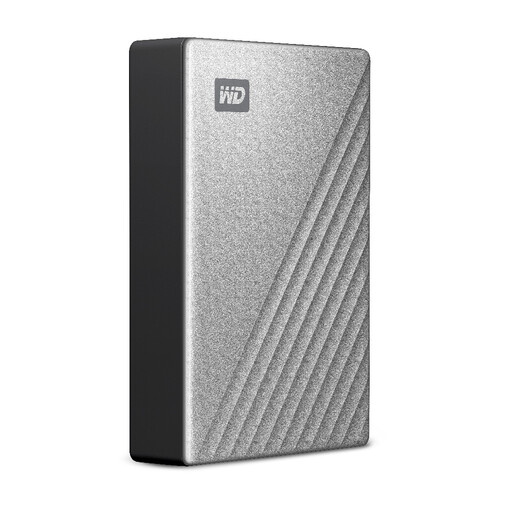 暂无图片
如果你主要使用 Mac,且需要 5 TB 标称容量的本地资料库,可考虑这款便携式 HDD。如果也使用 Windows,请检查文件共享所需的设置;同时确认所选备份软件涵盖了需要备份的文件夹。
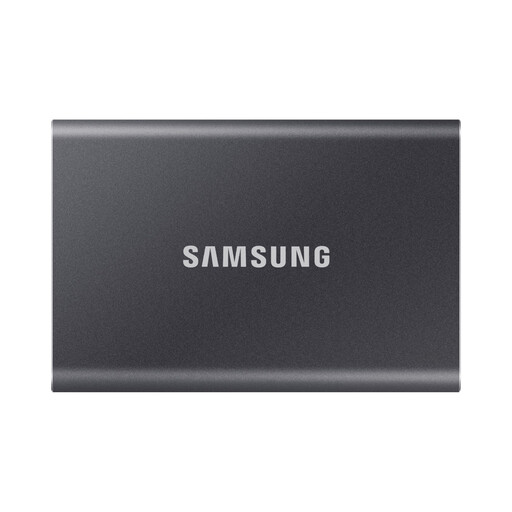 暂无图片
如果你需要一份可在不同设备间携带的 4 TB 本地备份,可考虑这款便携式 SSD。其标称接口为 USB 3.2 Gen 2;请检查电脑接口,并确认硬盘格式和备份软件符合你的使用需求。
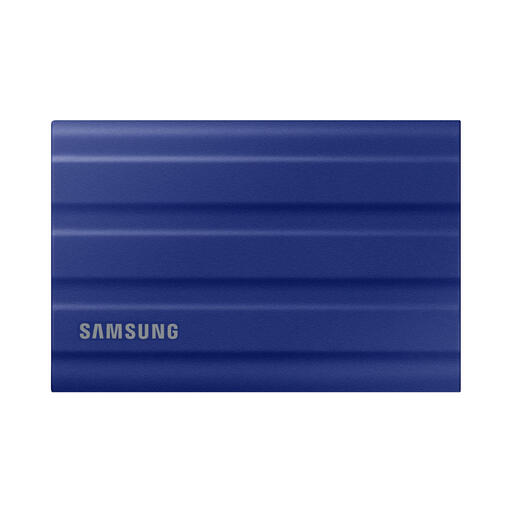 暂无图片
如果只需携带一部分文件,可考虑这款 1 TB 便携式 SSD。其接口标注为 USB 3.2 Gen 2;请确认 1 TB 容量足以存放需要保留的文件和备份版本,并检查电脑的备份设置是否合适。
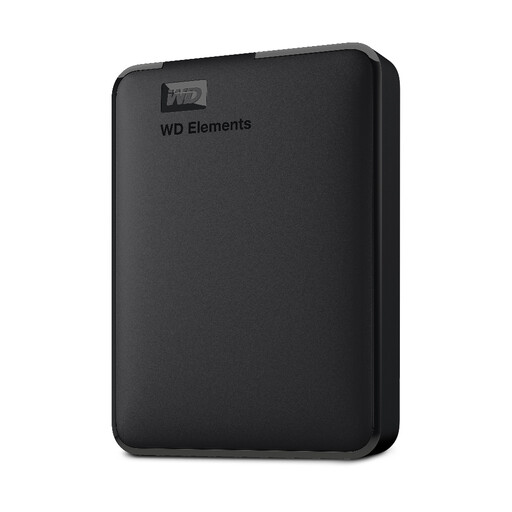 暂无图片
如果需要在本地存放大量照片和文件,可考虑这款便携式 HDD。其接口标注为 USB 3.0;使用前请检查电脑所需的硬盘格式,尤其要留意硬盘中是否已有文件。
 暂无图片
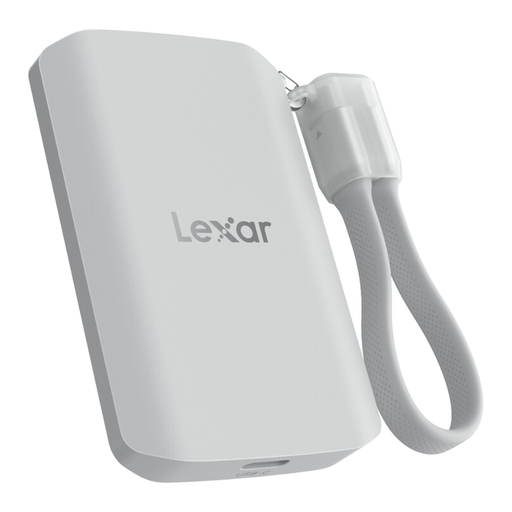
如果 1 TB 容量能够满足你的文件留存需求,可考虑这款便携式 SSD,用于保存较小规模的本地备份。其接口标注为 USB 3.2 Gen 2x2;请确认电脑接口兼容,并检查所选软件能否备份需要保护的电脑文件夹。
可以。Microsoft 支持说明,文件历史记录会定期将文件备份到外置硬盘或网络位置,并涵盖“文档”和“图片”等常用库。请检查设置是否也包含这些库之外的重要文件夹。
这两种用途可能需要使用不同的分区或硬盘。Apple 支持说明,Time Machine 无法备份到采用 Windows 格式的磁盘,但兼容 Windows 的格式可用于文件传输。重新格式化可能会删除文件,因此操作前请先将现有文件复制到其他位置。
如果一场意外同时影响电脑和附近的硬盘,仅靠这一块硬盘无法应对。CISA 建议重要文件保留 3 份副本、使用 2 种存储介质,并将其中 1 份存放在异地;还要确认这些副本确实能够恢复文件。
请确认备份涵盖哪些文件、已删除文件会保留多久,以及如何恢复大量文件。Backblaze 帮助中心说明,其可下载 ZIP 文件的恢复服务每次申请上限为 500 GB。因此,请查看所选服务当前提供的恢复选项,并估算在你的网络连接下下载需要多长时间。