经常进行俯拍演示的人
如果你经常教学或录制折纸步骤,需要稳定的俯拍画面,完整展示纸张和双手。Logitech 将 Reach 定位为一款适用于实体内容拍摄的可调节摄像头,并标注其拍摄范围为 12 × 21.5 英寸;请确认这个范围能覆盖你的操作区域。


如果你经常演示折纸步骤,需要画面稳定地覆盖整张纸和双手,建议选择可调节角度的俯拍摄像头。如果只是偶尔拍摄桌面画面,同时也会进行面对镜头的视频通话,桌面俯拍功能或可手动调整位置的 4K 网络摄像头也能胜任,但要先确认它的可用角度、桌面覆盖范围和软件要求。
如果你经常教学或录制折纸步骤,需要稳定的俯拍画面,完整展示纸张和双手。Logitech 将 Reach 定位为一款适用于实体内容拍摄的可调节摄像头,并标注其拍摄范围为 12 × 21.5 英寸;请确认这个范围能覆盖你的操作区域。
如果你通常面对镜头,但偶尔也要展示桌面上的折纸过程,兼容的桌面俯拍网络摄像头或许能让你切换视角,无需长期安装俯拍支架。Insta360 表示,DeskView 适合临时拍摄桌面画面,并不能替代专用俯拍支架。
如果你需要让观众在室内光线变化时仍能看清纸张边缘和折痕,请根据实际桌面拍摄距离检查对焦和画面控制功能。Logitech 为 MX Brio 列出了手动控制功能,OBSBOT 则标注 Tiny 2 支持自动对焦;但仅凭这些规格,无法判断你在通话或录制时的纸张画面效果。
先确定摄像头需要覆盖多大的画面,再根据实际光线检查折痕细节,并考虑你需要多频繁地切换到人像视角。
| 关注点 | 需要确认什么 | 适用人群 |
|---|---|---|
| 俯拍覆盖范围 | 检查支架、桌面空间,以及双手伸到纸张边缘时,整张纸是否仍能保持在画面内。 | 如果我经常教学折纸,就需要在每个步骤中都清楚拍到整张纸和双手;约 42% 的消费者最看重稳定的俯拍覆盖范围。 |
| 折痕细节和光线 | 检查摄像头在桌面拍摄距离下的对焦效果,以及在预期光源下可用的曝光和白平衡控制。 | 室内光线变化可能让折痕难以看清,因此我希望双手移动时画面仍清晰易辨;约 33% 的消费者优先考虑折痕细节和曝光表现。 |
| 切换视角 | 确认具体型号是否支持桌面俯拍、有哪些软件要求,以及还能使用哪些其他模式。 | 当我需要先面对镜头介绍步骤,再展示纸张时,希望无需重新搭建就能切换视角;约 25% 的消费者最看重人像与桌面视角的快速切换。 |
即使是 4K 画面,如果拍摄角度切掉了部分纸张,或双手挡住了操作过程,也无法清楚展示折纸细节。Logitech Reach 采用可调节角度设计,说明构图支撑方式和分辨率是需要分别考虑的因素。
先测量纸张尺寸和桌面可用空间,再确认摄像头和支架能否将整个操作区域稳定、水平地拍进画面。
额外的支臂、夹具或补光灯也可能占用手工空间。
Insta360 将 DeskView 描述为方便的临时俯拍视角,并将其与使用专用支架的 Overhead Mode 区分开来。
如果经常进行演示,或每次演示时间较长,在依赖桌面俯拍之前,请先按预期位置摆好摄像头,使用整张纸并模拟平时的手部动作进行测试。
Insta360 表示,Link 2 Pro 处于 DeskView 模式时,虚拟背景功能会暂时停用。因此,面对镜头时能使用的功能,在桌面拍摄时可能无法使用。
如果你需要在同一场拍摄中使用桌面俯拍、背景特效或其他摄像头模式,请查看对应型号的说明。
OBSBOT 为 Tiny 2 标注了 AI 追踪和自动变焦功能,但这些功能并不能保证折纸过程中双手和纸张始终处于合适的画面范围内。
直播前请检查实际拍摄角度,并测试纸张的完整拍摄范围;如果固定机位更能稳定展示操作过程,就选择固定位置。
Logitech 提供两种适用于这类需求的方案:Reach 可将摄像头定位在实体操作区域上方;MX Brio 则适合日常网络摄像头使用,并配有可手动倾斜的 Show Mode。
如果同一套设备既要用于面对镜头的视频通话,也要偶尔拍摄桌面画面,Link 系列网络摄像头值得关注。
如果你正在考虑用可移动的 4K 网络摄像头配合桌面演示,Tiny 2 值得了解。
这款网络摄像头可用于手动调整机位的折纸拍摄方案。选购前,请确认预期使用的支撑设备能否稳定拍到整张纸和双手。
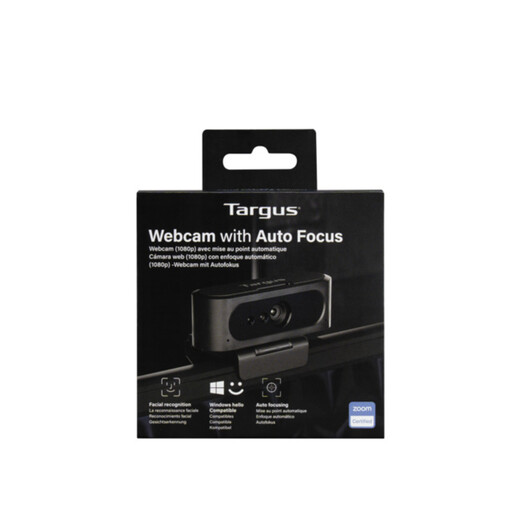 暂无图片
用于折纸演示时,请确认所选支撑设备能让摄像头稳定地拍到整个操作区域。
商品名称标注为 2K,但详细介绍中写的是 Full HD 1080p;购买前请确认视频分辨率。
偶尔拍摄桌面画面不一定需要:Insta360 表示,兼容 Link 型号上的 DeskView 可通过笔记本电脑或显示器生成校正后的俯拍画面,无需专用俯拍支架。如果经常进行俯拍演示,请确认该机位能否覆盖整个操作区域;Insta360 将其与使用专用支架的俯拍方案区分开来。
不一定。选分辨率之前,先确保整张纸能入镜、光线充足且对焦稳定。Logitech 标注 Reach 用于实体内容拍摄时最高支持 1080p/60fps,而 MX Brio 和 Insta360 Link 2 提供 4K 选项;请确认你的通话或直播设备支持哪些分辨率。
先调整灯光位置,再按照演示计划让双手完成折纸动作,同时观察摄像头画面。如果双手在纸面上投下阴影,可以试试从侧面或正面打光。确定灯光位置后,如设备支持,可进一步调整白平衡和曝光。Logitech 列出了 MX Brio 在兼容软件中的手动画面控制功能。
如果需要切换视角而不使用软件,请先确认具体型号的要求:Insta360 的 DeskView 使用说明要求通过 Link Controller 启用该模式。OBSBOT 也提供了 Tiny 2 初始云台位置和工作模式的软件设置说明,因此请确认你需要使用的功能对应用程序和操作系统有哪些要求。