需要在场景和嘉宾画面间切换的主播
如果你要一边聊天,一边管理游戏画面、摄像头和嘉宾布局,带标签的控制键可以让常用的 OBS 操作触手可及。Elgato 列出了 Stream Deck 对场景、来源可见性、音频静音和直播的控制功能。请确认你打算购买的控制器支持所需操作。


如果你在小房间里进行双人直播,主要需要切换场景、静音和控制直播,建议选择可编程按键。如果需要经常手动调整音量,可以考虑带旋钮的型号;如果需要同时查看和操作大量功能,则可以选择按键更多的大尺寸型号。购买前,先确认控制器是否适合桌面空间、是否满足电脑的当前配置要求,以及直播软件是否支持你需要的具体操作。
如果你要一边聊天,一边管理游戏画面、摄像头和嘉宾布局,带标签的控制键可以让常用的 OBS 操作触手可及。Elgato 列出了 Stream Deck 对场景、来源可见性、音频静音和直播的控制功能。请确认你打算购买的控制器支持所需操作。
如果直播期间经常需要调整麦克风、游戏、聊天或音乐的音量,相比单纯使用按键,实体旋钮可能更符合你的操作习惯。请确认每个旋钮都能分配给你使用的音频来源。
如果控制器需要与键盘、鼠标和直播设备摆在一起,选购前先测量可用桌面空间。如果你也会在这张桌子上进行剪辑,请分别确认控制器是否支持相关软件的快捷操作,以及直播控制功能。
先确定直播过程中哪些操作必须一键触达,再确认控制器是否适合你的桌面和电脑。
适合人群:直播中常用的场景切换、静音和直播控制操作不多,而且比较固定。
需要权衡:没有专用旋钮时,频繁调节音量需要映射到按键,或通过其他方式操作。
适合人群:既要切换场景,也想随时调节已分配的音频音量。
需要权衡:带旋钮的布局可能会减少可直接查看的按键数量,而且每个旋钮都需要配置到对应的音源。
适合人群:直播流程复杂,需要同时查看和操作大量游戏、嘉宾及媒体功能。
需要权衡:相比紧凑型控制台,它需要占用更多桌面空间,而且不一定配有旋钮。
| 关注点 | 需要确认的内容 | 适用人群 |
|---|---|---|
| 场景和嘉宾控制 | 列出直播期间需要执行的操作,再确认有多少操作可以直接显示,以及你的 OBS 版本是否支持这些功能。 | 管理游戏和嘉宾画面时,我希望不用在 OBS 里翻找,就能快速找到正确的操作。约 33% 的消费者会把直播现场的直接控制放在首位。 |
| 实时音频调节 | 确定你需要连续调节音量,还是偶尔使用静音功能;并确认实体控制能否映射到对应音源。 | 和共同主持人聊天时,我可能需要调整游戏或麦克风音量,又不想打断对话。约 42% 的消费者会优先考虑实体音频控制。 |
| 桌面空间和兼容性 | 测量可用空间,并确认控制器软件、操作系统和所需连接方式是否符合要求。 | 在共用的小房间桌面上,我需要控制器既能放得下,也能与现有电脑配合使用。约 25% 的消费者会将桌面空间和兼容性作为首要考虑因素。 |
外观相似的按键并不代表软件集成完全相同。Elgato 列出了特定的 OBS 操作功能,而 Logitech 的 MX Creative Console 页面主要介绍创意应用和其他桌面软件集成。
先列出你需要的场景、来源控制、音频操作和直播指令,再逐项确认你打算购买的控制器及软件版本是否支持。
Elgato 的 Stream Deck XL 配备 32 个 LCD 按键,但没有专用旋转编码器。Stream Deck + 则配有 8 个 LCD 按键、4 个按压式编码器和一条触控条。
选购前,按一次典型的双人直播流程进行规划:如果经常调节音量,优先考虑旋钮;如果需要执行多种不同操作,则优先考虑便于查看的按键。
较早发布的硬件规格页面可能与当前软件要求有所不同。Elgato 当前列出的 Stream Deck 软件要求为:搭载 Intel 或 AMD 处理器的 Windows 11(64 位)电脑,或 macOS Ventura 13.0 及更高版本;并提醒,Windows on ARM 可能无法正常运行。
请根据实际用于直播的电脑,核对当前软件要求。尤其是使用较旧的 Mac 或 Windows on ARM 系统时,更要仔细确认。
Loupedeck 介绍了 Live S 的直播控制功能,但其英国官网页面也显示了停止销售和未来开发相关的通知。
选择 Live S 前,请确认当前是否有货、保修安排、售后支持情况和后续软件更新计划。
Stream Deck 提供纯按键款、带旋钮款和大尺寸按键区款。Elgato 列出了适用于 OBS 的场景、来源可见性、音频静音和直播控制功能。
Loupedeck 将 Live S 定位为一款配备触控按键和旋钮的控制器,适用于直播和其他桌面操作。
MX Creative Console 由一个按键面板和一个独立旋钮面板组成,主要面向创意软件的操作流程。
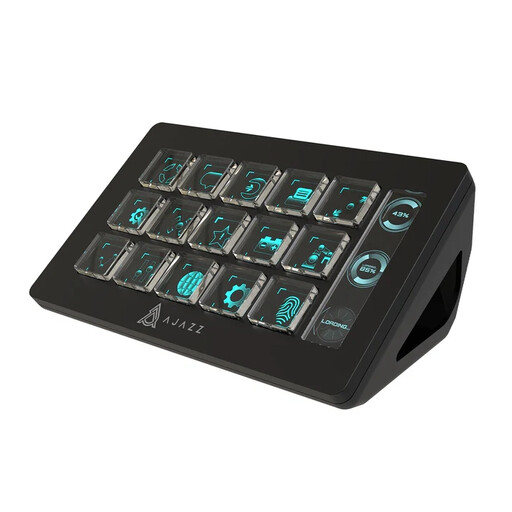
如果你需要在共用的直播与剪辑桌面上,通过映射按键快速执行直播操作,可以考虑这款可编程按键控制器。请根据自己的设备,确认它支持的具体 OBS 操作和电脑配置要求。
 暂无图片
如果你的双人直播会用到一组映射操作,而且同一张桌子也用于剪辑,可以考虑这款控制器。
商品页面介绍了 15 个可自定义 LCD 按键,并列出 OBS 和剪辑软件等用途。购买前,请确认所需的具体 OBS 操作和版本、当前软件及电脑兼容性、USB 接口类型,以及它的控制方式是否满足你频繁实时调节音量的需求。
可以,但需要使用文档所列的集成功能和对应版本。Elgato 列出的操作包括选择场景、控制来源可见性、静音或取消静音 Audio Mixer、开始或停止直播,以及控制 Studio Mode。其支持说明要求 Stream Deck 版本为 5.3 或更高版本,OBS Studio 版本为 27.0 或更高版本。
先设置直播过程中会用到的操作,包括直播控制、场景切换、麦克风静音,以及嘉宾或游戏画面布局。确认控制器软件已连接到预定使用的 OBS 安装版本,再测试映射操作,并在开播前检查 OBS 的音频和输出设置。
购买前请查看当前软件要求,不要以为硬件兼容就足够。Elgato 列出的系统要求为 macOS Ventura 13.0 或更高版本,或搭载 Intel 或 AMD 处理器的 Windows 11(64 位)电脑;同时提醒,Windows on ARM 可能无法正常运行。