存在远距离信号盲区的砖墙住宅
如果路由器附近的 Wi-Fi 运行正常,但信号穿过室内砖墙、跨越楼层或到达住宅另一端后明显变弱,请先调整路由器位置,再根据是否有可靠的有线连接路径来选择方案。Ofcom 指出,室内砖墙会让全屋 Wi-Fi 覆盖更加困难。


首先确认是宽带连接在路由器处就很慢,还是仅在通过 Wi-Fi 连接时才出现速度下降。Ofcom 建议使用通过 Ethernet 连接的设备进行测速,以获得最准确的结果。在砖墙住宅中,使用 Ethernet 连接的接入点,或采用有线回程的 Mesh 系统,可以避免信号穿过难以穿透的墙体时依赖无线中继;而无线 Mesh 和电力线网络则更受设备摆放位置或家庭电路条件影响。
如果路由器附近的 Wi-Fi 运行正常,但信号穿过室内砖墙、跨越楼层或到达住宅另一端后明显变弱,请先调整路由器位置,再根据是否有可靠的有线连接路径来选择方案。Ofcom 指出,室内砖墙会让全屋 Wi-Fi 覆盖更加困难。
如果家庭办公室、影音室、车库或智能家居区域已经配备 Ethernet 接口,请优先考虑有线接入点,或明确支持 Ethernet 回程的 Mesh 设备。TP-Link 表示,要实现 EasyMesh 有线组网,两台设备都必须支持 Ethernet 回程。
如果你希望在保留 BT 或其他 ISP 网关作为宽带入口的同时扩大 Wi-Fi 覆盖范围,请检查 LAN 端口数量,以及新增设备应使用接入点、桥接还是路由器模式。BT 列出的 Smart Hub 2 配备 4 个 Ethernet/WAN 端口,但第三方设备对工作模式的要求仍各不相同。
从路由器向外逐步检查:先确认有线连接,再找出信号较弱的房间,最后根据可用的网线路径、节点摆放位置和家庭电路布局选择合适方案。
| 优先事项 | 检查内容 | 你的需求 |
|---|---|---|
| 穿透砖墙后的覆盖范围 | 在实际条件允许时,将路由器放在居中且远离障碍物的位置。确认卫星节点是否能放在信号可用的中间位置,或 Ethernet 网线是否可以延伸到目标房间。 | 我需要在被砖墙、楼层或分隔式户型隔开的房间内保持可用连接。使用有线连接可以将 Wi-Fi 信号源移近目标房间,而不是依赖一段很长的无线链路。 |
| 繁忙房间中的稳定使用 | 确认计划使用的每个 Mesh 单元及其固件版本都支持 Ethernet 回程。检查可用 LAN 端口、交换机拓扑,以及在主要信号较弱的房间安装一个 Ethernet 接入点是否即可解决问题。 | 视频通话、流媒体、游戏或多个联网设备同时使用时,Wi-Fi 节点之间的连接十分重要。如果无线中继可能成为瓶颈,我更愿意采用有线路径。 |
| 现有网关和有线设备 | 统计当前网关上可用的 LAN 端口数量。确认新系统需要使用路由器、桥接还是接入点模式,并了解主节点如何连接到网关。 | 我希望扩大覆盖范围,同时不影响现有 Ethernet 设备,也不创建两个相互竞争的网络。选择 Mesh 套装或接入点前,应先明确布线方案。 |
| 电力线网络是否适用 | 确认两个适配器可以使用同一电路,并直接插入墙面插座。测试计划使用的房间,并在设置过程中参考适配器的信号指示灯。 | 当不便铺设 Ethernet 网线时,我需要一种替代方案。电力线网络可以为有线设备或接入点提供网络连接,但前提是家庭电路和插座条件适合使用。 |
Mesh 可以改善室内覆盖范围,但如果宽带服务在路由器处本来就很慢,它无法提升接入的宽带速度。
先将电脑或平板通过 Ethernet 连接到路由器进行测速,并将结果与运营商提供的服务信息进行比较,再判断问题是否应由覆盖设备解决。
卫星节点仍需要与主网络保持可用的连接。砖墙、金属、水体和距离都可能削弱这条回程链路。
应将第一个卫星节点放在仍能与主节点稳定通信的位置;对于被实心墙隔开的房间,则可使用 Ethernet 回程或有线接入点。
不同系统在回程支持、可用端口、工作模式和交换机布线方面都可能存在差异。不兼容的布局可能无法建立有线回程连接,甚至造成网络环路。
请检查具体型号是否支持 Ethernet 回程、所需固件版本、可用 LAN 端口,以及制造商提供的路由器模式或接入点模式布线示意图。
电力线网络取决于电路和插座条件。TP-Link 表示,处于不同电路上的适配器无法相互通信。
请直接插入墙面插座,在条件允许时确认插座位于同一电路,并在依赖电力线网络提供关键连接前,先在实际目标房间进行测试。
适合对比 Deco Mesh 系统、兼容 EasyMesh 的路由器、信号扩展器和电力线适配器的家庭。
适合希望选择可扩展全屋 Mesh 系统的用户。该系列支持兼容的扩展卫星节点,部分系统还支持有线回程。
适合计划在现有 ISP 路由器旁增加 Mesh 平台的用户,尤其适用于需要桥接模式或有线连接节点的场景。
适合使用 BT Smart Hub 2 作为宽带网关,同时希望增加覆盖设备的家庭。
以下 Joybuy 产品涵盖 Mesh、单房间扩展和电力线网络方案,适用于 Wi-Fi 覆盖较困难的住宅。购买前,请根据网线可用情况、网关设置和家庭电路布局匹配合适的产品类型。
 暂无图片
暂无图片
由 3 个单元组成的 Mesh 方案,可将同一网络扩展至多个房间;卫星节点配备 Ethernet 端口,方便连接本地有线设备或规划网络拓扑。
双频 WiFi 7;BE3600;包含 1 个路由器和 2 个卫星节点;路由器及每个卫星节点均配备标称 2.5Gbps Ethernet 端口。建筑材料、摆放位置、网络流量和连接设备仍可能影响无线链路,因此请确认计划采用的网关模式和网线布局。
 暂无图片
暂无图片
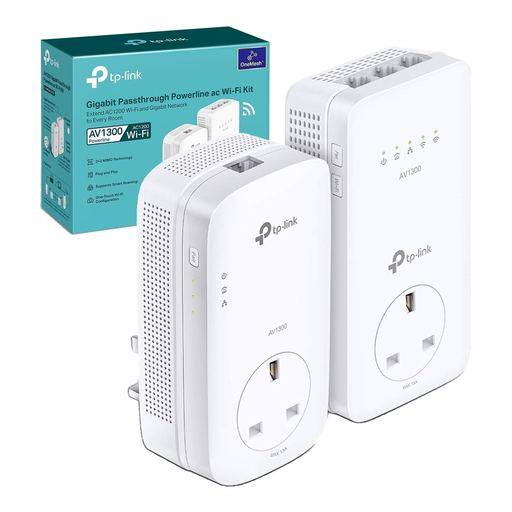
适合信号较弱的房间:当不便铺设 Ethernet 网线时,可同时提供 Wi-Fi 和多个有线连接。
HomePlug AV2;双频 802.11ac Wi-Fi;3 个千兆 Ethernet 端口;兼容 OneMesh。请直接插入墙面插座,并在依赖该连接前确认目标插座位于同一电路。
 暂无图片
暂无图片
适合解决一个主要信号盲区,前提是路由器与目标房间之间仍能保持可用信号。
双频 WiFi 7;MLO;EasyMesh;智能漫游;信号扩展器和接入点模式;1 个 1Gbps LAN 端口。EasyMesh 漫游需要兼容的现有路由器,单个端口可能无法满足多个有线设备的连接需求。
 暂无图片
暂无图片
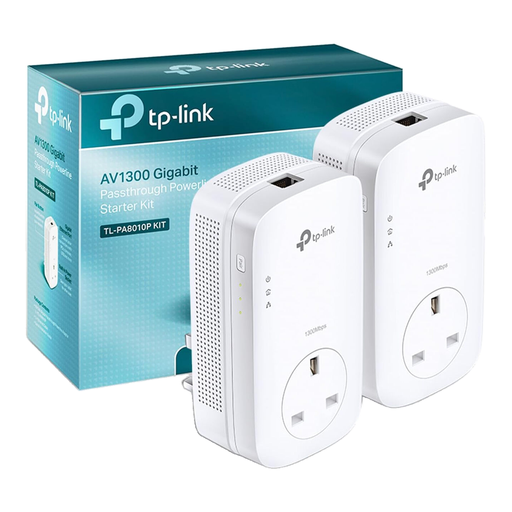
通过电力线将一个有线网络连接延伸至较远房间,或为单独选择的接入点提供网络连接。
2 件套;1 个千兆 Ethernet 端口;带直通插座。设备本身不会创建 Wi-Fi 覆盖,且适配器需要插入同一电路上的适用插座。
使用通过 Ethernet 连接的电脑或平板,在路由器附近进行测试,然后将结果与运营商提供的服务信息进行比较。Ofcom 表示,Wi-Fi 可能会在测速过程中降低信号速度,因此如果路由器处的 Ethernet 测速表现不佳,问题可能与室内 Wi-Fi 覆盖无关。
可以,但购买前请先确认连接模式。检查网关上可用的 LAN 端口、Mesh 主单元是否需要 Ethernet 连接,以及 Mesh 应作为接入点、桥接设备还是主路由器运行;例如,BT 列出 Smart Hub 2 配备 4 个 Ethernet/WAN 端口。
当厚墙、较长距离或多层楼导致 Mesh 节点之间的无线链路不稳定时,或者视频通话、游戏和流媒体需要稳定性能时,Ethernet 回程尤其有用。请确认计划使用的每个节点都支持 Ethernet 回程,并在设置完成后通过管理界面检查有线连接是否已启用。
有时可以,但它是因房屋条件而异的替代方案,并不能保证达到 Ethernet 的效果。TP-Link 表示,两个适配器必须位于同一电路,并插入墙面插座而非排插,因此请先测试计划使用的插座,再将其作为主要连接方式。
对于在大不列颠地区提供和使用的设备,请选择适用于 GB 市电插座的版本,并保留制造商提供的安全信息。英国政府指南指出, предназначенная for BS 1363 socket outlets 的插入式设备必须与这些插座兼容;北爱尔兰买家应向零售商或制造商确认随附插头及合规文件。