可以铺设以太网线的玩家
如果主机附近方便布线,不妨先对比有线和无线连接,再决定是否需要更换路由器。Xbox 和 PlayStation 均提供主机网络连接设置及诊断指南。


先检查主机的网络连接设置;如果条件允许,先对比有线和无线连接,再考虑更换设备。使用以太网可以省去主机连接本地 Wi-Fi 的这一段链路。如果问题是家中其他设备占用网络,路由器的优先级设置会更有针对性;如果主机离路由器较远,又无法布线,则可以考虑 Mesh Wi-Fi 或将接入点移近一些。如果有线测试仍显示问题可能出在宽带服务上,请查询你所在地址可选的服务。需要注意的是,这些调整都无法保证游戏中的延迟达到某个特定水平。
如果主机附近方便布线,不妨先对比有线和无线连接,再决定是否需要更换路由器。Xbox 和 PlayStation 均提供主机网络连接设置及诊断指南。
如果家人下载、看视频或进行视频通话时,游戏体验会变差,请检查具体路由器是否支持配置设备或活动优先级。ASUS 和 TP-Link 都介绍了这类功能,但不同型号的支持情况各异。
如果不方便布线,可以调整路由器位置、规划 Mesh 节点布局,或增设更近的接入点。Ofcom 指出,家中的无线连接可能成为网络瓶颈;改善 Wi-Fi 覆盖并不会改变宽带服务本身。
先测试主机的网络连接,再根据连接中受限的环节选择下一件设备:可能是 Wi-Fi 链路、覆盖范围、家中其他设备争抢网络,或宽带服务本身。
| 关注点 | 检查内容 | 适用人群 |
|---|---|---|
| 避免不必要的 Wi-Fi 链路 | 对比主机的有线和无线连接;检查布线路径及可用的 LAN 端口。 | 如果可以给主机布线,我想先确认 Wi-Fi 链路是否是问题所在,再考虑更换路由器。约 31% 的消费者会优先考虑是否方便铺设有线连接。 |
| Wi-Fi 覆盖范围 | 评估主机所在房间的信号覆盖及 Mesh 节点布局;检查是否方便通过网线连接到更近的接入点。 | 主机离路由器太远,不方便布线,因此我需要确保所在房间有可用的网络连接。约 25% 的消费者最关注本地 Wi-Fi 覆盖范围。 |
| 家庭网络流量 | 检查具体路由器或 Mesh 型号是否支持设备或活动优先级设置,以及相关功能需要哪些带宽参数。 | 其他设备使用网络时,在线游戏体验会变差;我需要判断流量优先级能否帮助管理家中共享的网络连接。约 25% 的消费者优先关注家庭网络拥堵问题。 |
| 宽带服务 | 使用主机诊断功能并进行有线连接对比,然后查询该地址的服务覆盖情况和网速信息。 | 如果使用以太网后问题依旧,我不想在检查宽带服务之前就购买更多 Wi-Fi 设备。约 19% 的消费者会将此作为首要关注点。 |
标称速率无法说明瓶颈究竟来自主机的无线连接、家庭网络流量、宽带连接,还是远端服务。
更换设备前,请先使用主机诊断功能;条件允许时,再对比有线和无线连接。
不同型号的服务质量(QoS)功能各不相同:有些路由器可以优先处理特定设备、活动或应用,而且可能需要手动配置。
请查看具体型号和硬件版本,确认是否具备所需的优先级设置,并检查该功能是否适用于你的连接方式。
Mesh 改变的是本地 Wi-Fi 的连接布局,而不是你所在地址可用的宽带服务。Mesh 节点之间的无线连接也仍然属于整条网络链路的一部分。
决定调整哪一部分之前,请先检查主机的本地连接,并查询该地址可选的宽带服务。
实际表现取决于家庭网络连接、设备设置、本地无线环境以及游戏服务。
可参考制造商提供的信息来确认功能和端口,不要假设其他家庭测得的延迟也适用于你自己的网络。
可作为对比参考,了解支持自定义游戏流量优先级的路由器。
对比传统路由器和 Deco Mesh 系统时,可将其作为参考品牌。
对比面向游戏的路由器和一般家庭网络需求时,可将其作为参考品牌。
如果主机需要更合理的本地 Wi-Fi 连接,可以考虑以下 Mesh 系统;如果家中已经有方便的布线路径,则可以通过交换机扩展有线端口。选择任何方案前,请先检查现有连接。
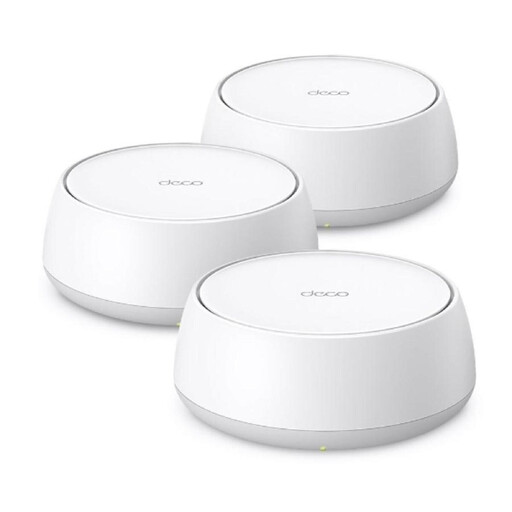 暂无图片
如果主机需要在不同房间连接本地 Wi-Fi,可以考虑这款三件装 Mesh 系统。Wi-Fi 7 和 BE3600 标识并不能代表你家中的实际连接效果或延迟;更换设备前,请先确认节点摆放位置和宽带服务情况。
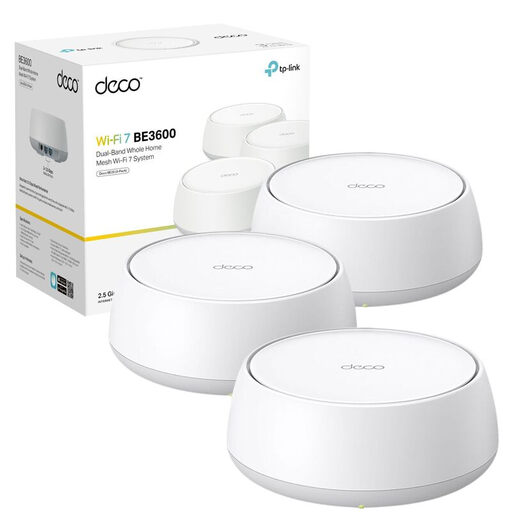 暂无图片
如果主机无法通过网线连接到主路由器,这款三件装 Mesh 系统可以作为改善覆盖的选择。如果家中其他设备争抢网络也是你担心的问题,请确认节点的摆放位置,并查看具体型号支持哪些优先级设置。
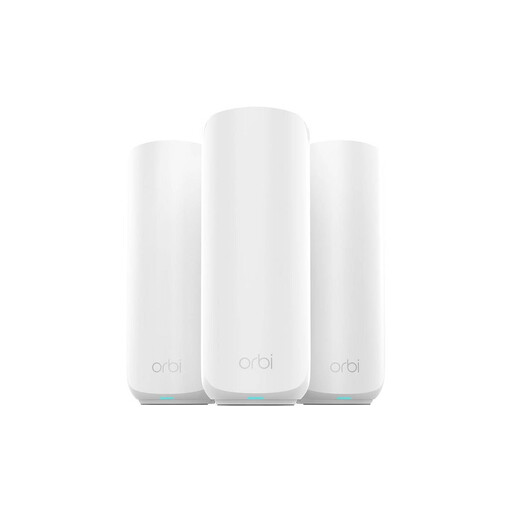 暂无图片
如果主机离主路由器较远,又不方便直接布线,可以考虑这款三件装双频 BE3600 Mesh 系统。产品名称标明配备 2.5 Gbps 以太网端口;如果希望在附近实现有线连接,请先确认节点之间以及节点与主机之间的连接方式。
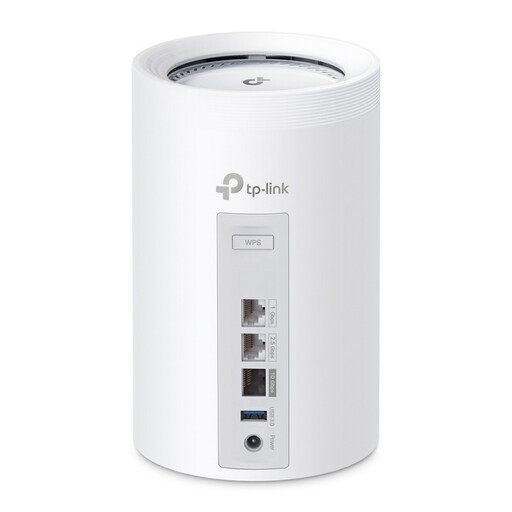 暂无图片
如果主机必须使用 Wi-Fi,这款三件装 Mesh 系统也可用于改善本地覆盖。请根据实际使用方式,检查节点摆放位置、连接路径,以及具体型号支持的有线端口和优先级功能;BE9300 标识并不代表游戏性能。
 暂无图片
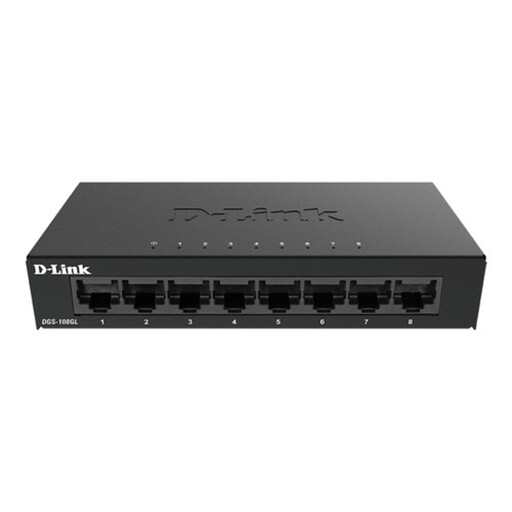
如果多台设备需要有线连接,而路由器可用的 LAN 端口又不够,可以使用这款交换机扩展端口。你仍需确保从路由器到交换机、再到主机的布线路径切实可行;增加端口并不会提升宽带服务容量。
应该。如果布线方便,请先对比主机的有线和无线连接。Ofcom 指出,家庭内部的无线链路可能成为瓶颈;Xbox 和 PlayStation 也提供主机连接设置及诊断指南。不过,以太网并不能解决所有宽带或游戏服务器问题。
不能。家庭网络繁忙时,服务质量控制功能可以优先处理主机或游戏流量,但它只是重新分配可用带宽,并不会提升宽带服务的容量,也无法控制游戏服务器。请确认具体路由器型号支持哪些优先级设置。
请根据具体型号支持的功能,在制造商提供的控制选项中将主机或游戏活动设为优先处理对象。如果设置时需要填写上传和下载带宽,请使用符合当前网络连接情况的数值。ASUS 和 TP-Link 的相关说明显示,不同产品和软件支持的功能各不相同。
如果有线连接对比显示 Wi-Fi 并非主要瓶颈,或者多台设备经常同时争抢网络,就应该进一步检查宽带服务。请查询你所在地址的覆盖情况和网速信息。Ofcom 的报告显示,英国的家庭宽带表现会因套餐和技术而异;家庭内部的网络环境则是另一个独立因素。