偶尔需要在桌面上演示的人
如果你偶尔需要在面对面通话时展示笔记、示意图或圆规作图,临时切换到桌面视角或许就够用了。Logitech 表示,MX Brio 的 Show Mode 可用于分享桌面笔记和草图;Insta360 则介绍,Link 系列的 DeskView 可配合笔记本电脑或显示器使用。


偶尔进行视频通话时,选一款可转向桌面的网络摄像头,并用实际要展示的纸张和工具进行测试。经常授课或录制时,使用稳固且兼容的三脚架或俯拍支架,更容易让工作区域始终保持在画面中。桌面视角模式适合临时展示,但不能代替对拍摄范围、对焦效果以及对方实际看到的画面的检查。
如果你偶尔需要在面对面通话时展示笔记、示意图或圆规作图,临时切换到桌面视角或许就够用了。Logitech 表示,MX Brio 的 Show Mode 可用于分享桌面笔记和草图;Insta360 则介绍,Link 系列的 DeskView 可配合笔记本电脑或显示器使用。
两个人一起完成作图时,要确认摄像头位置能同时拍到纸张、工具和双方的操作区域。除了让纸张保持清晰对焦,稳定的支架和合适的视野范围也同样重要。Logitech 列出了 Brio 4K/Ultra HD Pro 系列可调节的视角和三脚架螺口。
经常录制内容,需要摄像头位置便于重复设置,并检查近距离对焦和电脑连接是否符合要求。Elgato 标明 Facecam Pro 的自动对焦范围为 10 cm 至无穷远,并需通过 USB 3.0 或更高规格连接。但标称支持 4K60 拍摄,并不能单凭这一点判断具体作图内容是否清晰易读。
先根据需要展示的区域确定摄像头位置,再通过日常使用的视频通话软件测试对焦效果和画面。临时将摄像头架在显示器上进行演示,与固定机位录制,对支架的要求可能并不相同。
| 关注点 | 检查内容 | 哪些人尤其需要关注 |
|---|---|---|
| 共用区域的拍摄范围 | 根据计划使用的摄像头位置检查视野范围。确认整张纸、工具和双方的操作区域是否都能入镜。 | 两个人共用一张纸作图时,我需要让双方的手和尺子都清晰可见,同时不能让作图内容被裁到画面边缘;约 29% 的消费者最关注共用区域的拍摄范围。 |
| 稳定的桌面取景 | 考虑临时展示桌面是否足够,还是需要使用兼容且稳固的三脚架或俯拍支架,以便反复进行演示。 | 经常授课时,我希望使用桌面期间摄像头角度始终稳定。约 36% 的消费者最看重取景能否重复还原。 |
| 细节清晰度 | 用实际纸张、铅笔标记和标签测试自动对焦、光线和通话画面;支持 4K 拍摄,不代表通话中一定能输出 4K 视频。 | 讲解较小的角度标记时,即使手或工具进入画面,标记也应该清晰可读;约 21% 的消费者最关注细节清晰度。 |
| 安装设置与对话体验 | 确认摄像头与电脑及通话软件兼容、线缆长度足够,并检查双方坐在平时的位置时能否清楚地听到彼此说话。 | 从讨论快速切换到作图时,我需要一套不会打断交流的设置;约 14% 的消费者优先考虑顺畅便捷的共同通话体验。 |
即便摄像头支持 4K 拍摄,也可能无法完整拍到工作区域、难以让纸张保持清晰对焦,或者通过通话软件输出较低分辨率的画面。
在依赖分辨率参数之前,先使用计划展示的纸张尺寸、书写工具、摄像头位置和会议应用进行一次测试通话。
Insta360 表示,Link 系列的 DeskView 无需专用俯拍支架即可展示桌面;但对于较长时间的教学演示,品牌也将其与安装支架的俯拍方式区分开来。
如果你经常授课或录制内容,请确认具体摄像头型号,并配备能稳固保持所需角度的兼容支架。
要想保持取景稳定,可能还需要另购三脚架、桌面支臂或俯拍支架。
麦克风的功能介绍,并不能说明两个人坐在桌子两侧时能否被清楚收音。
让双方坐在平时的位置进行录音,然后回放检查,再决定采用哪种音频设置。
如果距离较远或环境噪声较大,导致其中一人声音难以听清,可能需要另配麦克风或耳机。
商品页面可能仍然显示,但商品已无法下单;Joybuy 曾显示过一款标注为已停售的 Insta360 Link 2C 商品页面。
购买前请及时确认当前库存、具体型号以及包装内附带的支架配件。
MX Brio 提供适合偶尔通话时分享桌面的使用方式;Brio 4K/Ultra HD Pro 系列则提供多种安装和取景选择,适合更周全的固定设置。
Link 系列的 DeskView 适合使用笔记本电脑或显示器进行临时桌面演示。
Facecam Pro 适合在可控环境中录制内容,尤其适用于需要近距离对焦和高帧率拍摄的场景。
Meet 2 是一款小巧的网络摄像头,具备厂商介绍的自动取景和对焦功能。
这款网络摄像头可作为展示桌面作业时的通话设备选项。请从计划使用的位置检查取景范围和近距离对焦效果,不要想当然地认为普通摄像头视角一定能拍全共用的桌面和纸张。
 暂无图片
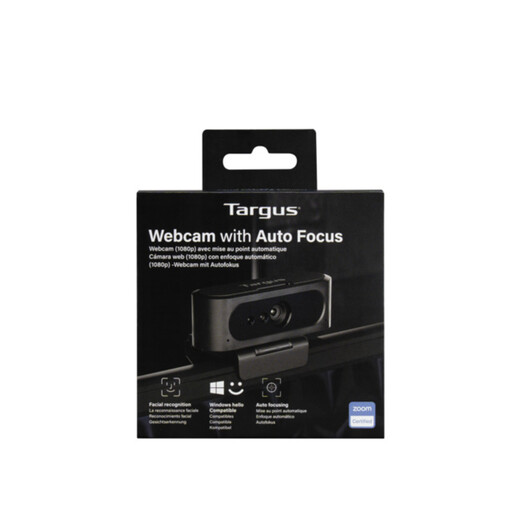
如果可以先测试它对共用桌面的取景效果,不妨考虑这款自动对焦网络摄像头。从计划使用的位置检查整张纸、手部和细小标记是否都能拍到,并观察工具移动时的对焦表现。商品名称标注为 2K,但随附说明写的是 Full HD 1080p;请确认实际需要的拍摄设置和通话输出效果。
可以。如果是临时演示,摄像头的桌面视角能拍到需要讲解的内容就够了。Insta360 表示,Link 系列的 DeskView 可配合笔记本电脑或显示器使用,无需专用俯拍支架;正式演示前,请确认整张纸、双方的手部和操作区域都能拍到。
如果经常授课或录制内容,需要反复呈现相同的桌面视角,就应使用稳固且兼容的支架。Insta360 将临时使用 DeskView 与专用俯拍设置区分开来;Logitech 则列出了 Brio 4K/Ultra HD Pro 的 1/4 英寸三脚架螺口。请确认摄像头与支架彼此兼容。
不一定。摄像头与纸张之间的距离、对焦、光线,以及通话应用实际传输的画面,都会影响细小标记是否清晰可读。请使用实际要展示的纸张和书写工具,并通过计划使用的软件进行测试。
有些确实需要。例如,Elgato 标明 Facecam Pro 需要 USB 3.0 或更高规格的接口。请根据电脑配置核对具体摄像头和拍摄模式的要求,并确认线缆长度足以满足计划中的桌面拍摄位置。