想要调整实体布局的 PS5 玩家
如果仅将指令映射到背部按键还不够,PlayStation Access 控制器提供可配置操控方式,并配有兼容外接输入设备的接口。还要确认你的游戏是否需要 DualSense 或 PS VR2 Sense 控制器。


根据游戏平台和所需的操控布局变化来选择自定义操控手柄:带可重新映射背部按键的传统手柄,与支持外接输入设备的灵活操控系统,适合不同需求。购买前,请确认按键是否方便你触及,以及预期的连接方式、配置软件和游戏是否支持这套方案。
如果仅将指令映射到背部按键还不够,PlayStation Access 控制器提供可配置操控方式,并配有兼容外接输入设备的接口。还要确认你的游戏是否需要 DualSense 或 PS VR2 Sense 控制器。
如果传统手柄用起来没问题,只是部分指令不易触及,那么 Xbox Accessories 支持为兼容的 Xbox 手柄重新映射按键并创建配置文件。在 Windows 上进行配置时,除了游戏连接方式,也要确认配置所需的连接方式。
如果你主要在 Windows 上或通过 Steam 玩游戏,可以考虑带有额外输入按键的手柄,或通过 Steam Input 设置按键映射。请确认你准备使用的具体手柄、连接模式和游戏是否支持相关功能。
先确认平台和设置方式是否兼容,再决定你需要的是手持式手柄上方便触及的按键,还是更灵活的实体操控布局。比较整套实际使用方案,而不只是额外按键的数量。
| 考虑因素 | 检查内容 | 适用人群 |
|---|---|---|
| 平台与配置方式 | 确认手柄是否支持你的主机或 PC、按键映射软件,以及配置手柄时使用的连接方式。 | 我需要在自己的平台上设置按键映射,而不仅仅是连接手柄进行游戏。约 31% 的消费者会优先考虑平台与配置兼容性。 |
| 方便触及的额外按键 | 检查背部按键或拨片的位置、可映射的指令,以及能否保存所需布局。 | 我喜欢熟悉的手持式手柄造型,但常用指令必须在手指触及范围内。约 31% 的消费者会把方便触及的重新映射按键作为首要考虑因素。 |
| 灵活的实体操控布局 | 检查操控部件的位置与方向、兼容的外接输入设备,以及是否需要搭配另一只手柄。 | 把指令移到标准手柄背面,无法满足我对操控布局的需求。约 23% 的消费者会优先考虑改变实体布局。 |
| 整套方案的成本 | 将所需操控部件与可能需要的连接线、转接器、外接开关或第二只手柄一并比较。 | 我只需要少量额外操控按键,不想为用不上的功能买单。约 15% 的消费者会优先考虑获得这些操控功能所需的成本。 |
Xbox Support 表示,在 Windows 上通过蓝牙连接时,Xbox Accessories 应用无法检测到手柄以进行配置。因此,能用于游戏的连接方式,未必也能用于设置按键映射。
选择 Windows 配置方案前,请分别确认配置连接方式和游戏连接方式是否可用。
在 Windows 上配置可能需要 USB 连接线或兼容的 Xbox Wireless Adapter。
如果按键位置不适合你的握持方式,再多的额外按键也无法解决按键难以触及的问题。
购买前,请根据平时的握持姿势检查按键位置。如果无法提前试握,也要确认零售商的退货条款。
PlayStation 表示,设置 Access 控制器时需要配对一只 DualSense。PlayStation 还指出,部分游戏要完整游玩,可能需要 DualSense 或 PS VR2 Sense 控制器。
请根据你准备使用的 Access 布局和搭配手柄,检查游戏所需的操作是否都能实现。
根据布局和游戏的不同,你可能还需要兼容的外接开关或另一只手柄。
手柄支持自定义按键映射,并不代表同一型号也能用于 PS5 或 Xbox。例如,8BitDo 将 Ultimate 2C Wireless 列为适用于 Windows 和 Android 的产品。
请查看具体型号标明的适用平台和连接模式,不要只根据按键映射功能列表来判断。
这些品牌展示了不同的操控与配置方案;具体适合哪一款,取决于型号、平台和你需要的布局。
面向 PS5,DualSense Edge 保留手持式布局并配有可配置的背部按键;Access 控制器则提供更灵活的操控布局和外接输入接口。
Xbox Accessories 为兼容的 Xbox 手柄提供配置方式,可在 Xbox 主机和 Windows PC 上使用,支持的产品包括 Elite Series 2 和 Xbox Adaptive Controller。
PowerA 将 Advantage Wired Controller 列为适用于 Xbox Series X|S、Xbox One 和 Windows 10/11 的有线手柄,配有两个可映射的额外按键。
Ultimate 2C Wireless 适用于 Windows 和 Android,适合想要使用更多可映射操控按键的消费者。
Steam Input 可让 PC 玩家为兼容的手柄自定义按键映射,并在 Steam 中使用。
如果你想调整操控方式,同时保留手柄的传统造型,可以关注这些手持式手柄。请将产品标明的平台和布局选项与你准备游玩的游戏进行比较;手持式设计无法满足那些需要将操控部件放在手柄主体之外的需求。
 暂无图片
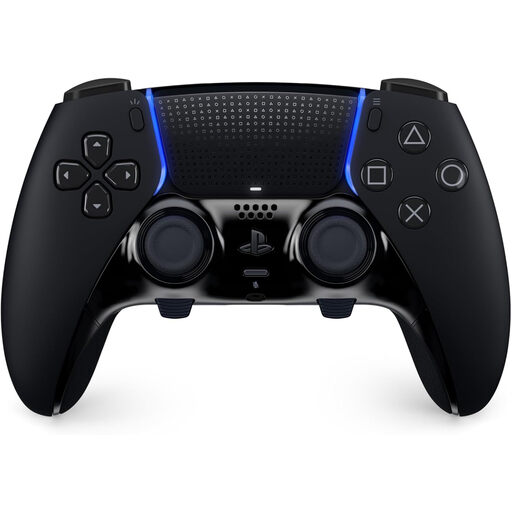
如果你在 PS5 上玩游戏,喜欢手持式手柄,并希望将部分指令移到背部按键上,可以考虑这款手柄。
PlayStation 介绍称,DualSense Edge 配有两组可更换、可配置的背部按键。请确认按键位置是否适合你的握持方式,以及游戏所需的输入操作是否都能通过你计划使用的布局完成。
 暂无图片
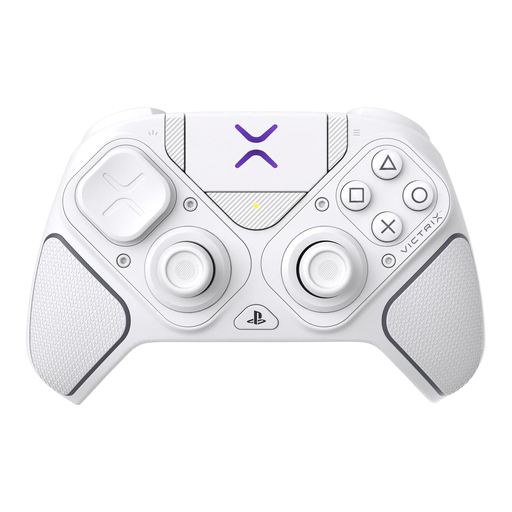
如果你不仅想更改按键分配,也希望调整操控布局,可以考虑这款手持式手柄。
产品名称表明,这是一款模块化 PlayStation 手柄。购买前,请确认可选模块布局是否适合你的握持方式,并确认按键映射软件是否支持你计划使用的平台、连接方式和游戏。
不能。手柄层面的按键映射功能无法保证满足每款游戏所需的输入操作。PlayStation 表示,使用 Access 控制器游玩某些游戏时,可能需要 DualSense 或 PS VR2 Sense 控制器才能完整体验或进行游戏。因此,请结合整套手柄配置,检查你准备游玩的游戏是否适用。
无法通过 Xbox Accessories 应用使用蓝牙进行配置:Xbox Support 表示,通过这种方式,应用无法在 Windows 上检测到手柄以进行配置。请确认你准备配置的手柄是否支持通过 USB 或兼容的 Xbox Wireless Adapter 进行连接。
需要。PlayStation 表示,连接 Access 控制器时,应先设置 PS5 并与 DualSense 无线手柄配对;部分游戏要完整游玩,可能还需要 DualSense 或 PS VR2 Sense 控制器。
不能。Valve 介绍了适用于兼容手柄的 Steam Input 按键映射功能,但你仍需确认手柄支持的平台和连接方式,以及准备游玩的游戏是否支持你需要的操控方式。