独自上课、以音频为主的学习者
如果你独自在 PC 前上课,耳机就能同时实现语音输入和私密收听,不必另买摄像头。Zoom 支持将耳机麦克风用作音频输入设备。


如果你要用 PC 参加 Zoom 小组课程,希望私密收听并通过同一设备发言,可以选择有线 USB 耳机;如果你已有合适的耳机或音箱,则可以单独配一支 USB 麦克风。需要在房间里走动时,可以考虑蓝牙设备,但 Zoom 提醒,其他参与者听到的麦克风音质可能较差。如果你还需要视频,可以考虑带麦克风的网络摄像头;如果想免提使用或供少数人共同参与,可以考虑会议扬声器,而不是用于私密收听的设备。
如果你独自在 PC 前上课,耳机就能同时实现语音输入和私密收听,不必另买摄像头。Zoom 支持将耳机麦克风用作音频输入设备。
如果你需要离开桌边活动,或在兼容设备之间切换,蓝牙耳机可能更适合你。用于课程前,先确认它如何连接 PC,以及在 Zoom 中的麦克风表现。
如果你不只需要清晰发言,还希望别人能看到你,带内置麦克风的网络摄像头可以兼顾这两项功能。在 Windows 上,请确认会议应用有权访问摄像头和麦克风。
使用 PC 参加 Zoom 小组课程时,先考虑自己想如何收听和发言,再确认 PC 所需的连接方式。如果你主要关注语音输入,摄像头可以另外考虑。
| 考量因素 | 需要确认的事项 | 适用人群 |
|---|---|---|
| 私密收听课程音频 | 确认耳机的 USB 接口类型,并检查 Zoom 是否能将其同时识别为扬声器和麦克风。如果你需要同步控制功能,请查看 Zoom 支持的 USB 设备列表。 | 如果我独自上课,希望能私密收听课程,并通过同一设备发言。约 36% 的消费者最看重稳定可靠的个人音频体验。 |
| 摆脱线缆限制 | 确认 PC 是否支持蓝牙、是否随附 USB 接收器,以及 Zoom 是否能将耳机同时识别为扬声器和麦克风。 | 对我来说,能离开桌边活动比使用有线连接更重要,但我仍需要确保别人能听见我。约 22% 的消费者优先考虑无线使用。 |
| 单独升级语音输入 | 确认 USB 连接方式,以及你是否已有收听设备。如果只有一人坐着发言,可以考虑选择支持正面拾音模式的麦克风。 | 我对现有耳机或音箱很满意,只想更换麦克风,不需要换摄像头。约 21% 的消费者优先考虑单独升级语音输入设备。 |
| 视频与音频兼顾 | 确认网络摄像头的接口和 PC 兼容性,并检查摄像头与麦克风的权限。请单独评估其麦克风表现,不要只看视频功能。 | 我既需要升级课程用摄像头,也需要发言设备,因此一体化方案很实用。约 14% 的消费者最优先考虑这类综合需求。 |
| 免提或多人共用 | 确认会议扬声器与 PC 的连接方式,并核对其标称麦克风拾音范围是否适合参与者的就座位置。 | 我的桌面使用场景不适合戴耳机,或者附近还有人需要一起参与。约 7% 的消费者优先考虑免提或少数人共用。 |
Zoom 提醒,其他参与者听到的蓝牙耳机麦克风音质可能较差。能否支持会议按键,也取决于具体设备和连接方式。
如果你最看重语音输入,可以对比有线 USB 耳机,或随附 USB 接收器的型号。上课前,先在 Zoom 中测试选定的麦克风。
Zoom 支持使用独立于网络摄像头的麦克风,因此仅仅为了让别人听见你,并不需要摄像头。
先选择合适的音频方案:需要私密双向交流时选耳机;已有收听设备时选独立麦克风;重视免提或少数人共用时选会议扬声器。
Logitech 表示,Yeti Nano 的全向模式会拾取麦克风周围各个方向的声音,而心形模式则侧重拾取麦克风前方的声音。对于独自上课的学习者,全向模式可能会收进过多环境音。
如果只有一人坐在桌前使用,可以考虑选择支持正面拾音的模式;如果附近有人需要一起发言,则可按需选择全向模式。
即使麦克风已连接,也可能需要先在 Windows 中开启麦克风访问权限,或在 Zoom 中选对输入设备。
提前连接设备并授予所需权限,在 Zoom 中选好设备,再录制并回听一段麦克风测试音频。
相关产品系列包括适用于 PC 通话的耳机、USB 麦克风和网络摄像头。
如果你重视 Zoom 会议控制功能,可考虑其 USB 耳机和个人会议扬声器。
其 ADAPT 系列包含适用于通话的有线和无线耳机。
如果课程适合个人免提使用,或由少数人共用设备,其 Sync 系列会议扬声器值得考虑。
以下商品包括一款桌面独立麦克风、两款需要分别确认连接方式的有线耳机,以及一款适合免提使用的有线会议扬声器。请根据课程所需的收听方式和 PC 接口来选择。
 暂无图片
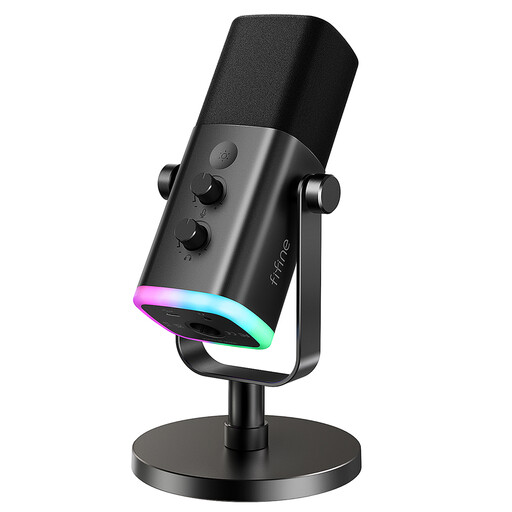
如果你已有耳机或音箱,也不需要更换摄像头,可以考虑这款独立麦克风。其标明的功能包括 USB/XLR 接口、静音按键和耳机插孔;上课前,请确认 PC 的连接方式,并在 Zoom 中选择这款麦克风。
 暂无图片
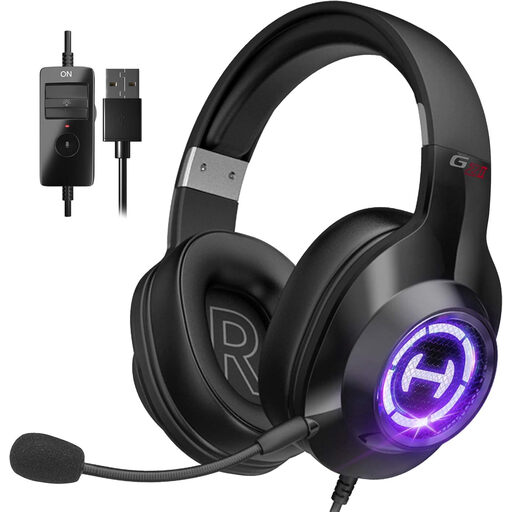
这款耳机将个人收听和麦克风整合在一台设备中,适合坐在 PC 前上课。商品名称标明其采用有线 USB 连接,并配有 50 mm 单元;请确认 PC 上有可用的 USB 接口,并在 Zoom 中将耳机同时设为输入和输出设备。其游戏音频功能并不能说明麦克风在你所在房间里的清晰度。
 暂无图片
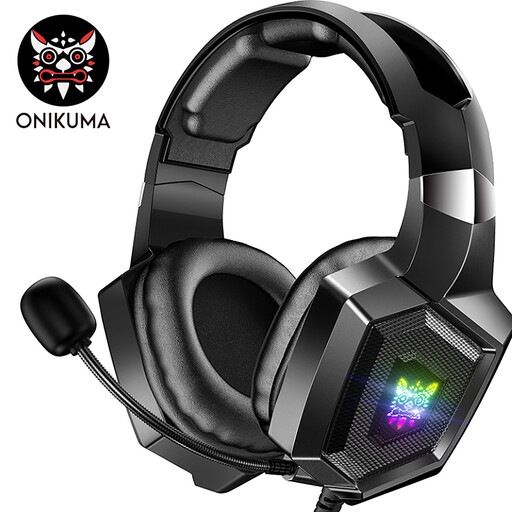
这款有线耳机也能让你通过同一设备收听和发言。商品名称标明其配有可弯曲麦克风和 RGB 灯效;购买前,请确认 PC 是否需要分别使用耳机和麦克风插孔,或是否需要转接器。不要默认其 USB 接口可以传输音频。
 暂无图片
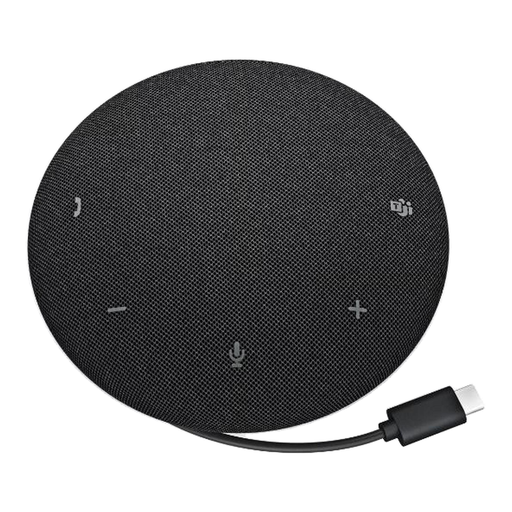
如果你更重视免提参与或少数人共用,而非私密收听,可以考虑这款有线会议扬声器。请确认 PC 配备所需的 USB-C 接口,其标称拾音范围适合大家的就座位置,并且 Zoom 能将它选为音频设备。
不需要。Zoom 支持使用内置、USB 和蓝牙麦克风,麦克风可以独立于网络摄像头工作。如果你还需要更换视频设备,可以考虑网络摄像头。
如果你需要摆脱线缆限制,蓝牙耳机可以满足课程使用需求;但 Zoom 提醒,其他参与者听到的麦克风音质可能较差。如果你重视同步通话控制功能,请确认具体耳机型号和 Zoom 的平台要求。Zoom 表示,目前 Zoom Workplace for macOS 尚不支持原生蓝牙通话控制。
加入课程前,可以使用 Zoom 的扬声器和麦克风测试功能;也可以打开音频设置,录制一段麦克风音频并回听。如果响应的是错误设备,请选择正确的输入设备后重新测试。
请检查 Windows 是否允许应用和桌面应用访问麦克风,然后在 Windows 声音设置和 Zoom 中选择正确的输入设备。即使 USB 麦克风或耳机已连接,也需要获得相应权限并选为输入设备。
请确认网络摄像头的接口和 PC 兼容性,并确保 Windows 允许会议应用访问摄像头和麦克风。如果你需要实体隐私遮挡盖,请确认所选网络摄像头是否配备该功能。