注重色彩表现的作品集设计师
如果主页展示摄影作品、插画或视频静帧,请确认具体型号在面向浏览器的工作中对 sRGB 的处理表现。只有当素材和色彩管理工作流确有需要时,才需要关注更广的色域;仅凭 IPS 面板无法判断色彩是否准确。


如果要为作品集主页挑选显示器,并且两块屏幕都将用作设计画布,建议选择两台规格接近的显示器:27 英寸 4K 能呈现更精细的细节;如果对细节要求没那么高,27 英寸 QHD 也可能足够。购买之前,请先确认工作所需的色彩空间、桌面空间和显示器可调节范围,以及电脑能否以目标分辨率和刷新率驱动两台外接显示器。如果两块屏幕中有一块是笔记本电脑屏幕,那么一台外接显示器或许就能满足需求。
如果主页展示摄影作品、插画或视频静帧,请确认具体型号在面向浏览器的工作中对 sRGB 的处理表现。只有当素材和色彩管理工作流确有需要时,才需要关注更广的色域;仅凭 IPS 面板无法判断色彩是否准确。
一块屏幕用于设计或编写代码,另一块用于浏览器预览、素材或参考资料。如果希望两块屏幕摆放整齐、视觉协调,除了桌面上的位置,也要比较屏幕尺寸、分辨率和支架调节功能。
先确定你的双屏工作区是由笔记本屏幕加一台显示器组成,还是由两台外接显示器组成。确认电脑支持的外接显示器数量,并检查完整的连接方案,再决定是否依赖 USB-C、扩展坞或菊花链连接。
首先确定你需要两台外接显示器,还是会把笔记本屏幕作为其中一块。接着根据作品集设计需求选择合适的细节表现和色彩规格,并确认屏幕与电脑、桌面空间相匹配。
适合情况:两块外接屏幕都需要呈现精细的界面和图像细节,而且电脑支持所需的双屏配置。
需要权衡:确认电脑、连接方式和缩放设置都适用于两台 4K 显示器;显示器支持 USB-C 并不能单独证明电脑可以驱动它们。
适合情况:你希望一块屏幕用于设计,另一块用于代码、预览或素材,但不要求两块屏幕都达到 4K 细节表现。
需要权衡:在相同的 27 英寸尺寸下,QHD 的像素密度低于 4K;如果考虑菊花链连接,请确认电脑支持相应的显示配置。
适合情况:你打算把笔记本屏幕作为两块屏幕之一,或者电脑只支持连接一台外接显示器。
需要权衡:笔记本屏幕和外接显示器的尺寸、像素密度及色彩观感可能不同,因此请先决定在哪块屏幕上进行色彩判断。
| 关注点 | 检查事项 | 对哪些人尤为重要 |
|---|---|---|
| 色彩一致性 | 检查显示器在面向浏览器的工作中对 sRGB 的处理表现,并确认任何出厂校色说明是否适用于你使用的色彩空间。 | 如果需要仔细检查作品集图片,我会想先了解适用的色彩设置,再比较不同屏幕上的效果。约 31% 的消费者会把色彩一致性放在首位。 |
| 工作空间和细节表现 | 对比相同尺寸的 QHD 和 4K 屏幕,看看哪种细节表现符合需求;同时考虑两块屏幕是否都需要相同的分辨率。 | 如果设计画布旁边还要打开代码、素材或响应式预览,我需要有足够的空间查看页面,不必频繁切换窗口。约 25% 的消费者会把工作空间和细节表现作为首要考虑因素。 |
| 电脑连接能力 | 确认具体电脑支持的外接显示器数量、目标分辨率和刷新率,以及连接方案中的接口、线缆、扩展坞和第二台显示器的连接方式。 | 如果要将两台外接屏幕连接到现有电脑,我需要在选购接口方便的显示器之前,确认两台屏幕都能按预期运行。约 25% 的消费者会优先考虑连接兼容性。 |
| 桌面摆放 | 测量桌面的宽度和深度,并检查每款具体型号的支架调节功能和安装规格。 | 如果一块屏幕要纵向显示长页面预览,我需要在不挤占设计屏幕空间的前提下摆放好它。约 19% 的消费者会优先考虑屏幕是否摆得下、是否方便调节。 |
显示器的充电和视频功能无法突破电脑本身的显示器数量限制。Apple 表示,受支持的扩展坞或菊花链连接不会增加 MacBook Air 可连接的显示器数量上限。
请确认具体电脑型号、所需外接显示器数量、目标分辨率和刷新率,并检查连接方案中的每个接口、线缆和扩展坞。
原定的连接方案可能需要合适的扩展坞、转接器或不同的线缆。
sRGB、Rec.709、DCI-P3 和 Adobe RGB 分别代表不同的色彩空间。覆盖更广的色域,并不能单独说明作品集在浏览器中的呈现效果是否符合你选择的设置。
网页设计工作应先确认显示器对 sRGB 的处理表现。只有在素材和软件工作流确有需要时,再考虑广色域,并检查相关的配置文件设置。
如果支架、高度或摆放方向无法在有限空间内与第一台显示器协调,第二台显示器就很难摆放到理想位置。
先测量桌面,决定是否需要将其中一块屏幕竖向摆放,并确认具体型号的支架调节功能或 VESA 安装规格。
你的桌面布局可能还需要兼容的显示器支架臂、更长的线缆,或重新调整桌面摆放方式。
U2724D 是一款 27 英寸 QHD IPS Black 显示器,可作为参考,帮助你规划支架可调、型号匹配的双屏工作区。
27 英寸 QHD 显示器 PD2705Q 适用于网页设计和视频预览工作流,具备明确标注的色域覆盖率和灵活的连接方式。
如果项目需要明确标注的广色域覆盖率,同时也看重桌面调节灵活性,可以考虑 27 英寸 4K 显示器 PA279CRV。
27UP850K-W 是一款 27 英寸 4K IPS 显示器,支持 USB-C 并配有可调节支架,适合打造注重细节表现的桌面布局。
这些显示器涵盖适用于作品集设计双屏桌面的 QHD 和 4K 选择,包括一款 OLED 4K 型号以及多款 IPS 型号。请根据所需的显示细节和色彩工作流进行挑选,并确认电脑能够驱动目标屏幕和连接设备。
 暂无图片
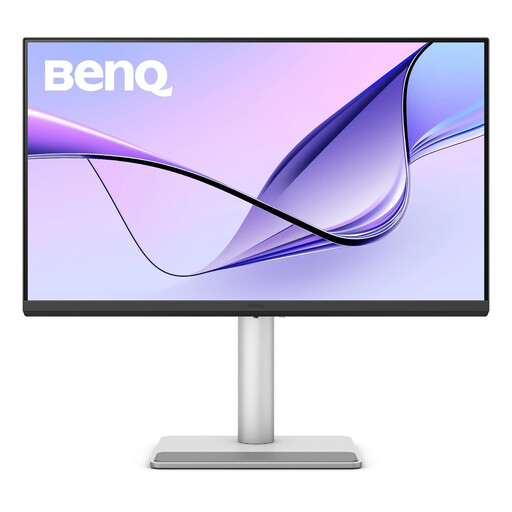
如果这款显示器适合你的 Mac 设备,可将它作为高细节作品集画布的选择;同时请确认电脑能够驱动所需的双屏配置。
商品名称标注其配备 27 英寸 4K IPS 面板、USB-C 接口和高度可调支架。
 暂无图片
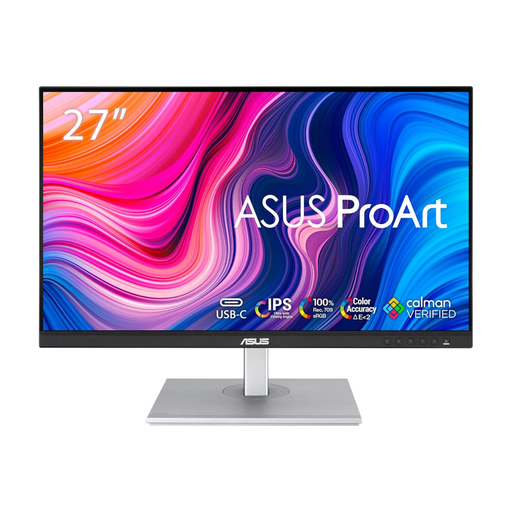
如果你需要 QHD 设计与预览工作区,但不要求两块屏幕都达到 4K 细节表现,可以考虑这款产品。下单前请确认电脑支持双屏显示,并检查是否需要 USB-C 充电功能。
商品名称标注其配备 IPS WQHD 面板。
 暂无图片
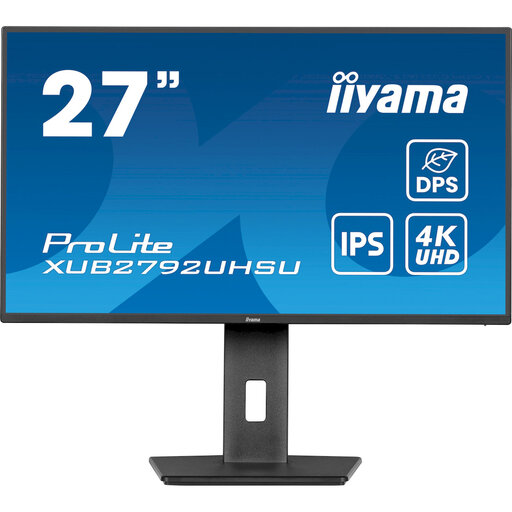
如果你优先考虑精细的版面细节,可以考虑这款产品。将它纳入双屏配置前,请确认具体连接方案和色彩需求。
商品名称标注其为 27 英寸 4K UHD LED 显示器。
 暂无图片
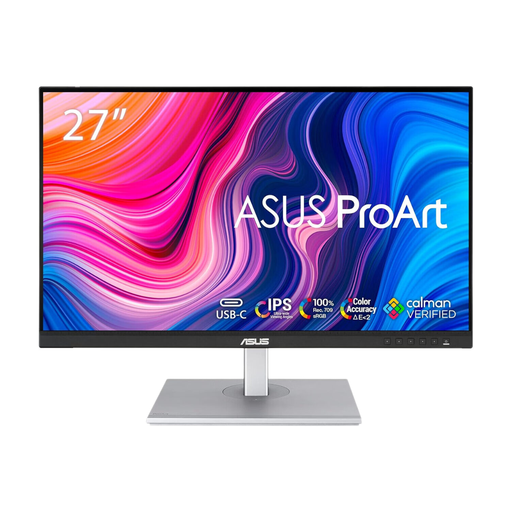
如果这款 QHD 显示器的细节表现符合需求,可考虑将它用于设计工作区。规划笔记本电脑双屏配置前,请确认具体版本的 USB-C 接口配置。
商品名称标注其配备 IPS QHD 面板,刷新率为 100 Hz。
 暂无图片
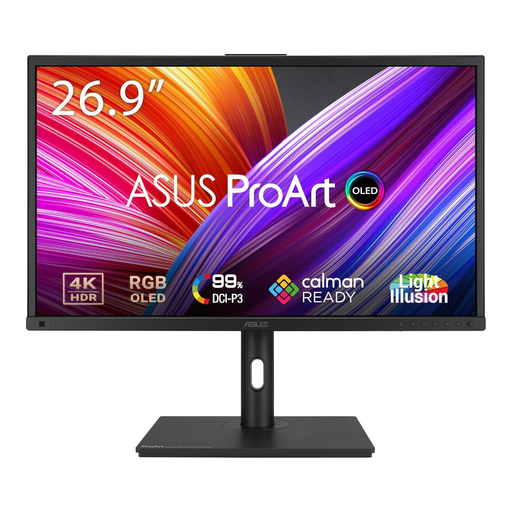
如果 OLED 面板适合你的创作工作流,可以考虑这款 4K 显示器;但面向浏览器的工作还需确认其 sRGB 处理表现和连接要求。长时间使用并显示静态界面元素时,请留意商品信息中提到的烧屏风险。
商品名称标注其配备 OLED 4K UHD 面板,并非 IPS 型号。
不一定。选购前请确认具体笔记本型号支持的外接显示器数量,以及支持的分辨率和刷新率。Apple 表示,受支持的扩展坞或菊花链连接不会增加 MacBook Air 可连接的显示器数量上限;显示器接口、线缆和扩展坞也应分别纳入配置检查。
如果两块屏幕都用于设计,选择同型号显示器更容易确保尺寸、分辨率和调节功能一致。如果其中一块屏幕主要用于工具或参考资料,混搭也可以满足需求;但在用两块屏幕进行色彩判断前,请先检查色彩配置文件和设置。
打开 Windows“显示”设置,识别已连接的屏幕,并按照实际摆放位置调整屏幕排列。Microsoft 支持文档还介绍了在已连接的屏幕未显示时可使用的检测选项。
下单前请阅读卖家的条款,以及制造商针对具体显示器提供的支持信息。了解卖家如何处理退货,以及制造商如何说明保修范围和像素缺陷政策;这些是不同的问题,卖家的政策也不能取代适用的法定权利。
请寻找合适的再利用或电子电气设备回收渠道,不要将显示器当作普通垃圾丢弃。GOV.UK 介绍,英国的废弃电子电气设备管理框架旨在减少填埋或焚烧,并鼓励资源回收、再利用和循环利用。