主要使用 PowerPoint 备课的人
如果你经常修改学校的幻灯片,请先确认能否使用 Microsoft 365 账户,以及现有文件所用的字体、模板和加载项。Microsoft 支持说明,Microsoft 365 文件保存到 OneDrive 或 SharePoint 后,自动保存才会生效。


如果学校依赖 Windows 专属软件、加载项或外设,优先选择 Windows 笔记本电脑。如果你已经习惯使用 macOS,且确认学校文件和软件都能正常使用,MacBook Air 也很合适;如果备课时经常需要触控或像平板一样批注,Windows 二合一笔记本电脑会更适合。居家办公时,别只看产品系列,应仔细核对具体配置的屏幕、键盘和显示器接口。
如果你经常修改学校的幻灯片,请先确认能否使用 Microsoft 365 账户,以及现有文件所用的字体、模板和加载项。Microsoft 支持说明,Microsoft 365 文件保存到 OneDrive 或 SharePoint 后,自动保存才会生效。
如果备课时还要使用学校的在线系统、浏览网页和参加通话,除了笔记本电脑,也要提前规划桌面设备。核对具体型号支持的显示器和接口,确保与现有设备兼容。
如果你经常在幻灯片上做标记或绘制教学素材,触控二合一笔记本电脑或许更适合你的工作流程。决定是否为批注功能买单前,请确认具体型号是否兼容触控笔,以及包装内是否附带触控笔。
先确认学校要求使用的文件和软件,再看看桌面显示器及配件有哪些连接需求。便携性和触控应分开考虑:Windows 笔记本电脑也可以是二合一机型,因此它们并非互相排斥的操作系统选择。
| 考虑因素 | 需要检查的内容 | 哪些人尤其需要关注 |
|---|---|---|
| 与学校工作流程的兼容性 | 确认学校账户、必需的 PowerPoint 文件,以及任何特定操作系统的软件或加载项。若要使用自动保存,请检查 Microsoft 365 订阅,并确认文件保存在 OneDrive 或 SharePoint。 | 如果你需要顺畅打开和保存常用的学校文件,兼容性应优先于机型形态。约 36% 的消费者会把工作流程需求放在首位。 |
| 桌面办公和显示器配置 | 根据显示器和 USB 配件,确认具体笔记本电脑支持的显示规格和接口;检查是否需要扩展坞,以及是否附带充电器。 | 当幻灯片、参考网页和沟通工具都要在我的桌面上使用时,我需要一套能连接现有设备的配置。约 29% 的消费者最看重桌面多任务处理和显示器使用体验。 |
| 便携性 | 比较你正在考虑的各个配置所标注的重量、屏幕尺寸和接口。 | 如果需要在家、学校和不同房间之间移动,机身大小就很重要,同时也要确保屏幕和键盘适合日常工作。约 21% 的消费者把便携性列为首要考虑因素。 |
| 触控和批注 | 确认具体二合一机型是否支持你打算使用的触控笔,以及触控笔是否随附。 | 如果经常需要在教学材料上做标记,我就需要适合自己备课方式的触控操作。约 14% 的消费者把批注功能放在首位。 |
能使用 PowerPoint,并不代表学校指定的软件、模板、字体和加载项都能在另一种操作系统上按需运行。
购买前,请向学校确认账户和必需的文件、应用及外设是否兼容,也可以在兼容的设备上进行测试。
如果临近上课才发现文件或加载项有问题,排查起来可能会耽误时间。
Microsoft 支持说明,Microsoft 365 的自动保存功能要求文件保存在 OneDrive 或 SharePoint;仅凭笔记本电脑的规格无法启用该功能。
使用打算长期采用的账户和云端位置打开一份测试演示文稿,并确认自动保存已启用,再依赖它保存文件。
Apple 英国官网的 MacBook Air 规格列出了 Thunderbolt 4/USB-C 接口;Dell 英国官网所列的 XPS 13 则注明不附带充电器。这些信息都不能直接套用到其他型号。
请确认显示器输入接口、USB 配件、所需转接头,以及具体笔记本电脑包装内包含的物品。
你的配置可能还需要兼容的扩展坞、显示转接器或电源适配器。
触控和 tablet 模式适合批注或绘图需求,但如果只是输入文字、调整幻灯片顺序,就不一定需要这些功能。
如果你很少使用触控,不妨将二合一机型与传统笔记本电脑比较,重点关注屏幕、键盘、内存和接口。
以下产品系列展示了完成这类工作的不同选择。不要把品牌名称当作兼容性保证,应结合具体配置和学校的工作流程进行判断。
ThinkPad X1 Carbon 是一款 14 英寸 Windows 商务笔记本电脑,适合正在寻找便携型设备、兼顾学校和桌面办公的人。
如果学校的应用和文件已适配 Mac 工作流程,MacBook Air 是 macOS 阵营的一个选择。
OmniBook X Flip 系列提供 Windows 二合一机型,适合备课时会使用触控或平板模式审阅内容的人。
如果你需要兼顾居家办公和轻便易携,可以了解 XPS 13 这款小巧的 Windows 笔记本电脑。
以下机型包括适合制作课堂幻灯片的传统 Windows 笔记本电脑和 Windows 二合一机型。请根据学校软件和桌面设备检查具体配置;只有在你经常需要批注时,触控功能才尤为重要。
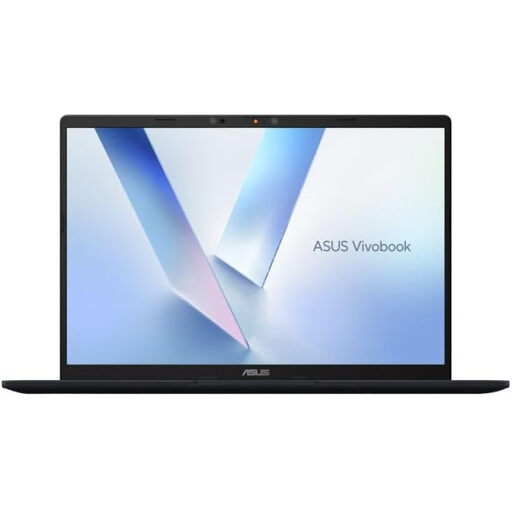 暂无图片
这款传统 Windows 笔记本电脑可作为桌面编辑幻灯片的选择。该静谧蓝配置搭载 Snapdragon X 处理器、16GB RAM 和 512GB SSD。
如果学校使用特定应用、加载项、模板或外设,购买前请确认它们能否兼容这款 Snapdragon X 配置。
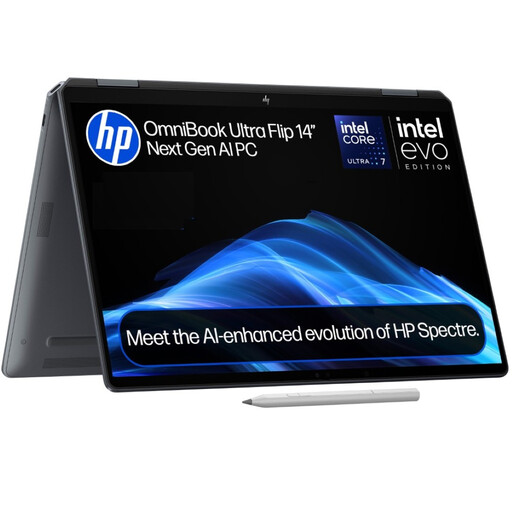 暂无图片
如果备课时需要在笔记本电脑和平板模式之间切换,可以考虑这款 Windows 二合一机型。该配置配备 16GB RAM、1TB SSD,并搭载 Windows 11 Home。
如果你打算使用触控笔做批注,请确认兼容性和包装内是否附带触控笔。如果其他工作也会用到显卡,请核实具体显卡配置。
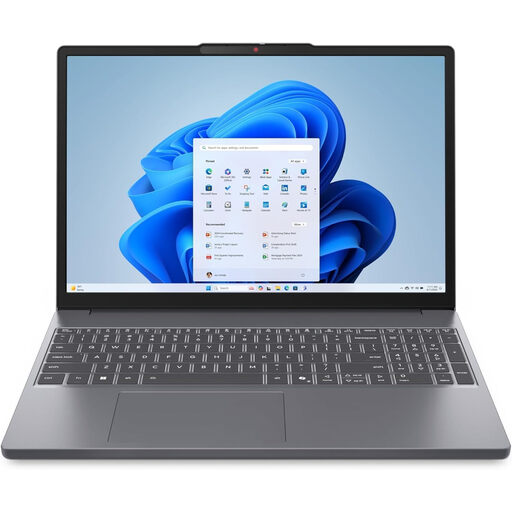 暂无图片
这款笔记本电脑配备 15.3 英寸屏幕,适合与其他传统 Windows 机型比较,用于在桌面上修改幻灯片。商品标题注明搭载 AMD Ryzen 5 7535HS 处理器、24GB DDR5 RAM、512GB PCIe SSD 和 Windows 11 Home。
规划显示器配置前,请确认笔记本电脑的视频输出接口是否适配显示器或扩展坞。
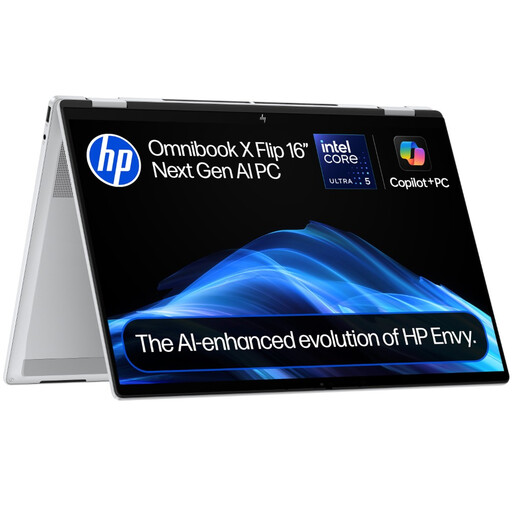 暂无图片
如果你希望有更大的空间编辑幻灯片,也能像使用平板一样审阅内容,这款大屏触摸二合一机型值得考虑。该配置搭载 Intel Core Ultra 5 226V 处理器、16GB RAM、512GB SSD 和 Windows 11 Home。
如果打算手写批注,请确认触控笔兼容性及包装内是否附带触控笔。如果还会连接桌面显示器或经常携带,也请检查显示器接口和机身重量。
 暂无图片
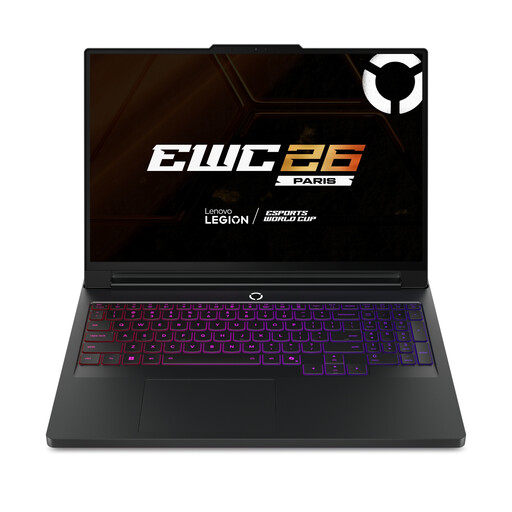
如果你的工作还涉及课堂幻灯片以外的任务,可以考虑这款 16 英寸 Windows 笔记本电脑及其所列配置;仅用于编辑幻灯片,并不代表你需要它的所有硬件。商品标题注明搭载 Intel Core Ultra 9 处理器、64GB RAM、2TB SSD 和 NVIDIA GeForce RTX 5090 显卡。
请根据桌面配置和携带需求,检查外接显示器接口和机身重量。
不一定,但如果学校要求使用 Windows 专属应用或外设,Windows 会是更省心的选择。Microsoft 365 在不同设备上都提供 PowerPoint;选择 macOS 前,请确认学校的文件、字体、模板和加载项都能按需使用。
使用计划采用的 Microsoft 365 账户,打开一份保存在 OneDrive 或 SharePoint 的测试演示文稿。Microsoft 支持说明,保存在这些位置的文件可以使用自动保存;正式依赖此功能保存备课修改前,请先确认应用中的自动保存已启用。
如果演示文稿可供离线使用,你仍然可以继续编辑,但请提前检查账户和文件保存位置。Microsoft 支持说明,PowerPoint 文件中尚未同步的更改会在网络恢复后同步。
联系卖家,并保留订单信息及故障记录。Citizens Advice 说明,如果商品损坏、无法使用或与描述不符,你可能享有相应的法定权利;具体补救方式取决于实际情况,而不只是取决于零售商的无理由退货政策。