想调整常用操作的 Xbox 和 Windows 玩家
如果闪避、跳跃或其他常用操作在默认布局中不太顺手,可以选择支持重新分配按键、并能保存你在不同游戏中使用的布局的手柄。Microsoft 说明,Xbox Accessories 应用可在 Xbox 和 Windows 上配置;不过,在 Windows 上使用应用的大多数功能,还需要满足单独的连接要求。


先根据需要调整操作布局的平台来选择手柄,再确认能否将难以完成的游戏操作映射到方便使用的位置。Xbox Elite Series 2 可通过 Xbox Accessories 应用在 Xbox 和 Windows 上进行配置;DualSense Edge 主打 PS5,也支持在 Windows 上配置个人设定;PlayStation Access 则为 PS5 提供了不同的实体输入布局。具体连接要求、附带的控制组件和游戏专属功能,仍需根据你选择的型号和游戏逐一确认。
与其关注手柄有多少自定义功能,不如先找出具体是哪个操作或实体按键让你感到不便。
如果闪避、跳跃或其他常用操作在默认布局中不太顺手,可以选择支持重新分配按键、并能保存你在不同游戏中使用的布局的手柄。Microsoft 说明,Xbox Accessories 应用可在 Xbox 和 Windows 上配置;不过,在 Windows 上使用应用的大多数功能,还需要满足单独的连接要求。
如果重新分配正面按键、设置可映射的背部按键或保存个人设定,能让你更轻松地操作某些 PS5 游戏,那么 DualSense Edge 值得考虑。PlayStation 也说明了如何在 Windows 上配置个人设定;请根据所玩的游戏和连接方式,确认所需功能是否可用。
如果传统手柄的背部按键无法解决按键位置不合适的问题,PlayStation Access 可在 PS5 上提供可配置的控制方式,并配有兼容外接按键或开关的接口。购买前,请规划好每个输入设备的摆放位置,并确认外接设备是否兼容。
先找出难以完成的游戏操作,再根据平台、实体输入方式和设置方法逐步筛选。
| 考量重点 | 需要确认的内容 | 你的需求 |
|---|---|---|
| 按键映射 | 确认确切型号能否将所需操作分配给其他按键;如果你会玩多款游戏,也要确认是否可以保存或切换布局。还要确认背部按键、拨片或额外肩键是否能按需映射。 | 我希望把常用操作放到更顺手的位置,而且切换游戏时不用每次都重新设置布局。 |
| 平台支持 | 确认确切型号是否支持你准备使用的所有主机或操作系统。例如,8BitDo 标注 Ultimate 2C Wireless 支持 Windows 和 Android,而 PlayStation 将 Access 介绍为 PS5 手柄;这两项说明都不能证明它们支持 Xbox。 | 重新映射后的布局能否在我实际玩游戏的设备上使用,而不只是能连接手柄的设备? |
| 配置时的连接方式 | 确认更改按键映射所需的应用、设备和连接方式。Microsoft 表示,在 Windows 上使用 Xbox Accessories 应用的大多数功能时,需要通过 USB 或 Xbox Wireless Adapter 连接,而不是使用蓝牙;其他型号的要求可能不同。 | 我需要能用现有的电脑、主机和连接设备完成布局设置。 |
| 实体按键位置 | 确认额外输入的位置,以及自己是否能够顺利操作。如果需要不同的实体布局,PlayStation Access 支持方向设置,并可通过 3.5 mm 扩展接口连接兼容设备;PlayStation 提醒,并非所有第三方设备都能使用。 | 仅把操作映射到另一个传统按键还不够,我需要改变输入设备本身的位置。 |
| 游戏功能 | 请将游戏本身的控制选项与手柄端的按键映射分开确认。PlayStation 表示,DualSense Edge 的触觉反馈和自适应扳机等功能取决于游戏是否支持;连接方式也会影响部分 PC 使用场景。 | 我想调整操作方式,但不会因此默认每款游戏都支持所有可选功能。 |
手柄支持的平台因型号而异:8BitDo 标注 Ultimate 2C Wireless 支持 Windows 和 Android,而 PlayStation 将 Access 介绍为仅支持 PS5。支持某种连接方式,并不能证明手柄适用于你的主机。
请将确切型号标注的平台支持列表,与所有需要使用自定义控制的设备逐一核对。
只有在额外控制键能够触发你需要的操作,而且位置方便使用时,它才真正有帮助。
先列出让你感到不便的游戏操作,再确认该型号的映射选项、额外控制键的位置,以及切换个人设定的方法。
更改按键映射,并不代表特定游戏支持所有可选功能。PlayStation 表示,DualSense Edge 的触觉反馈和自适应扳机取决于游戏是否支持。
请同时查看游戏的控制和功能说明,以及手柄规格;在 PC 上玩游戏时尤其如此。
PlayStation Access 可通过 3.5 mm 扩展接口连接兼容设备,但 PlayStation 提醒,并非所有第三方设备都能使用。
先画出预期的布局,再根据手柄和配件制造商的设置指南,逐一确认所需的开关、按键或支架是否适用。
实现所需布局可能还要另行购买兼容的按键、开关或安装配件。
以下品牌介绍针对的是特定系列,并不意味着该品牌旗下的所有手柄都具备相同的控制功能或兼容性。
Xbox Accessories 应用可在 Xbox 主机和 Windows 上提供官方配置方式,并为 Elite Series 2 提供更多选项。
DualSense Edge 面向需要自定义传统手柄操作方式的 PS5 玩家;Access 则提供不同的 PS5 输入布局。
如果你在 Windows 上玩游戏,并且看重额外肩键和按键映射,Ultimate 2C Wireless 值得了解。
以下产品涵盖 Xbox 和 Windows 按键映射、支持在 Windows 上配置个人设定的 PS5 手柄,以及第三方模块化 PlayStation 手柄。请对照确切的控制功能和设置要求进行比较,不要默认它们支持相同的布局调整方式。
 暂无图片
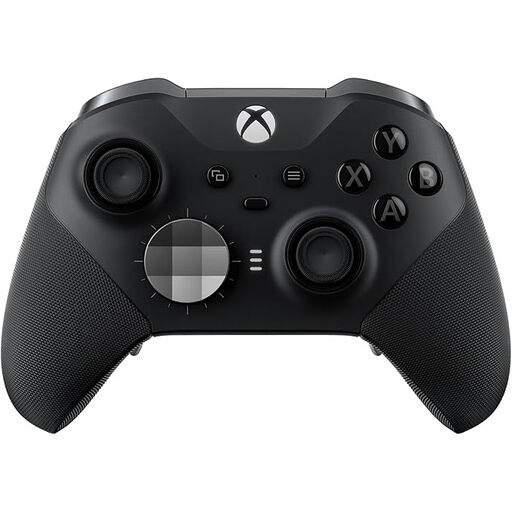
适合希望将常用操作映射到额外控制键的 Xbox 或 Windows 玩家。商品信息介绍了 4 个可重新映射的背部按键和 3 个板载个人设定。Microsoft 表示,在 Windows 上使用 Xbox Accessories 应用的大多数功能时,需要通过 USB 或 Xbox Wireless Adapter 连接,而不是使用蓝牙。商品信息中有关平台的描述有所不同,购买前请确认实际发货的型号和配件。
 暂无图片
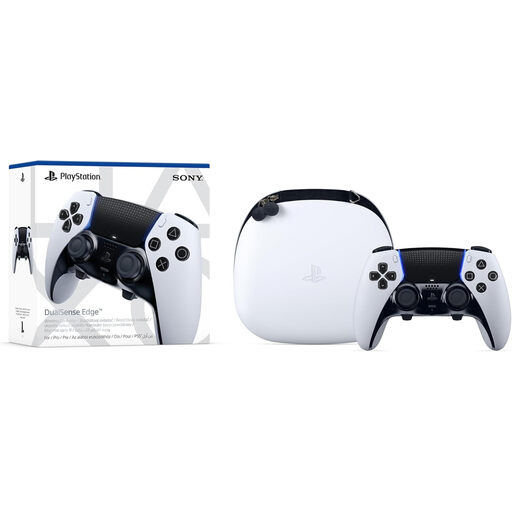
适合希望重新分配操作按键的 PS5 玩家。商品信息介绍了 2 个可互换的背部按键和可保存的个人设定。PlayStation 也说明,可通过 Windows 版 PlayStation Accessories 配置个人设定。对于你希望使用的可选功能,请另外确认游戏支持情况和连接要求。
 暂无图片
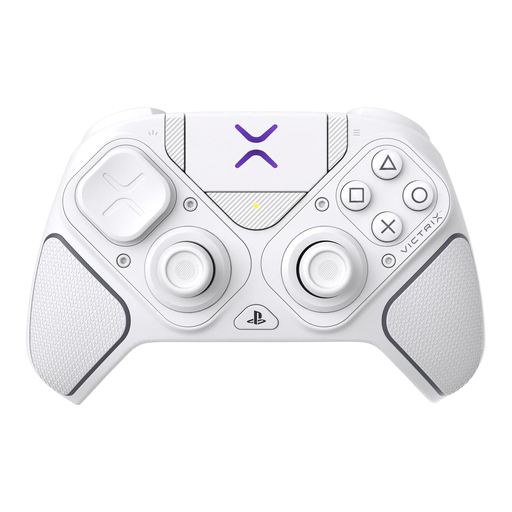
适合希望改变实体控制布局的玩家。商品信息介绍了可互换模块,以及通过 Victrix Control Hub 进行按键映射的功能。商品信息列出了 PS5、PS4 和 Windows 支持,但不同位置给出的连接方式并不一致。选购前,请确认确切版本支持的平台、有线或无线模式,以及应用设置要求。
 暂无图片
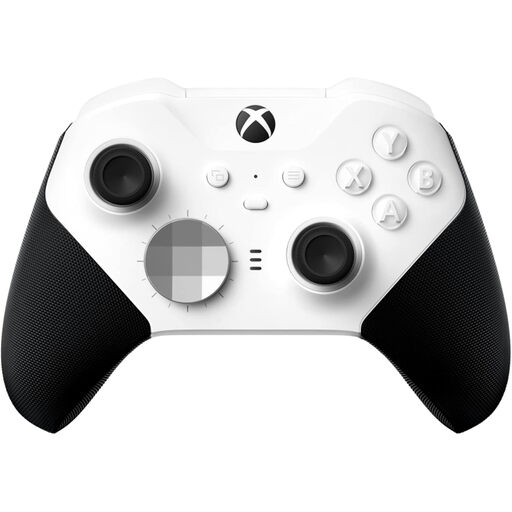
适合希望调整按键映射的 Xbox 或 Windows 玩家。商品信息介绍了 Xbox Accessories 应用个人设定、可调张力摇杆和短行程扳机锁。如果你需要额外的背部输入按键,请确认 Core 版本附带哪些组件。Microsoft 表示,在 Windows 上配置应用的大多数功能时,需要通过 USB 或 Xbox Wireless Adapter 连接。
 暂无图片
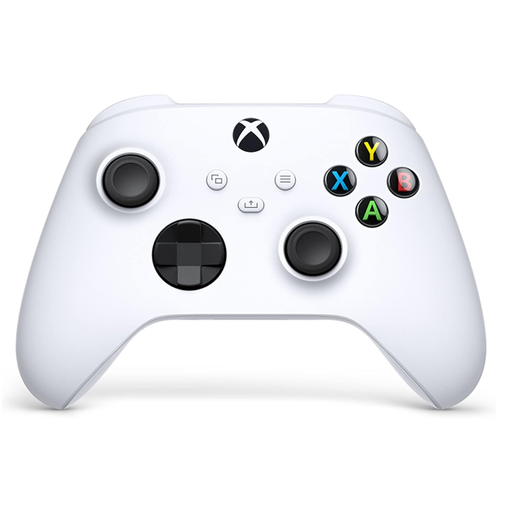
适合主要希望调整标准按键映射的 Xbox 或 Windows 玩家。商品信息介绍了通过 Xbox Accessories 应用进行映射的方式。如果你是想把某项操作移到额外按键,而不是重新分配现有按键,请先确认手柄的实体输入配置。Microsoft 表示,在 Windows 上配置应用的大多数功能时,需要通过 USB 或 Xbox Wireless Adapter 连接。
在 Windows 上使用 Xbox Accessories 应用进行配置时,不要依赖蓝牙连接。Microsoft 表示,大多数应用功能不支持通过蓝牙使用,建议改用 USB 线缆或 Xbox Wireless Adapter。
可以。PlayStation 说明了如何在 Windows 上通过 PlayStation Accessories 创建、编辑和切换 DualSense Edge 个人设定。游戏过程中如需使用手柄的可选功能,请另外确认游戏支持情况和连接要求。
PlayStation 将 Access 介绍为仅兼容 PS5 主机。如果你希望在 PC 或 Xbox 上使用相同的实体布局,请选择明确标注支持对应平台的手柄,不要默认 Access 可以在这些设备上使用。
不能。PlayStation 表示,其 4 个 3.5 mm 扩展接口可连接兼容的第三方按键、开关和其他设备,但并非所有设备都能使用。规划布局前,请先确认外接设备的兼容性,并查看相关设置说明。