使用笔记本的混合办公人群
如果你需要在家和办公室之间切换,外接显示器可以让文档、电子表格和会议各自拥有充足的空间。记得检查你实际用于工作的笔记本配有哪些接口。


如果电脑配备兼容的 HDMI 或 DisplayPort 视频输出,而你主要是想增加一块屏幕,可以优先选择支持相应接口的显示器。若想通过一根线同时传输视频并为笔记本充电,可以考虑 USB-C 显示器,但要先确认笔记本接口、线缆和显示器的供电能力是否匹配。长时间使用笔记本办公时,还要规划好如何抬高屏幕,同时让键盘和鼠标保持舒适的使用位置。
如果第二块屏幕能为文档、通话或参考资料提供更多空间,弥补现有笔记本工作环境的不足,就能派上大用场。
如果你需要在家和办公室之间切换,外接显示器可以让文档、电子表格和会议各自拥有充足的空间。记得检查你实际用于工作的笔记本配有哪些接口。
USB-C 显示器可能集显示输出、外设连接和充电功能于一体。请确认笔记本的具体接口支持视频传输,并确认显示器标注的供电功率能够满足笔记本的充电需求。
如果需要抬高屏幕,请预留空间摆放独立键盘和鼠标。英国健康与安全执行局建议将屏幕顶部放在大致与视线齐平的位置,并让屏幕与眼睛保持约一臂的距离。
先确定电脑的连接方式,再根据工作需求和桌面空间选择合适的屏幕尺寸与摆放方式。笔记本支架可以改善屏幕位置,但不能代替第二块显示器。
| 选购要点 | 检查内容 | 你的需求 |
|---|---|---|
| 视频接口 | 让电脑的视频输出接口与显示器的输入接口匹配。使用 USB-C 时,请确认具体接口支持视频传输,并选用合适的线缆;仅凭接口外形无法判断是否兼容。 | 我想为文档或会议增加一块屏幕,不想依赖无法传输视频的转接器或线缆。 |
| 笔记本充电 | 若想一线连接,请将显示器标注的 USB-C 供电功率与笔记本制造商的充电要求进行比较,并确认笔记本支持通过该接口充电。 | 桌面上只用一根连接线会很方便,但我仍需要笔记本在日常工作时获得足够的电量。 |
| 屏幕空间与桌面适配 | 结合桌面深度和需要同时打开的窗口,比较屏幕尺寸与原生分辨率。除了屏幕尺寸,也要检查底座或支架占用的空间。 | 我需要足够的空间查看电子表格和参考资料,但不想让显示器挤占狭窄或多人共用的桌面。 |
| 屏幕摆放位置 | 检查显示器是否支持高度调节,或能否搭配合适的支架。如果要抬高笔记本,请预留空间放置独立键盘和鼠标;英国健康与安全执行局建议将屏幕顶部放在大致与视线齐平的位置,并保持约一臂的观看距离。 | 长时间使用时,我希望能灵活调整屏幕位置,同时避免把键盘抬到不舒服的打字高度。 |
| 扩展显示器与扩展坞 | 确认电脑支持连接多少台显示器,并检查扩展坞是否兼容。微软指出,基础款显示分配器只会复制信号,无法创建两个独立显示画面;在受管理的电脑上使用依赖驱动程序的扩展坞前,请先征得 IT 部门许可。 | 我需要在不同屏幕上显示不同窗口,而不是让两块屏幕显示相同内容。 |
笔记本、显示器和线缆都必须支持所需的连接方式。微软介绍了 USB-C 的显示功能,同时也指出,某些硬件和软件组合可能存在功能限制。
下单前,请对照笔记本具体接口的规格和显示器的视频传输要求。充电能力也要单独确认,不要以为支持视频传输就一定能提供足够的供电功率。
屏幕面积更大,并不能解决显示器摆放不合理的问题。英国健康与安全执行局建议将屏幕放在大致与视线齐平的位置,并保持约一臂的观看距离。
测量桌面尺寸,并检查底座的调节范围或是否能搭配合适的支架。如果要抬高笔记本,请为独立键盘和鼠标留出空间。
微软指出,基础款显示分配器只会复制同一个信号,无法创建两个互相独立的扩展屏幕。
请确认电脑支持连接多少台外接显示器,并针对屏幕数量选择有明确支持的连接方式。
管理员可以限制受管理的 Windows 电脑安装设备,部分 USB 显卡扩展坞还需要部署驱动程序。
购买办公用扩展坞前,请咨询雇主的 IT 团队,确认具体型号及所需驱动程序是否获准使用。
以下品牌产品可帮助你了解不同的连接和摆放选择;某款型号具备的功能,不一定适用于该品牌的所有显示器。
Dell Pro Plus USB-C 集线器系列适合希望通过显示器连接笔记本和其他设备的桌面工作环境。
如果你需要同时打开多个工作窗口,可以考虑 ThinkVision T32p-30 这款 31.5 英寸 UHD 办公显示器。
如果你偏好小巧的居家办公显示器,同时看重 USB-C 充电和底座调节功能,可以了解 BenQ GW2486TC。
如果你想在可调节的桌夹式支架上安装大屏幕,可以关注 LG 32UN880K-B Ergo。
以下产品涵盖适合搭配笔记本使用的副屏,以及一款更大的桌面显示器。选择时,请结合所需屏幕空间、电脑接口和显示器在桌面上的摆放方式综合考虑。
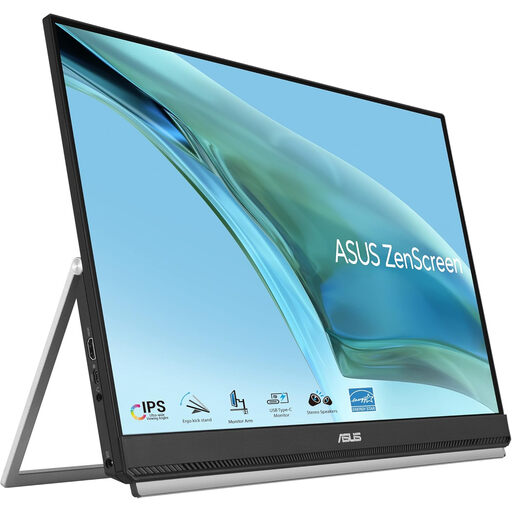 暂无图片
如果你在家办公或采用混合办公模式,且需要灵活摆放屏幕,可以考虑这款外接显示器。请确认哪种安装方式适合你的桌面、笔记本的 USB-C 接口是否支持所需的视频连接,以及充电方式能否满足使用需求。如果经常需要移动显示器,也请确认产品重量。
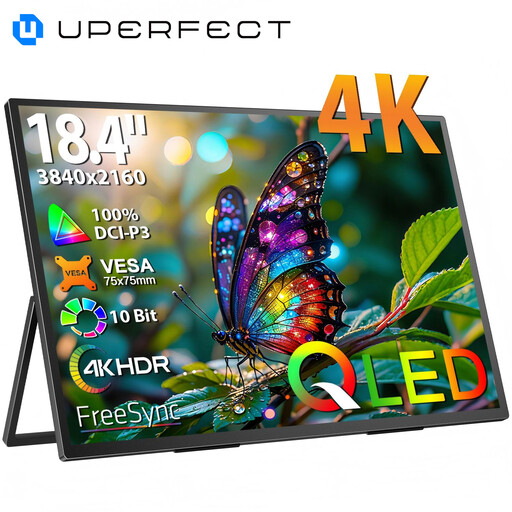 暂无图片
这款 18.4 英寸显示器分辨率为 3840 × 2160,适合希望增加一块可在不同工作环境间移动的屏幕的用户。商品名称标明其配备 USB-C 和 Mini HDMI 输入接口、内置支架并支持 VESA 安装。请确认电脑的视频输出、所需线缆,以及可用的支架调节范围能否让屏幕处于舒适的观看位置。
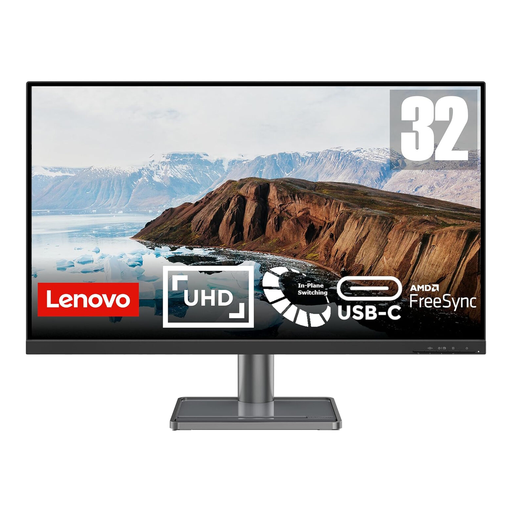 暂无图片
如果你需要同时处理多个工作窗口,且桌面空间充足,可以考虑这款 31.5 英寸显示器。商品名称标明其采用 4K UHD IPS 面板并配备 USB-C 接口。规划笔记本一线连接方案前,请确认 USB-C 视频兼容性和显示器的供电功率;也要检查底座调节范围是否适合你的桌面布局。
 暂无图片
这款 15.6 英寸 Full HD IPS 屏幕适合为笔记本办公增添一块便携显示器。商品名称标明其支持 USB-C 连接,并采用防眩光表面。请确认笔记本能够提供所需的视频连接和供电,并检查屏幕支撑方式能否让你舒适地观看。
不一定。视频传输能力取决于具体接口、电脑、线缆和显示器。微软介绍,DisplayPort 替代模式是通过 USB-C 传输视频的一种方式;选购 USB-C 显示器前,请确认笔记本具体接口的规格。
只有在笔记本支持通过该接口充电,且显示器标注的供电功率能够满足笔记本需求时才可以。请对照笔记本制造商的充电要求,确认显示器的功率和所需线缆是否合适。
不能。微软指出,基础款分配器只会复制同一信号,无法创建两个独立的显示画面。若要扩展桌面,请确认电脑支持的显示器数量,并使用多个受支持的视频输出接口或兼容的扩展坞。
英国健康与安全执行局建议将屏幕顶部放在大致与视线齐平的位置,并让屏幕与眼睛保持约一臂的距离。如果要抬高笔记本屏幕,请使用独立键盘和鼠标,这样就能调整显示器位置,而不必抬高打字的操作面。
如果笔记本由雇主管理,建议确认具体扩展坞和所需驱动程序是否获准使用。微软说明,管理员可以限制设备安装;DisplayLink 也介绍了部分 USB 显卡软件的集中部署方式。