iCloud 照片图库空间快满的家庭
如果你使用 iPhone、iPad 或 Mac,扩充 iCloud 空间或许能让照片继续上传。在删除照片或更改套餐前,先单独备份一份:Apple 支持说明,iCloud 照片会在各设备间同步删除操作。


升级云存储空间可以让你在不同设备上访问照片,但同步图库不应成为唯一的恢复副本:图库中的更改和删除操作可能会同步到所有设备。对于无法重拍的家庭照片,除了日常使用的图库,还应另存一份独立备份;条件允许时,至少让一份备份保持离线。想要轻松创建本地副本,可以选择可移动硬盘;如果经常在兼容设备之间传输大型图库,可以考虑便携式 SSD;如果家中需要集中存储,且有人能够负责维护,则可选择网络附加存储。
如果你使用 iPhone、iPad 或 Mac,扩充 iCloud 空间或许能让照片继续上传。在删除照片或更改套餐前,先单独备份一份:Apple 支持说明,iCloud 照片会在各设备间同步删除操作。
先确定主要图库存放在哪里,管理多部手机和电脑中的照片就会轻松许多。无论主要图库存放在云端还是家用存储设备中,都要在其他位置另存一份,避免某台设备或某个账户无法访问时,唯一的照片副本也随之无法使用。
初次复制和日后恢复的重要性不亚于存储容量。先确认要用到的设备和接口,再试着打开一部分文件,并将其复制回来,之后再依赖新的备份流程。
先想好需要时如何恢复照片,再决定日常图库存放在哪里,以及每种方案需要多少空间和维护工作。
| 优先考虑 | 检查事项 | 你的需求 |
|---|---|---|
| 可恢复的备份 | 将备份与日常使用的图库分开存放。确认能否打开文件并将其恢复到另一台设备;条件允许时,至少断开一份备份的连接。英国国家网络安全中心提醒,处于连接状态的备份位置可能在同一事件中受到影响。 | 如果手机丢失或照片被误删,我希望有一份真正能够恢复的副本,而不是只能再次查看同一个同步图库。 |
| 云端访问与同步 | 确认服务支持家中的设备,并了解哪些内容会保存在本地,以及如何下载原始文件。Apple 支持说明,使用同一图库的各设备会同步 iCloud 照片中的更改,包括删除操作;Microsoft 支持也说明 OneDrive 文件夹与其网站之间会进行类似同步。 | 我们需要在常用的手机和电脑上访问照片,同时在当前使用的图库之外保留一份独立副本。 |
| 容量与订阅 | 根据现有图库和预期增长情况,对比套餐空间或硬盘容量。选择云存储套餐时,查看英国当前的计费方式、共享规则,以及取消或降级后的影响。Apple 支持说明,iCloud+ 按月计费;iCloud 账户空间用满后,新的 iCloud 照片将停止上传。 | 我希望一次选够容量,留出空间存放新照片,不必反复清理;同时也要了解共享套餐的使用对象,以及自己需要承担的费用。 |
| 本地复制 | 检查硬盘容量、接口、文件系统兼容性,以及用于复制文件的设备。如果经常传输大型文件,请确认 SSD 标称速度所需的主机和线缆条件;Samsung 表示,T7 Shield 要达到峰值速度,需要 USB 3.2 Gen 2 和 UASP 支持。 | 如果我能定期创建并更新备份,可移动存储设备就很适合我。如果我经常在设备间传输大型视频,传输兼容性就更加重要。 |
| 家庭集中存储 | 选择网络附加存储(NAS)时,检查兼容硬盘、用户访问权限、维护要求,以及第二个备份位置。Synology 介绍了将其系统备份到云存储、外接设备或另一台 Synology 系统的方法。 | 家中有多人需要访问同一个图库,并且有人能够负责设备设置、更新和备份检查。 |
| 云端传输与恢复 | 除了下载速度,还要检查上传速度,并试着恢复一些文件。Ofcom 的宽带指南指出,与宽带接入家庭时的速度相比,Wi-Fi 可能会降低实际连接速度。 | 把大型图库迁移到云端前,我想确认上传是否可行,以及需要时能否取回原始文件。 |
Apple 支持说明,在使用 iCloud 照片的设备上删除某个项目后,该项目也会从整个图库中删除。“最近删除”文件夹中的内容可在 30 天内恢复,但它并不是永久保留的第二份副本。
在当前使用的图库之外保留一份可恢复的副本,并在删除原件前确认能够从备份中恢复照片。
英国国家网络安全中心报告过勒索软件影响已连接的 USB 和网络备份硬盘的事件。因此,如果硬盘始终连接到电脑,也可能和电脑一起暴露在风险中。
不需要更新时,断开至少一份备份的连接并妥善保管;同时安排好定期重新连接、创建最新副本的流程。
Samsung 表示,T7 Shield 标注的峰值传输速度需要主机支持 USB 3.2 Gen 2、使用合适的线缆,并支持 UASP。对比标称速度和家中设备的实际性能时,这些条件都很重要。
如果计划经常传输大型文件,选购前请确认接口、线缆、所需转接头以及文件系统兼容性。
Apple 支持说明,iCloud 存储空间用满后,新的照片和视频将停止上传到 iCloud 照片,设备备份也会停止上传到 iCloud。仍保存在设备上的文件需要单独保护。
检查空间的使用情况,为新文件预留容量,并在删除照片或降级套餐前导出文件或创建本地备份。
以下内容介绍不同的存储方案,并不代表下方商品列表中一定包含这些品牌。
如果需要在 iPhone、iPad 或 Mac 之间保持图库同步,iCloud 照片会是一个相关选择。
对于在 Google 账户中使用 Google 相册、Gmail 和 Google 云端硬盘的家庭,Google One 是一个相关选择。
对于需要在 PC、Mac 和移动设备之间管理文件的家庭,OneDrive 是一个相关选择。
如果需要在兼容设备间复制文件,Samsung 的便携式 SSD 系列值得关注。
如果家中多台设备需要集中存储和统一管理备份,DiskStation NAS 系统值得关注。
这些可移动硬盘可用于保存家庭文件的本地副本;NAS 则适合需要集中管理家庭图库的用户。无论选择哪种方案,都要规划另一份可恢复的备份,并确认设备兼容你准备使用的电脑或手机。
 暂无图片
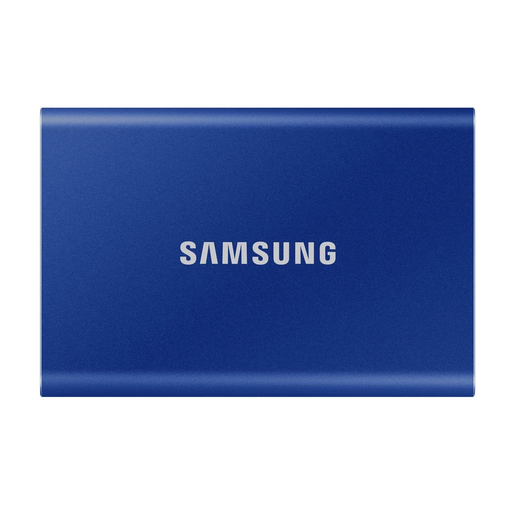
如果你经常迁移照片或视频图库,这款便携式 SSD 可用于创建独立的本地副本。产品名称标明支持 USB Type-C 3.2 Gen 2;使用前请确认设备、线缆和文件系统兼容。另存一份可恢复的备份,并测试恢复流程。
 暂无图片
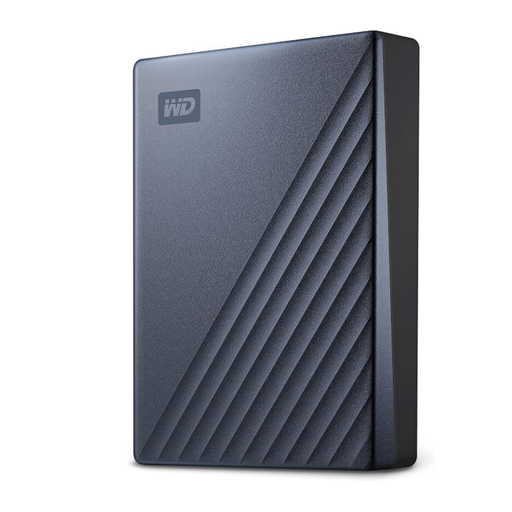
这款便携式移动硬盘提供 5 TB 容量,可用于保存家庭文件的可移动副本。请根据现有图库及其预期增长情况评估容量,并确认常用电脑所需的格式和操作系统设置。每次备份完成后断开硬盘,并测试文件能否顺利复制回来。
 暂无图片
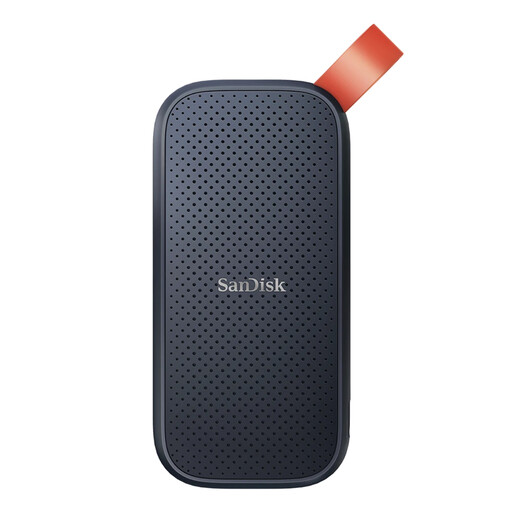
如果你需要在不同地点之间携带本地备份,可以考虑这款 2 TB 便携式 SSD。购买前请确认接口、文件系统,以及与每台目标设备的兼容性。和其他单块硬盘一样,它不应成为家庭照片唯一的可恢复副本。
 暂无图片
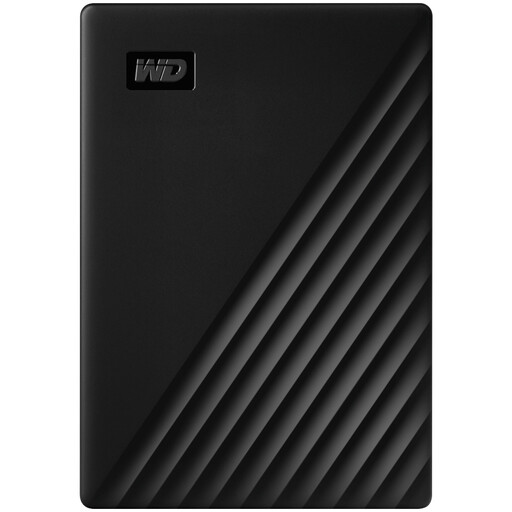
这款便携式移动硬盘提供 2 TB 容量,可用于保存照片和文档的可移动副本。请确认容量是否满足图库需求,并核实你的设备是否需要 macOS 驱动程序或特定文件系统。未进行备份时,请断开硬盘并妥善存放,同时保留另一份副本。
 暂无图片
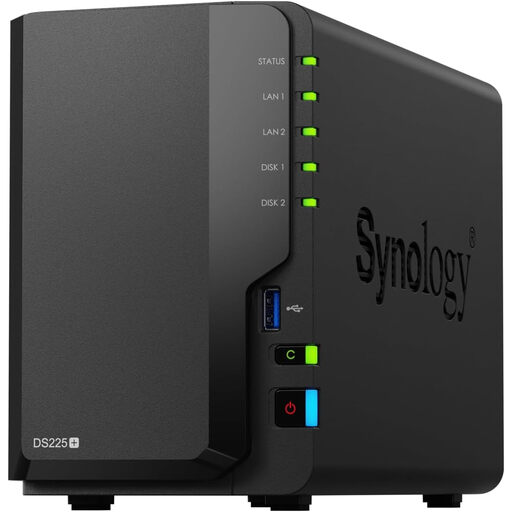
如果家中需要一个集中式图库,并且有人能够负责设置和备份管理,可以考虑这款 NAS。产品不含硬盘,因此需要先安装兼容硬盘才能存储文件;请确认适用的硬盘配置和容量。请规划独立的备份位置并测试恢复流程,不要只依赖 NAS。
不够,尤其是你需要独立的恢复副本时。Apple 支持说明,iCloud 照片中的删除操作会同步到使用该图库的各台设备;“最近删除”中的项目可在 30 天内恢复。请另外保留一份备份,即使当前同步图库无法使用,也能从中恢复照片。
不要只测试初次复制,还要测试文件恢复。从备份中选取一些照片、视频和文档并打开,再将它们复制到另一台设备上,确认原始格式能够正常使用。英国国家网络安全中心将备份定义为一份独立副本,在原件无法访问时可以从中恢复。
如果它是唯一的额外副本,不更新时请断开连接。英国国家网络安全中心报告过勒索软件影响存有备份且处于连接状态的 USB 和网络硬盘的事件;至少保留一份离线副本,可以降低共同受影响的风险。
先检查宽带上传速度,并试着上传一批有代表性的文件,再迁移整个图库。Ofcom 建议查看服务提供商估算的速度和最低保证速度,并提醒用户 Wi-Fi 可能会降低实际连接速度。在确认上传完成并创建独立备份之前,请保留现有的本地文件。