优先考虑容量的照片归档用户
需要在本地保存多年照片和视频,主要是为导出的文件找个存储空间,而不是每天都要直接使用硬盘处理文件。


选择存储设备前,先确认照片库的导出方式。偶尔归档、优先考虑容量,可以选便携式机械硬盘;经常传输文件,便携式 SSD 更合适;希望全家持续备份并随时访问,则可以考虑家庭网络存储。无论选择哪种方案,都要为解压后的文件预留增长空间,并保留一份独立副本,不要只依赖一台已连接的设备。
需要在本地保存多年照片和视频,主要是为导出的文件找个存储空间,而不是每天都要直接使用硬盘处理文件。
经常在不同设备或地点之间转移大量照片,对传输时间和设备便携性有较高要求。
完成首次备份后,仍希望持续备份手机相册,并能通过多台设备访问;不想每次更新都把硬盘插到某一台电脑上。
适合:照片库容量较大、只需偶尔将文件复制到 USB 供电的归档硬盘中。
需要权衡:使用前先确认硬盘格式,尤其是需要在 Mac 和 Windows 电脑之间传输文件时。
适合:需要多次传输大量文件,或经常携带硬盘往返不同地点。
需要权衡:标称传输速度取决于电脑和连接方式;SSD 无法加快云服务的导出速度。
适合:希望持续备份手机和电脑,并让全家都能访问照片。
需要权衡:需要进行网络设置,也需要另行备份;与云端照片服务的集成功能可能会发生变化。
| 关注点 | 需要检查什么 | 适合哪些人 |
|---|---|---|
| 归档所需容量 | 下载并解压后再测量照片库大小;为新增文件以及计划保留的旧导出文件预留空间。 | 如果要为多年的照片和视频找个本地存储空间,我会选择容量大于当前照片库所需的硬盘。约 40% 的消费者会优先考虑归档容量。 |
| 导出与传输流程 | 先用一小批照片测试照片服务的下载流程,再根据硬盘用途检查电脑接口和连接线,尤其是需要反复传输时。 | 如果我经常移动大量文件,就需要一个可重复操作的下载流程,以及适配硬盘的连接方式。约 30% 的消费者会优先考虑这套流程。 |
| 持续访问与数据恢复 | 规划一份独立备份;确认设备访问方式,以及所需的文件系统或家庭网络设置。 | 我希望家人能通过不同设备访问照片,也不希望唯一一份副本只保存在一台本地设备上。约 30% 的消费者会优先考虑持续访问和数据恢复。 |
如果电脑遭到入侵,始终连接在电脑上的备份也可能受到影响。英国国家网络安全中心建议,不使用时断开外接备份设备。
条件允许时,请另外保留一份独立副本;只有在需要更新或检查时,才重新连接外接硬盘。
照片服务不同,下载方式也不同。Google Photos 提供 Takeout 归档;Apple 限制在 iCloud.com 上每次最多选择 1,000 个项目;Amazon 表示,其浏览器操作流程无法将整个相册作为一个相册下载。
先下载并解压一小批文件,检查文件内容和大小,再决定硬盘容量以及完整照片库的导出流程。
Toshiba 标明 Canvio Basics 出厂采用适用于 Windows 的 NTFS 格式,并指出在 Mac 上使用需要重新格式化。适合文件传输的格式,也可能与备份软件所需格式不同。
复制文件前,先确定哪些电脑和应用程序会使用这块硬盘。Apple 的“磁盘工具”指南建议,容量超过 32 GB 且要同时用于 Mac 和 Windows 的磁盘可采用 ExFAT 格式。
Apple 支持说明,格式化会清除硬盘上的现有文件。
Samsung 表示,T7 Shield 标称的最高速度需要主机和连接线支持 USB 3.2 Gen 2,并启用 UASP。这些速度并不适用于所有电脑配置。
如果选择 SSD 是为了加快本地传输,请先检查电脑接口和连接线。仍需等待云端导出完成,才能复制其中的文件。
Canvio Basics 系列可作为便携式机械硬盘的参考,适合优先考虑容量的归档需求。
T7 Shield 系列可作为便携式 SSD 的参考,适合频繁传输文件或需要随身携带硬盘的用户。
One Touch 便携式存储系列也是一款机械硬盘参考产品,适合保存不断增长的本地照片库。
BeeStation 代表家庭网络存储方案,可用于持续备份手机相册、电脑文件和云端照片。
以下便携式机械硬盘和 SSD 可用于将导出的照片库从电脑或兼容设备复制到本地。选择容量前,请先测量解压后的照片库大小,并规划一份单独的备份。
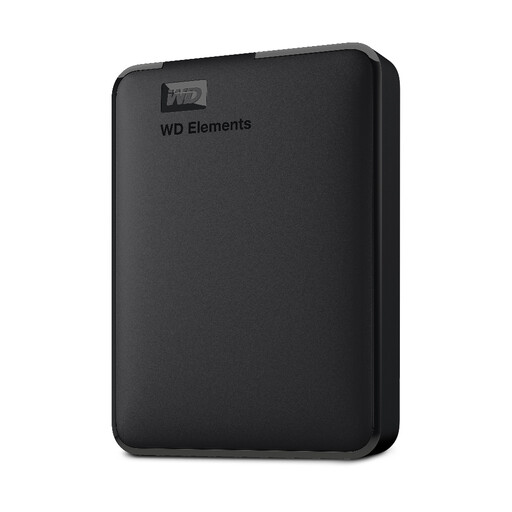 图片暂不可用
适合偶尔归档本地照片,且优先考虑存储容量的用户。
产品名称标明容量为 4 TB,并采用 USB 3.0 接口。复制文件前,请确认硬盘格式与电脑及备份流程兼容。
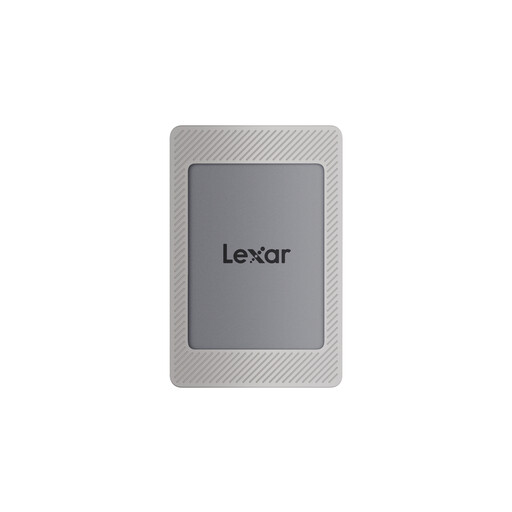 图片暂不可用
照片服务导出完成后,如果需要在兼容设备之间反复传输文件,可以考虑这款 SSD。
产品名称标明支持 USB 3.2 Gen 2,标称最高读取速度为 1,050 MB/s,最高写入速度为 1,000 MB/s;实际传输速度取决于设备配置。标明的兼容设备包括 iPhone 15/16、PC 和 Mac。请确认连接方式和文件格式符合你的使用需求。
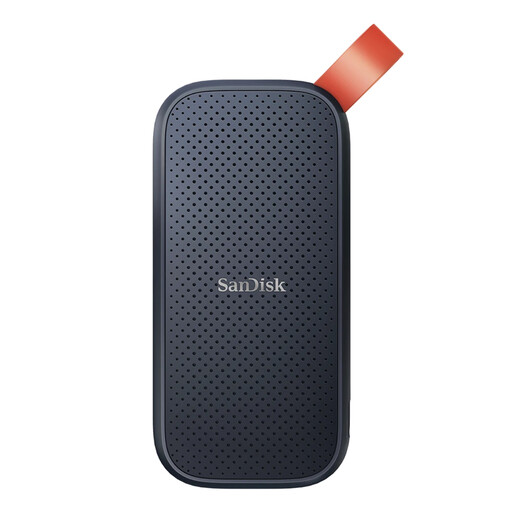 图片暂不可用
便携式 SSD 可用于保存导出的照片,或在不同地点之间转移照片文件。
产品标明容量为 2 TB。请将解压后的照片库大小与该容量进行比较,并确认所用设备需要的连接方式和文件系统。
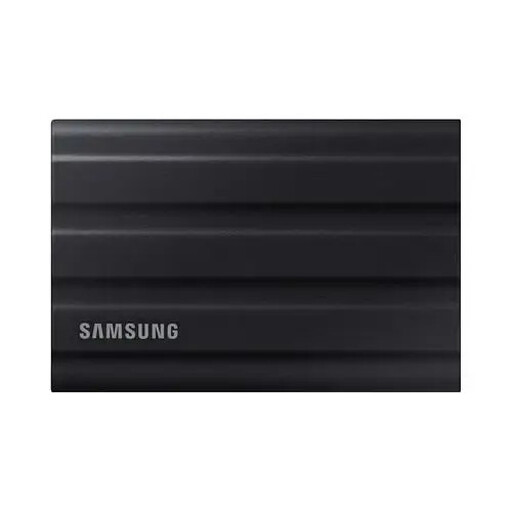 图片暂不可用
如果解压后的照片库及未来新增文件总量不超过 1 TB,可以考虑这款便携式 SSD 来反复传输文件。
产品标明采用 USB Type-C 3.2 Gen 2 接口。Samsung T7 Shield 标称的最高速度需要兼容的主机、连接线和 UASP 支持;便携式硬盘不应作为唯一备份。
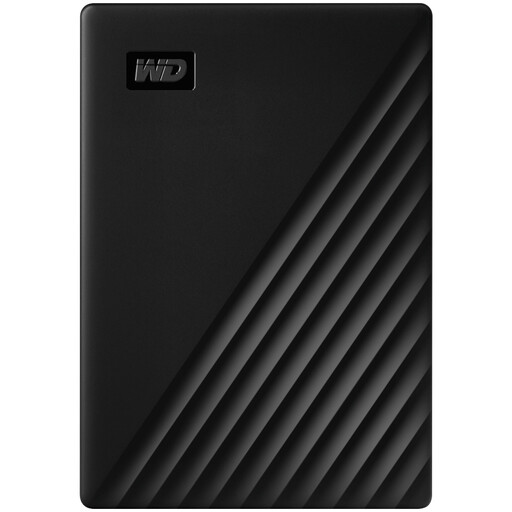 图片暂不可用
适合偶尔通过电脑归档照片的便携式机械硬盘。
产品标明容量为 2 TB。请确认容量足以存放解压后的照片库和未来新增文件;如果要在 Mac 上使用,复制文件前还需确认访问方式以及是否需要安装软件。
Google Takeout 可以将 Google Photos 数据打包成归档文件,供你下载到电脑。复制到本地存储前,请先解压并检查文件。Google Photos 帮助中心指出,从提出导出请求到创建归档文件期间所做的更改可能不会包含在归档中,因此请留意之后新增的内容。
不能:Apple 支持规定,在 iCloud.com 上每次最多只能选择 1,000 个项目。使用 Mac 的用户可以选择“将原片下载到这台 Mac”,以全分辨率下载整个照片库。开始前,请确认 Mac 有足够的存储空间,能够完成这一步传输。
Amazon 客户服务表示,通过浏览器无法将整个相册作为一个相册下载。请打开相册并选择要下载的照片;规划大批量传输前,建议先用一个相册测试这一流程。
Apple 英国版“磁盘工具”指南建议,容量超过 32 GB 且需要同时用于 Mac 和 Windows 的磁盘采用 ExFAT 格式。更改格式前,请确认备份软件是否需要其他格式,并先将现有文件转移到别处:格式化会清除硬盘数据。