插座不够用的笔记本电脑用户
如果你用 USB-C 笔记本电脑设计乐园,带扩展坞功能的显示器可以通过一根连接线传输视频并为笔记本电脑充电。请确认笔记本电脑支持所需的视频和 Power Delivery 功能,并检查显示器能否提供足够的电力。


如果你使用台式电脑,既想精细设计乐园,又希望游戏操作响应迅速,可以从 QHD 游戏显示器入手,并确认显卡能够支持相应配置。如果笔记本电脑的充电器占用了紧张的插座,兼容 USB-C Power Delivery 的显示器可能更实用;选择带鱼屏是为了获得更宽阔的工作空间,而不是为了省去显示器自身的电源连接。
如果你用 USB-C 笔记本电脑设计乐园,带扩展坞功能的显示器可以通过一根连接线传输视频并为笔记本电脑充电。请确认笔记本电脑支持所需的视频和 Power Delivery 功能,并检查显示器能否提供足够的电力。
如果你的台式电脑既能处理精细建造,也能流畅运行节奏更快的游戏,那么 QHD 分辨率和面向游戏的刷新率可能比笔记本充电功能更重要。请确认显卡的输出接口,并了解计划游玩游戏的配置要求。
如果你希望在主视图旁同时打开设计面板、管理界面或参考资料,带鱼屏或许更适合你。请确认显卡能够胜任其分辨率;宽屏显示器仍需单独接入电源。
选择屏幕尺寸或刷新率之前,先确认紧缺的插座是否被兼容的笔记本电脑充电器占用。即使显示器可以为笔记本电脑充电,或替代需要单独供电的扬声器,它本身仍需要接入电源。
适合以下情况:台式电脑或使用独立充电器的笔记本电脑,需要一台显示器兼顾乐园建造和响应迅速的游戏体验。
需要留意:显示器仍需占用一个电源插座,也不会自动整合笔记本电脑的充电功能。
适合以下情况:通过显示器连接为兼容的笔记本电脑充电,可以腾出原本用于独立充电器的插座。
需要留意:笔记本电脑必须支持相应连接方式,显示器也必须提供足够的电力;例如 Dell P2425DE 标称刷新率为 100Hz,而 LG 以游戏为主打的 27GR75Q-B 为 165Hz。
适合以下情况:相比腾出墙面插座,你更看重持续拥有并排显示的宽阔空间。
需要留意:与标准的 2560 × 1440 QHD 显示器相比,3440 × 1440 显示器需要显卡驱动更多像素。
| 关注点 | 需要检查的内容 | 对哪些人重要 |
|---|---|---|
| 笔记本电脑充电 | 将显示器标明的 USB-C Power Delivery 输出功率与笔记本电脑的充电需求进行比较,并确认该连接支持视频传输。 | 如果笔记本电脑充电器占用了我另有用途的插座,我希望显示器连接也能为兼容的笔记本电脑供电。约 29% 的消费者最看重整合充电器。 |
| 设计工作空间 | 比较 QHD 和 3440 × 1440 带鱼屏的显示空间,再确认显卡支持你需要的分辨率和刷新率。 | 对我来说,同时查看乐园布局、管理面板或参考资料,比追求最高游戏刷新率更重要。约 36% 的消费者将工作空间视为首要需求。 |
| 游戏响应速度 | 根据电脑的视频输出能力和目标游戏的系统要求,选择合适的分辨率与刷新率。 | 我希望镜头移动和其他游戏操作响应灵敏,但电脑必须能输出显示器所能呈现的帧数。约 21% 的消费者最重视游戏响应速度。 |
| 需要供电的桌面设备 | 考虑内置音频是否满足需求,并确认所有电器的总负载没有超过插线板的额定值。 | 我希望不用再添置一套需要供电的扬声器,同时也不想让现有插座过于拥挤或超负荷。约 14% 的消费者优先考虑尽量减少需要额外供电的设备。 |
USB-C 接口可能仅支持数据传输。BenQ 将 EX271 的 USB-C 上行接口标注为数据传输用途;要为笔记本电脑充电,则需要支持 Power Delivery 的连接。
请对照显示器明确标注的 Power Delivery 功率与笔记本电脑制造商提出的充电要求,并确认 USB-C 接口支持视频传输。
如果该接口无法为笔记本电脑充电,你仍需要为原装充电器预留一个插座。
显示器的规格并不能保证游戏实际能达到相应帧率。例如,Frontier Developments 为 Planet Coaster 2 分别列出了建议的电脑配置。
决定购买 QHD、带鱼屏或高刷新率显示器前,请先查看目标游戏的要求和显卡的输出能力。
Electrical Safety First 建议不要将一个插线板连接到另一个插线板上,并提醒所有电器的总负载不得超过插线板的额定值。
每个墙面插座只连接一个额定值合适的插线板,并将显示器、电脑和充电器的总负载一并计算在内。如果你经常需要更多固定插座,请咨询电工。
连接过载或受损可能会过热,引发火灾风险。
内置扬声器或许能让你不必再添置需要独立供电的桌面音箱,但是否符合你的聆听需求,还需要单独考虑。
先判断显示器的音频是否够用;如果不够,请将偏好的音频设备纳入插座规划。
LG UK 的 27GR75Q-B 展示了常规 QHD 游戏显示器的选择,适合以台式电脑为主的设计与游戏配置。
如果你希望通过内置音频减少一台需要供电的桌面设备,可以考虑面向游戏的 BenQ EX271。
如果更换显示器的主要原因是需要更宽阔的横向工作空间,Philips Evnia 34M2C8600P 是一款带鱼屏游戏显示器选择。
Dell P2425DE 是一款以办公效率为主的 USB-C 扩展坞显示器,适合优先考虑整合充电器的笔记本电脑用户。
这些型号涵盖 QHD、4K 和带鱼屏选择,可满足乐园设计的工作空间和游戏需求。如果你最需要腾出笔记本电脑充电器占用的插座,请单独确认充电兼容性,不要默认游戏显示器的 USB-C 接口支持充电。
 暂无图片
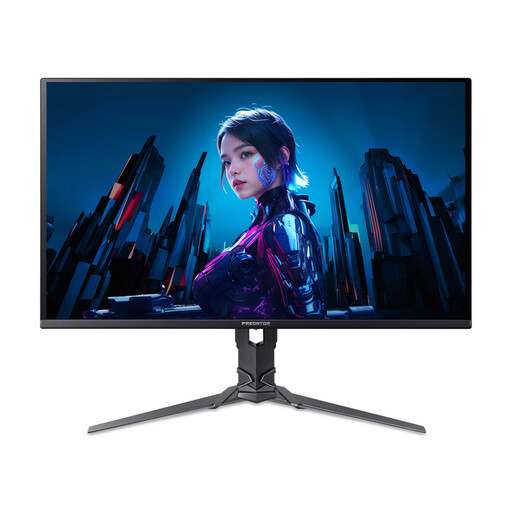
如果你希望在同一块屏幕上进行乐园建造和畅玩快节奏游戏,可以考虑这款 QHD 型号。
商品标题标注分辨率为 2560 × 1440、刷新率为 240Hz、响应时间为 0.03ms。请确认电脑能够输出你计划使用的分辨率和刷新率。
如果长时间显示静止的设计面板,请查看制造商提供的 OLED 屏幕保养指南。
 暂无图片
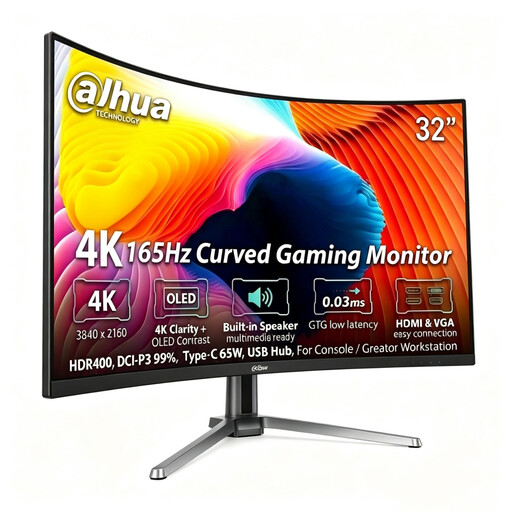
如果你希望在同一块屏幕上查看细节丰富的乐园设计画面并畅玩游戏,可以考虑这款产品。
商品标题标注分辨率为 3840 × 2160、刷新率为 165Hz,并配备额定功率为 65W 的 USB-C 接口。请确认电脑能够驱动你计划使用的显示模式,并确认笔记本电脑支持兼容的 USB-C 视频和充电功能,且功率需求在该额定值范围内。
显示器仍需单独接入电源。
 暂无图片
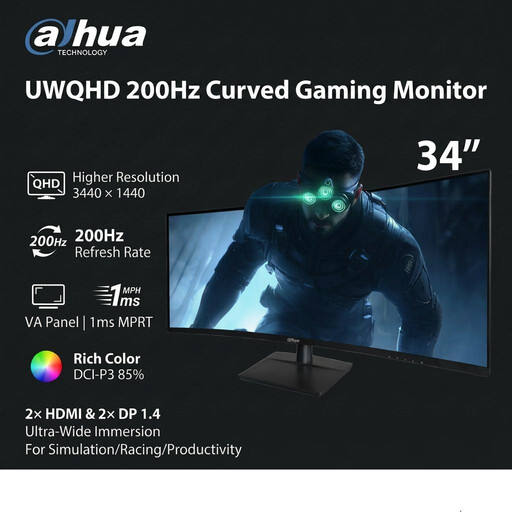
如果你希望在主视图旁同时打开设计工具或参考资料,更宽的屏幕或许适合乐园建造者。
商品标题标注分辨率为 3440 × 1440,采用 VA 面板,刷新率为 200Hz。计划使用该刷新率前,请确认目标游戏、显卡和视频连接均能满足要求。
选择带鱼屏是为了拓展工作空间,不要默认它能减少电源插座的使用。
 暂无图片
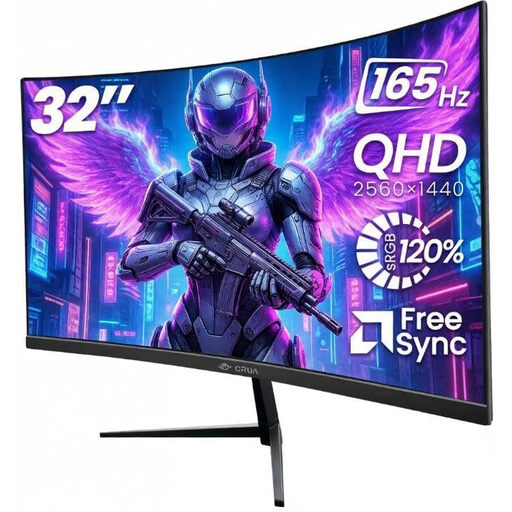
如果你想拓展设计空间并获得面向游戏的刷新率,又不打算换成带鱼屏,可以比较这款常规 QHD 显示器。
商品标题标注分辨率为 2560 × 1440、刷新率为 165Hz,并配备 HDMI 和 DisplayPort 接口,支持 VESA 100 × 100mm 壁挂。请确认电脑使用相应接口时支持的刷新率。
如果色域覆盖率对你的工作至关重要,请在选购前确认该具体版本的相关参数。
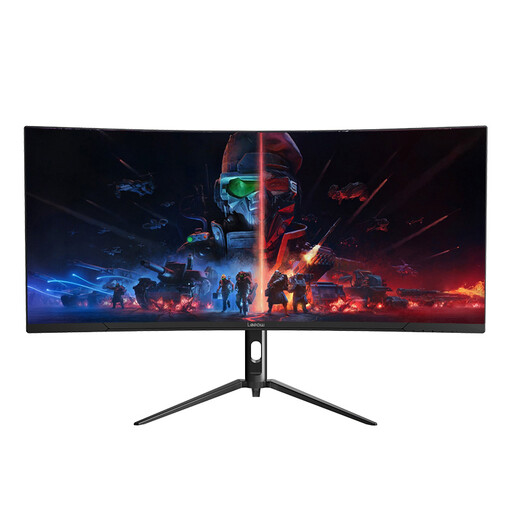 暂无图片
如果同时并排查看设计画面和参考资料比整合笔记本电脑充电更重要,可以考虑带鱼屏布局。
商品标题标注分辨率为 3440 × 1440、刷新率为 165Hz。请确认显卡能够以该分辨率和你期望的刷新率运行目标游戏。
规划桌面配置时,请为显示器自身预留电源插座。
可以,前提是显示器能通过连接线为兼容的笔记本电脑充电,这样你就可以不再插上独立充电器。Dell UK 标注 P2425DE 支持最高 90W Power Delivery;请将显示器的额定功率与笔记本电脑的充电需求进行比较,并确认支持 USB-C 视频传输。显示器本身仍需接入电源。
不能:仅凭接口类型无法判断是否支持充电。BenQ 标注 EX271 的 USB-C 上行接口仅用于数据传输,因此请确认产品明确标注了 Power Delivery 功率,并核对该功率是否符合笔记本电脑的需求。
可以,但必须使用额定值合适的插线板,并确保所有设备的总负载不超过其标明的上限。Electrical Safety First 建议每个墙面插座最多连接一个插线板,也不要将插线板相互串接;请检查具体插线板的额定值,以及连接设备的总负载。
请检查卷线盘的额定值和状况;如果要达到标明的最大电流,应将电缆完全展开。遵循卷线盘制造商的说明,停止使用受损或过热的设备;Electrical Safety First 提醒,不要让插线板过载或相互串接。
根据工作所需空间以及电脑的驱动能力来选择:常规 QHD 显示器适合标准桌面布局,而 3440 × 1440 带鱼屏则能为并排查看内容提供更多横向空间。选择更宽的分辨率前,请确认目标游戏和显卡的要求;无论选择哪种规格,都不要指望它能省去显示器自身的电源连接。