使用单台笔记本电脑查看数据看板的用户
如果你只使用一台笔记本电脑,关键是确认屏幕是否有足够空间并排显示数据看板和报告。若想通过 USB-C 扩展坞连接,请先确认笔记本电脑的视频输出和充电需求。


对于想在同一块屏幕上并排查看数据看板和报告的用户来说,34 英寸级、分辨率为 3440 × 1440 的超宽屏是个实用的起点。购买前,请确认笔记本电脑能够驱动显示器;如果希望通过一根线连接并充电,还要确认显示器的 USB-C 供电功率能够满足笔记本电脑的需求。桌面空间和屏幕调节功能也很重要;只有在实际使用场景需要时,才有必要考虑以太网接口和 KVM 控制功能。
如果你只使用一台笔记本电脑,关键是确认屏幕是否有足够空间并排显示数据看板和报告。若想通过 USB-C 扩展坞连接,请先确认笔记本电脑的视频输出和充电需求。
如果你需要在两台电脑之间切换,内置 KVM 可能可以让它们共用一套键盘和鼠标。Samsung Business UK 为其 S65UC 列出了这项功能;请确认显示器的输入接口适用于你的两台设备。
如果显示器是你日常家庭工作站的一部分,除了分辨率,也要考虑支架调节、屏幕位置和反光问题。英国健康与安全执行局的显示屏设备指南也涵盖了符合条件的居家办公人员如何布置工作站。
为并排查看数据看板和报告的办公需求选购显示器时,先确定适合的双窗口布局,再检查笔记本电脑的连接方式,以及显示器如何摆放在工作站中。
| 考虑因素 | 检查要点 | 对哪些人重要 |
|---|---|---|
| 并排办公空间 | Dell Technologies 和 LG UK 为其 34 英寸级机型列出的规格为 21:9 和 3440 × 1440。请确认桌面空间和常用应用适合宽屏双窗口布局。 | 我想并排对照数据看板和报告,不想在窗口之间来回切换,也不想再添一块屏幕。约 40% 的消费者会优先考虑双窗口办公空间。 |
| 笔记本电脑连接与设备切换 | 确认笔记本电脑的视频输出和充电需求与显示器的输入接口及 USB-C 供电功率相匹配。如果要连接两台电脑,请检查 KVM 输入接口和共享外设是否合适。 | 无论是想用尽量少的线缆连接一台笔记本电脑,还是需要在两台电脑之间切换,接口都必须适配实际使用的设备。约 30% 的消费者会优先考虑连接与切换需求。 |
| 工作站调节 | 检查支架可调节的范围、显示器占用的桌面空间,以及可能出现的反光。显示模式无法替代恰当的屏幕摆放位置。 | 在家定期办公时,我需要在桌面上找到舒适的屏幕摆放位置。约 30% 的消费者会优先考虑工作站调节。 |
不同型号的 USB-C 供电功率各不相同:LG UK 标注 34WR55QK-B 的供电功率最高为 65W,Dell Technologies 则标注 P3425WE 最高为 90W。但这些数据都不能说明你的笔记本电脑需要多少功率。
在规划一线连接方案前,请对照笔记本电脑的充电需求和 USB-C 视频输出支持情况,检查显示器的具体型号是否适用。
KVM 用于在多台电脑之间切换;显示器的以太网接口则用于有线网络连接。仅仅为了在一块屏幕上查看两份文档,并不需要这两项功能。
先列出计划使用的电脑、外设和网络连接方式,再根据实际需求决定是否需要这些功能。
阅读模式或防眩光功能并不能保证显示器摆放位置合适,也无法解决室内照明造成的反光问题。英国健康与安全执行局还针对符合其条件的显示屏设备使用者,提供了工作站评估相关指南。
检查支架调节功能和桌面空间,再确认屏幕位置及反光情况。如果你的工作符合相关评估指南的适用条件,请与雇主沟通工作站设置。
本文提到的 Dell、LG 和 Samsung 机型,在 USB-C 充电、网络连接和电脑切换功能方面各不相同。屏幕尺寸相同,并不代表显示器一定适合你的笔记本电脑。
除了面板尺寸和分辨率,还要比较完整的型号名称,并确认接口符合你的使用需求。
Dell Technologies 列出了两款相关的 34 英寸级显示器:Pro P3425WE 分辨率为 3440 × 1440,支持最高 90W 的 USB-C 供电并配有 RJ45 以太网接口;UltraSharp U3425WE 则提供更多显示和扩展坞功能。
LG UK 标注,34WR55QK-B 是一款曲面超宽屏显示器,分辨率为 3440 × 1440,支持最高 65W 的 USB-C 供电,并可调节高度和倾斜角度。
Samsung Business UK 标注,其 34 英寸 S65UC 配有 USB-C、LAN 和内置 KVM 切换器,可通过一套键盘和鼠标控制两台设备。
以下超宽屏显示器适合将数据看板和报告并排显示。请分别确认每款产品的接口、屏幕养护要求和桌面适配情况;这些显示器的笔记本电脑扩展连接方案并不相同。
 图片无法显示
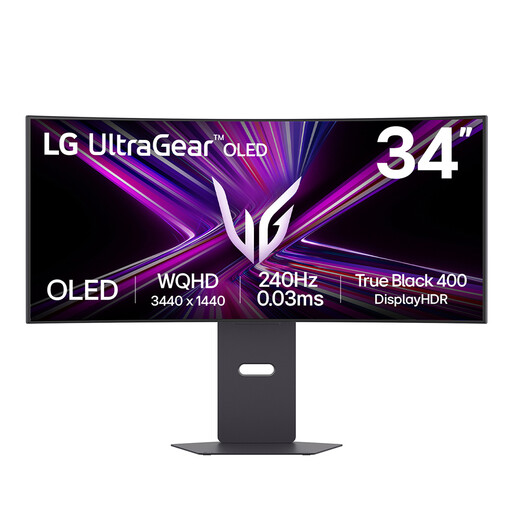
如果这块桌面屏幕除了查看数据看板和报告,还有其他用途,可以考虑这款 OLED 超宽屏显示器。
产品名称标注其配备 34 英寸 OLED WQHD 屏幕,刷新率为 240 Hz。如果要用它查看包含固定屏幕元素的数据看板,请先了解屏幕养护指南;笔记本电脑的视频连接和充电需求也需要单独确认。
 图片无法显示
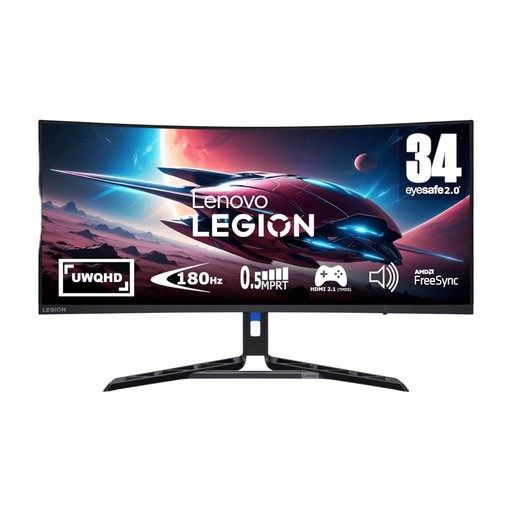
如果你首先需要足够的屏幕空间来并排显示两个工作窗口,这款 34 英寸超宽屏显示器值得考虑。
请确认其确切的原生分辨率,以及笔记本电脑将使用的连接方式。还要检查显示器是否适合你的桌面,以及支架能否满足你的观看位置调节需求。
 图片无法显示
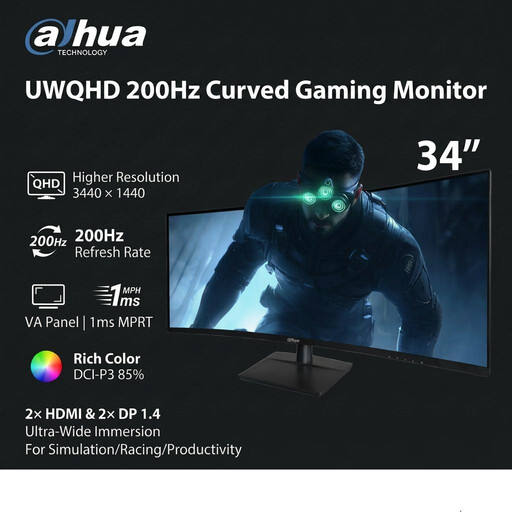
其标注的分辨率可提供宽阔的显示区域,方便将数据看板和报告并排摆放。
产品名称还标注其采用 VA 面板,刷新率为 200 Hz,并配有两个 HDMI 输入接口和两个 DisplayPort 1.4 输入接口。请确认笔记本电脑能够通过适用的输出接口连接,并测量桌面上的可用空间。
 图片无法显示
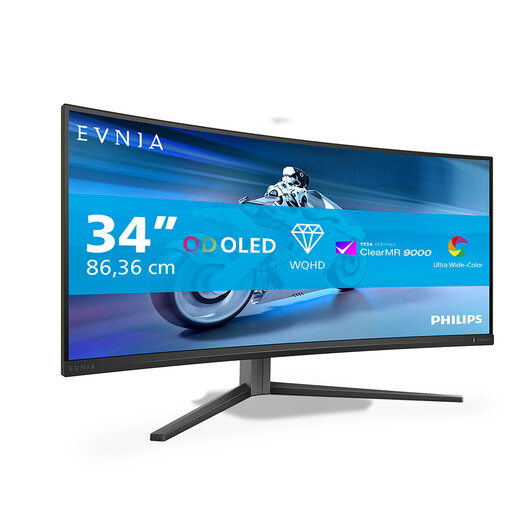
其标注的 3440 × 1440 分辨率适合让两个工作窗口同时显示在屏幕上。
产品名称列出的接口包括两个 HDMI 输入接口和一个 DisplayPort 接口,支架支持高度、水平旋转和倾斜调节。请确认笔记本电脑支持你计划使用的输入方式,并检查显示器是否适合你的桌面。
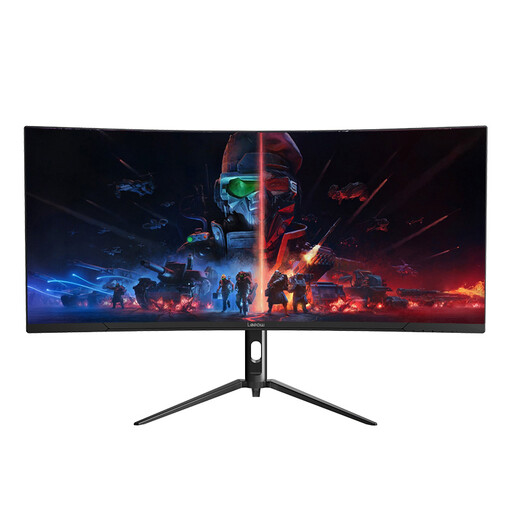 图片无法显示
其标注的超宽屏分辨率可提供充足空间,让你在同一块屏幕上并排查看数据看板和报告。
产品名称还标注其刷新率为 165 Hz。将其用于家庭工作站之前,请检查支架调节功能、机身尺寸,以及笔记本电脑的连接方式。
合适。如果你想在一块屏幕上同时显示两个工作窗口,这是个实用的起点配置:Dell Technologies 和 LG UK 都列出了采用这一分辨率的 34 英寸级超宽屏显示器。请确认笔记本电脑支持相应的视频输出,并且常用应用适合并排摆放。
如果笔记本电脑支持通过 USB-C 传输视频,且显示器提供的功率足以满足其需求,就可以。LG UK 标注 34WR55QK-B 最高支持 65W 供电;Dell Technologies 标注 P3425WE 最高支持 90W。收起充电器之前,请先核对具体型号和笔记本电脑的需求。
当两台电脑需要共用一套键盘和鼠标时,KVM 就能派上用场。Samsung Business UK 为其 S65UC 列出了这项功能;请确认显示器接口适用于两台电脑,以及你打算共享的外设。
符合条件的居家办公人员可能适用相关指南。英国健康与安全执行局表示,长期或永久在家工作的人士可能需要遵守显示屏设备相关规定;如果员工在日常工作中每天使用显示屏设备,且每次连续使用 1 小时或以上,雇主必须评估其工作站。符合这些条件时,请检查屏幕位置和照明,并了解雇主的评估安排。