需要同时查看日历和邮箱的人
如果你习惯一边查看日历,一边处理邮件、文档或浏览网页,21:9 的 WQHD 屏幕能提供更宽裕的横向空间,方便并排摆放这些窗口。不要只看屏幕对角线尺寸,还要确认窗口大小是否符合你的阅读习惯。


34 英寸级、21:9、WQHD 分辨率的显示器,是在屏幕上并排查看日历和邮箱的入门选择。在共享办公桌上,还要确认每位使用者都能调整屏幕位置,并检查显示器和支架是否适合桌面空间。只有在连接的笔记本电脑需要充电,或两台电脑需要共用键盘和鼠标时,USB-C 扩展坞和内置 KVM 才会特别实用。
如果你习惯一边查看日历,一边处理邮件、文档或浏览网页,21:9 的 WQHD 屏幕能提供更宽裕的横向空间,方便并排摆放这些窗口。不要只看屏幕对角线尺寸,还要确认窗口大小是否符合你的阅读习惯。
多人轮流使用同一张办公桌时,每次换人后可能都要重新调整屏幕位置。英国健康与安全执行局的显示屏设备指南将工作站设置纳入考量;可调节支架是根据当前使用者调整办公桌的一环。
如果两台电脑需要共用一台显示器、键盘和鼠标,内置 KVM 可能会很实用。选购前请确认两台电脑都能通过显示器支持的接口连接。
先确认屏幕空间足以容纳你最常用的两个窗口,再检查屏幕是否便于调整、尺寸是否适合桌面。只有连接设备确实有相关需求时,才考虑扩展坞和电脑切换功能。
| 关注点 | 检查事项 | 适用人群 |
|---|---|---|
| 并排使用多个窗口 | 考虑采用原生分辨率为 3440 × 1440 的 21:9 屏幕,并确认日历和邮箱在你偏好的窗口大小下仍清晰易读。 | 我希望回复邮件时也能看到日程安排,不必频繁切换窗口。约 42% 的消费者最看重这种并排办公空间。 |
| 多人轮流使用 | 检查支架是否支持高度、俯仰和左右旋转调节,并确认显示器宽度和支架占地面积适合桌面。 | 别人接替使用办公桌时,我需要能把屏幕调整到适合对方的位置。约 33% 的消费者最关心屏幕位置能否灵活调整。 |
| 在两台电脑之间切换 | 如有需要,检查 KVM 和多信号源模式;同时确认显示器的接口和 USB-C 供电能力适配两台电脑。 | 如果两台电脑共用一张办公桌,我更愿意共用一套键盘和鼠标,而不是每次都重新插拔连接线。约 25% 的消费者最看重电脑切换功能。 |
标注为 34 英寸,并不能说明显示器具备这张办公桌所需的分辨率、支架调节功能或接口。
请对照具体型号的原生分辨率、机身尺寸、支架调节范围和接口。如果需要扩展坞或 KVM 功能,也要分别确认。
用一台电脑同时打开日历和邮箱,本身并不需要 KVM、以太网接口或 USB-C 笔记本充电功能。
先判断办公桌是否真的需要在多台电脑之间切换。如果不需要,就重点关注窗口显示空间、调节功能和尺寸是否合适。
即使显示器支持调节,也仍需根据使用者调整到合适的位置。英国健康与安全执行局指出,雇主应评估使用显示屏设备的工作站并降低风险,其中包括确保员工能适时离开屏幕工作、安排休息。
每次更换使用者时都应重新调整工作站;如果用于工作,也要遵循雇主的评估流程。
显示器标注的 USB-C 充电功率,并不能说明特定笔记本电脑能通过该接口输出什么视频信号,或需要多大充电功率。
请将笔记本电脑的视频输出和充电要求,与具体显示器的接口、供电功率及所需线缆逐一核对。
如果共享办公桌还需要连接笔记本电脑,Dell Pro 34 Plus USB-C Hub Monitor P3425WE 是一款值得了解的商用带鱼屏。
LG 34BA75QE-B 将 34 英寸 WQHD 带鱼屏与适用于多台电脑共用办公桌的功能结合在一起。
如果办公桌需要查看两个信号源或共用外设,Samsung 34 英寸 ViewFinity S6 S65UC 值得考虑。
以下带鱼屏为日历与邮箱办公场景提供了不同选择,既有 34 英寸机型,也有更宽的 49 英寸机型。请针对具体型号确认支架调节范围、桌面适配情况,以及电脑所需的接口。
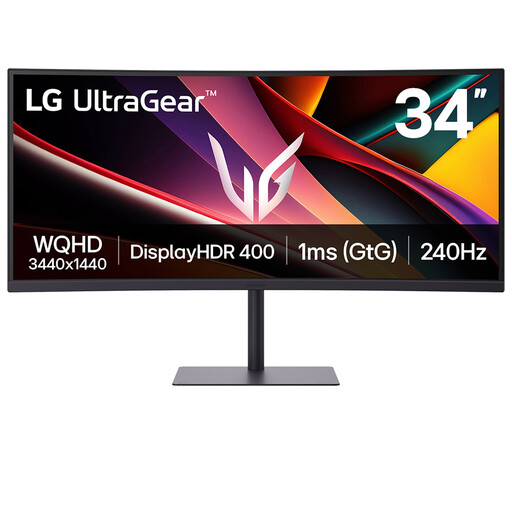 暂无图片
如果你主要想在一块屏幕上同时查看日历和邮箱,可以考虑这款 34 英寸机型;还要确认它能否调整到适合每位使用者的位置。
产品名称标注了 VA 面板和 240Hz 刷新率。如果两台电脑需要共用键盘和鼠标,购买前请确认所需的切换方案。
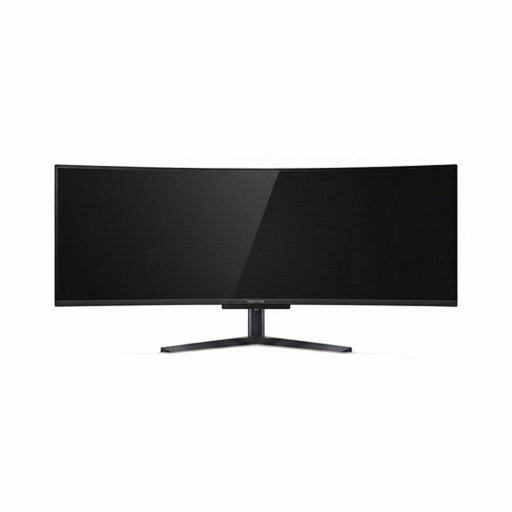 暂无图片
如果你需要排列多个窗口或连接两台电脑,这种更宽的屏幕比例可能值得考虑。不过,请先确认显示器和支架是否适合共享办公桌。
产品名称标注了曲面 32:9 QD-OLED 屏幕、双 QHD 分辨率、1800R 曲率、240Hz 刷新率,以及 HDMI、DisplayPort 和 USB-C 接口。请确认两台电脑所需的连接和外设切换方案。
 暂无图片
这款机型标注了支架调节功能,如果屏幕需要根据不同使用者调整位置,值得进一步了解。除了测量屏幕尺寸,也要量好支架所需的空间。
产品名称标注了 3440 × 1440 分辨率,以及高度、左右旋转和俯仰调节功能,并配有两个 HDMI 接口和 DisplayPort。其刷新率为通过 DisplayPort 连接时 175Hz,通过 HDMI 连接时 100Hz。扩展坞和外设切换需求请另行确认。
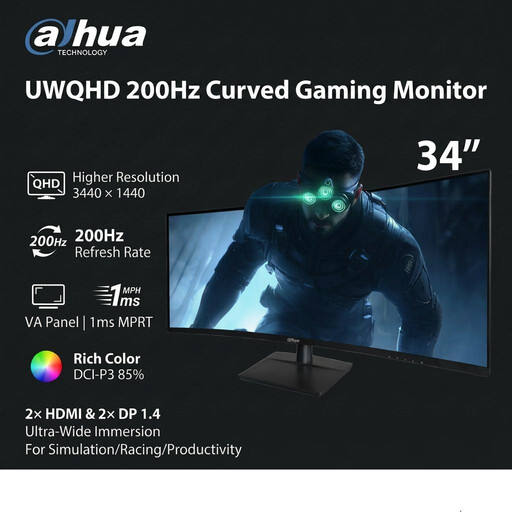 暂无图片
这款 34 英寸带鱼屏适合并排查看日历和邮箱。将其安排在共享办公桌上之前,请先确认支架的整体占地面积。
产品名称标注了 3440 × 1440 分辨率、VA 面板、200Hz 刷新率、两个 HDMI 接口和两个 DisplayPort 1.4 接口。请确认这款具体机型具备使用者所需的调节和连接功能。
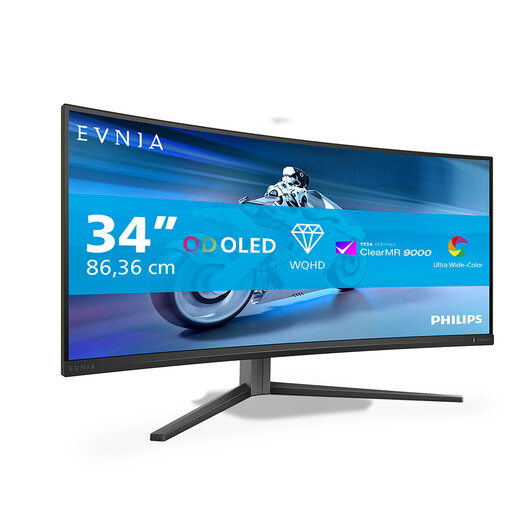
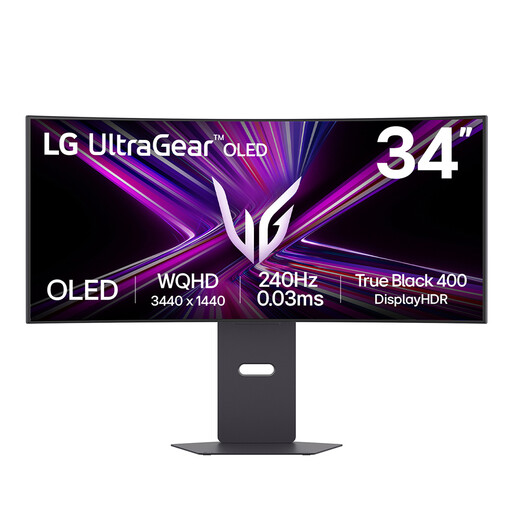 暂无图片
这也是一款适合并排显示窗口的 34 英寸机型。不过,如果日历和邮箱长时间固定显示在屏幕上,选购前尤其需要考虑其 OLED 面板的特性。
产品名称标注了 OLED 面板和 240Hz 刷新率。产品说明提醒,长时间显示静态画面可能导致 OLED 烧屏;如果桌面布局会长期固定,请参考制造商的使用指南。
34 英寸、21:9、WQHD 屏幕可以作为并排显示两个窗口的入门选择。先确认你偏好的文字缩放比例和窗口大小,再根据显示器尺寸测量桌面的进深和宽度。
选择能根据每位使用者重新调整屏幕位置的机型,并检查支架的高度、俯仰和左右旋转范围,以及支架占地面积。如果用于工作,英国健康与安全执行局的显示屏设备指南还要求评估工作站风险;仅能调节屏幕,并不能解决工作站设置的所有问题。
如果两台电脑需要通过显示器共用一套键盘和鼠标,内置 KVM 会很实用;但如果只是在一台电脑上并排查看日历和邮箱,就不需要 KVM。上文提到的特定商用机型中,LG 和 Samsung 都列出了内置 KVM 功能,不过仍应核对具体型号的接口是否适配两台电脑。