只有一台笔记本电脑、插座不够用的测试人员
如果你主要用一台笔记本电脑进行结账测试,显示器为笔记本充电后,你就可能不必再插上单独的笔记本充电器。请确认笔记本支持 USB-C Power Delivery,并检查显示器的输出功率是否满足笔记本的充电需求。


如果结账测试主要在一台笔记本电脑上进行,USB-C 带鱼屏在笔记本支持 USB-C Power Delivery(USB-C PD)且显示器供电功率足够时,可以让你不必再为笔记本充电器占用一个插座;但显示器本身仍需接入市电。如果你经常在两台电脑上测试,也可以考虑具备画中画(Picture-by-Picture)功能和内置 KVM 的型号,并确认两台电脑的接口都兼容,同时检查桌面空间是否足够。
如果你主要用一台笔记本电脑进行结账测试,显示器为笔记本充电后,你就可能不必再插上单独的笔记本充电器。请确认笔记本支持 USB-C Power Delivery,并检查显示器的输出功率是否满足笔记本的充电需求。
如果你需要在工作笔记本电脑和另一台测试电脑之间切换,画中画功能可以同时显示两个信号源,内置 KVM 则可让两台电脑共用一套键盘和鼠标。不过,两台设备都必须具备合适的接口。
如果你希望同时查看结账页面、开发者工具和测试笔记,可以考虑 34 英寸、21:9、WQHD 屏幕。请单独确认笔记本能否通过显示器充电,不要把宽屏显示器默认视为充电解决方案。
适合以下情况:笔记本支持 USB-C 视频传输和 Power Delivery,且显示器可提供足够的充电功率。
需要权衡:显示器仍需连接市电;如果显示器的充电功率不足,你还是需要使用笔记本充电器。
适合以下情况:你经常需要查看两个测试信号源,或用一套键盘和鼠标控制两台电脑。
需要权衡:画中画和 KVM 功能无法解决任一台电脑的视频连接或充电需求。
适合以下情况:你需要并排测试的空间,但笔记本无法通过显示器获得合适的充电支持。
需要权衡:显示器和笔记本充电器通常需要分别连接市电。
| 关注点 | 检查事项 | 适用人群 |
|---|---|---|
| 腾出一个插座 | 确认笔记本的 USB-C 充电需求与显示器的 Power Delivery 输出相匹配,并检查线缆连接方式。 | 如果我只用一台笔记本测试,我希望拔掉单独的充电器后仍能正常工作。约 36% 的消费者最关注腾出这个插座。 |
| 在两台电脑上测试 | 检查是否内置 KVM 和画中画功能,然后根据可用的视频和 USB 接口规划两台电脑的连接方式。 | 如果我要对比两台电脑上的结账表现,就需要同时查看或控制两台设备,而不必另接一台 KVM。约 29% 的消费者最关注这种双设备工作流程。 |
| 为测试窗口预留空间 | 比较 34 英寸、3440 × 1440 分辨率的型号,并检查桌面宽度、支架占用的深度,以及自己是否偏好曲面屏。 | 相比显示器充电,我更需要同时查看结账页面、开发者工具和笔记。对约 21% 的消费者来说,让这些窗口同时显示是首要需求。 |
| 接口兼容性 | 对照显示器标注的接口,检查具体笔记本型号的 USB-C 充电和视频规格。 | 如果一线连接方案不适用于我的笔记本,我还是需要另接充电器或显示线缆。约 14% 的消费者主要希望避免这种不匹配。 |
不同型号的 USB-C 充电输出各不相同:LG UK 标注 34WR55QK-B 最高支持 65 W,34WQ75C-B 最高支持 90 W。仅凭显示器配有 USB-C 接口,无法判断你的笔记本能否通过它充电。
在依赖一根线缆完成连接前,请对照具体笔记本支持的 USB-C 充电方式和功率,以及显示器标注的 Power Delivery 输出。
如果这两款设备搭配后无法为笔记本充分充电,你可能仍需使用原装电源适配器,并为它预留一个插座。
内置 KVM 可以让多个已连接的信号源共用键盘和鼠标,但不会提高 USB-C 充电功率。它是否实用,取决于你是否经常使用第二台电脑。
只有在日常工作中需要测试两个信号源时,才优先考虑 KVM 和画中画功能。如果你只用一台笔记本电脑,请先确认充电和视频连接是否兼容。
在不合适或已过载的插线板上继续增加设备,会带来电气火灾风险。伦敦消防队建议使用带保险丝的直连式延长线,而不是插头式立方体转接器,并提醒不要让延长线过载。
请检查延长线的额定参数,以及所有连接设备的用电需求;不要串接延长线,也不要用额外的转接器代替合适的用电方案。
Dell UK 为其 34 英寸 P3424WE 商用显示器列出了 USB-C 集线器功能。
LG UK 列出了多款 34 英寸 UltraWide 显示器,不同型号的 USB-C 充电输出和连接功能各有不同。
Samsung Business UK 推荐 34 英寸 ViewFinity S6 S65UC,适合需要连接多个信号源的工作场景。
以下显示器可为结账测试窗口提供带鱼屏视野,涵盖 34 英寸型号和一款更大的 49 英寸型号。如果腾出插座或让多台电脑共用控制设备对你至关重要,购买前请确认所选型号的充电输出和双信号源功能与你的设备兼容。
 暂无图片
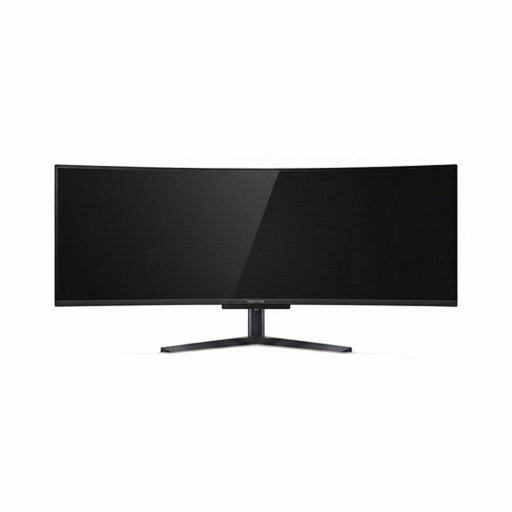
如果你的测试桌能容纳 49 英寸显示器,并且想体验双电脑配置,可以考虑这款大屏。
标注规格包括 32:9 屏幕比例、1800R 曲率、HDMI、DisplayPort 和 USB-C。使用前请确认具体 USB-C 充电输出、KVM 和画中画功能,并检查桌面是否放得下。
 暂无图片
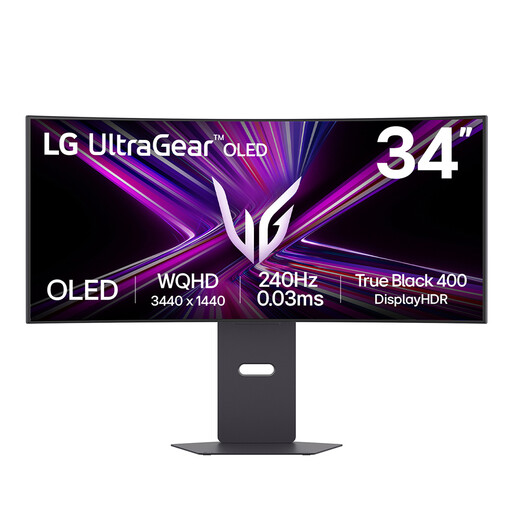
这款 34 英寸带鱼屏适合希望在一块屏幕上同时查看多个结账测试窗口的用户。
标注刷新率为 240 Hz。如果你需要用显示器替代笔记本充电器,请确认其具体 USB-C Power Delivery 输出和笔记本的充电需求;同时也要测量桌面可用空间。
 暂无图片
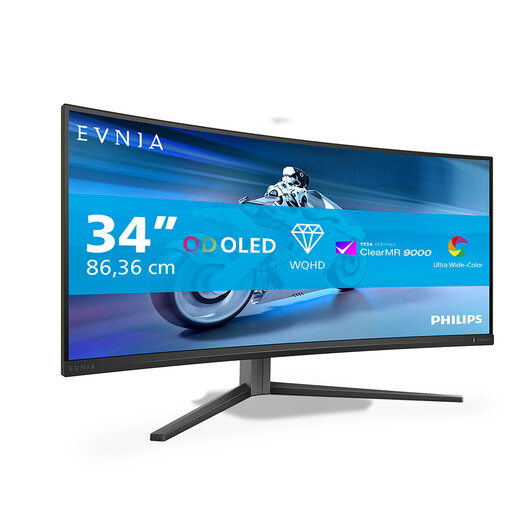
如果你主要想在同一工作区内查看结账页面、开发者工具和笔记,可以考虑这款宽屏显示器。
标注分辨率为 3440 × 1440,配备 2 个 HDMI 接口和 DisplayPort。请确认这些接口适用于你的电脑;如果需要腾出插座,还应另外确认 USB-C 充电能力。
 暂无图片
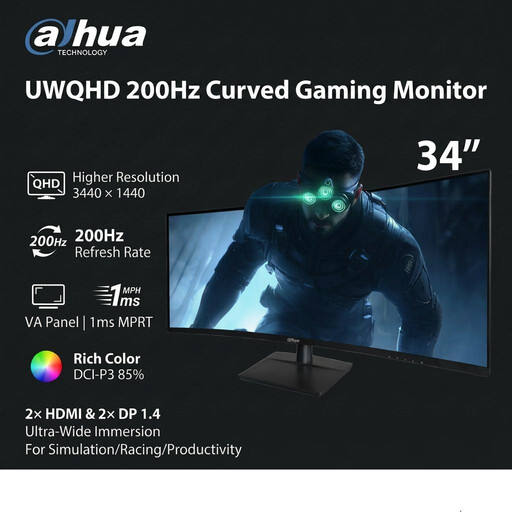
如果你需要并排查看测试窗口,并打算继续使用现有笔记本充电器,这款 34 英寸带鱼屏值得考虑。
标注分辨率为 3440 × 1440,配备 2 个 HDMI 接口和 2 个 DisplayPort 1.4 接口。请确认电脑的视频接口兼容性;如果你特别希望减少插座占用,也要另外确认 USB-C 充电能力。
 暂无图片
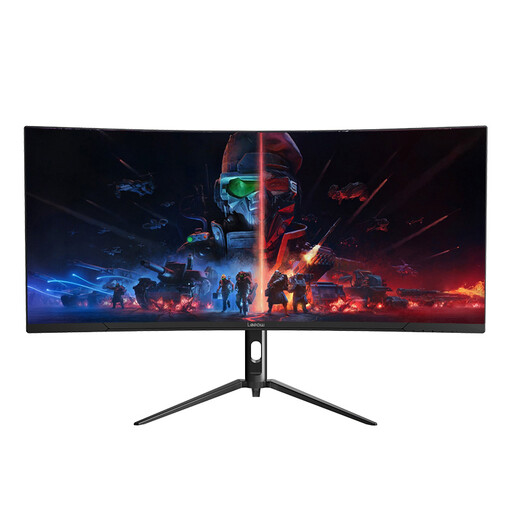
如果你需要同时查看多个结账测试窗口,这款宽屏显示器值得考虑。
标注分辨率为 3440 × 1440,刷新率为 165 Hz。如果你打算不再连接笔记本充电器,请先确认所需的视频接口,并另外核实 USB-C Power Delivery 充电能力。
可以,前提是显示器的 USB-C Power Delivery 输出能够为笔记本充电,同时传输显示信号。这样你就可以拔掉笔记本单独的电源适配器,不过显示器仍需占用一个插座。请检查两台设备的规格和所需线缆。
不一定。笔记本必须支持通过 USB-C Power Delivery 充电,显示器也必须提供合适的功率和所需的视频连接。请查看具体笔记本型号的规格,不能只凭它配有 USB-C 接口就作出判断。
如果你经常需要用一套键盘和鼠标控制两台已连接的电脑,内置 KVM 会很实用。Samsung Business UK 在其 ViewFinity S6 S65UC 上介绍了这项功能;如果你只用一台电脑测试,应优先考虑显示和充电兼容性。
不要串接延长线,也不要让一条延长线过载来满足测试桌的用电需求。伦敦消防队建议使用合适的带保险丝直连式延长线,而不是插头式立方体转接器。请根据所有连接设备的用电需求,检查延长线标注的额定参数。