经常携带大文件通勤的人群
需要在家用电脑和工作电脑之间携带大量照片、视频或工作资料,并希望拥有比普通 USB 闪存盘更快速、更可靠的实体传输方式。Which? 区分了 SSD 与 HDD 存储方案的速度差异,而 Samsung UK 则列出了适合此类用途的便携式 SSD 规格。


如果只是偶尔传输文件,且最看重便携性以及 USB-A/USB-C 直连,建议选择双接口 USB 闪存盘。经常传输大文件或需要频繁出差时,便携式 SSD 更合适;如果更看重容量、可以接受较慢的传输速度,便携式硬盘则是实用之选。购买前请确认接口、支持数据传输的数据线以及文件系统兼容性。
需要在家用电脑和工作电脑之间携带大量照片、视频或工作资料,并希望拥有比普通 USB 闪存盘更快速、更可靠的实体传输方式。Which? 区分了 SSD 与 HDD 存储方案的速度差异,而 Samsung UK 则列出了适合此类用途的便携式 SSD 规格。
需要在旧款 USB-A 电脑与新款 USB-C 笔记本电脑、平板电脑或兼容的 Android 设备之间传输文件的人群。Kingston 和 SanDisk 都介绍了专为这类混合接口传输设计的双接口存储盘。
在更换电脑、iPhone 或 iPad 时需要传输文件的人群。对于一次性迁移,使用直连数据线可能比专门购买存储设备更合适。Google Android 帮助中心和 Apple 支持均介绍了通过数据线传输设备内容的方法。
先确认文件总大小,再检查传输路径上的每一个接口和数据线。如果同一批大文件需要经常传输,速度就尤为重要。
| 优先考虑因素 | 需要检查的内容 | 你的需求 |
|---|---|---|
| 可用容量 | 测量完整的源文件夹大小,并为文件系统占用以及回传前新增的文件预留空间;如果选择双接口存储盘,请确认容量足以容纳整批文件。 | 我希望一次性传输完整资料,而不是将文件拆分到多个存储盘中,或多次往返传输。 |
| 接口和数据线 | 匹配两端的 USB-A、USB-C、Lightning 或其他接口;如有需要,确认 USB-C 接口支持数据传输;使用支持数据传输、而非仅支持充电的数据线。 | 我的旧电脑和新设备需要一条无需临时购买转接头即可使用的连接路径。 |
| 传输时间 | 比较相同类型存储设备及测试条件下的速度;除了存储设备,也要检查主机接口和数据线;标称最高速度取决于完整连接路径,不能直接视为实际速度。 | 我经常传输大型视频、照片或项目文件夹,如果每次复制都要长时间等待,会很不方便。 |
| 文件系统支持 | 确认所有设备都能读写所选格式;Apple 建议在 Windows 和 Mac 之间使用容量超过 32GB 的外置磁盘时选择 ExFAT;请记住,格式化会清除现有文件。 | 我需要同一个存储盘能够在日常使用的电脑、平板电脑或手机之间通用。 |
USB-C 只代表接口形状,并不保证数据线支持文件传输,也不代表设备一定支持你想要的外置存储工作流程。Google Android 帮助中心指出,并非所有 USB 数据线都能传输文件。
购买前,请列出源设备和目标设备的所有接口。Android 与电脑之间传输时,请使用支持数据传输的数据线;迁移 iPhone 或 iPad 数据时,请根据具体设备代际,按照 Apple 官方说明使用相应的数据线或转接方案。
你可能仍需要单独购买支持数据传输的数据线或转接头。
为了实现跨设备兼容,可能需要重新格式化,但 Apple 提醒,格式化磁盘或宗卷会清除其中的文件。
先确认所有设备所需的格式,将现有数据复制到其他位置,然后确认目标设备能够访问所选文件系统,再进行格式化。
Samsung 表示,T7 Shield 需要 USB 3.2 Gen 2 和 UASP 支持才能达到最高速度;Which? 则指出,HDD 和 SSD 的速度评级不能直接比较。
在为更高速度额外付费前,请检查源电脑的接口规格、数据线以及存储设备类型。
如果接口、数据线或传输协议速度较慢,即使使用更快的存储盘,也可能无法达到标称最高速度。
本文提到的 Kingston 双接口产品最高容量为 256GB,而 Samsung SSD 和 Seagate 便携式 HDD 产品则有 2TB 版本可选。
请测量完整文件夹大小,并预留实际使用所需的空间。只有在文件总量能够容纳时,才适合使用双接口闪存盘;面对更大规模的数据集,应考虑 SSD 或 HDD。
容量不足可能导致你必须将传输任务拆分到多个存储盘,或多次往返传输。
适合经常传输大文件以及注重出行便携性的便携式 SSD 参考品牌。Samsung UK 列出了 T7 Shield 型号的 USB 3.2 Gen 2 接口和 2TB 容量。
适用于仅配备 USB-A 接口的设备,以及 USB-A/USB-C 双接口传输的紧凑型闪存盘参考品牌。
通过 USB-A 和 USB-C 双接口,在不同设备之间传输文件且无需额外携带转接头的闪存盘参考品牌。
适合注重容量和单位容量成本、对 SSD 级传输速度要求较低的便携式外置 HDD 参考品牌。
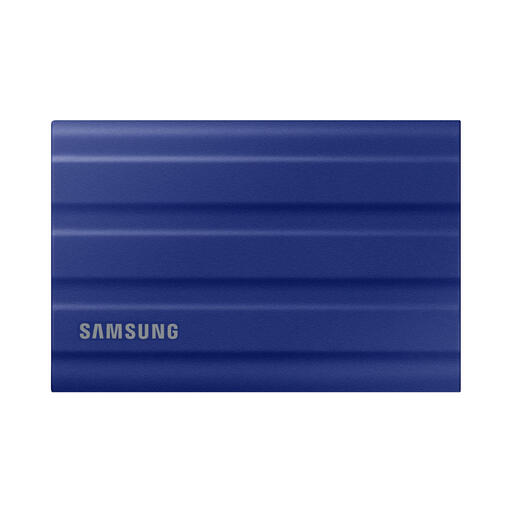
适合在兼容设备之间频繁传输大量照片、视频和工作文件的便携式 SSD 产品。
 暂无图片
适合在兼容设备之间定期传输大型文件夹的便携式存储方案。
容量为 1TB,配备 USB 3.2 Gen 2 接口,标称读写速度为 1,050/1,000MB/s,并附带 USB-C 转 USB-C 和 USB-C 转 USB-A 数据线。
请检查所有设备的文件系统支持情况,并确认主机、数据线和连接标准能够支持标称最高速度。
 暂无图片
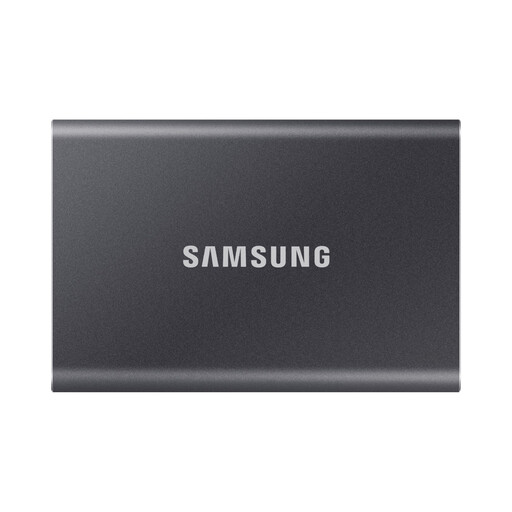
面向超大规模资料、适合在不同电脑之间携带的高容量 SSD 方案。
容量为 4TB,配备 USB 3.2 Gen 2 接口,标称读写速度为 1,050/1,000MB/s,并附带 USB-C 转 USB-C 和 USB-C 转 USB-A 数据线。
要达到标称最高速度,需要使用支持 USB 3.2 Gen 2 的连接;通过 USB 3.0 或 USB 2.0 接口连接时,速度会有所下降。
 暂无图片
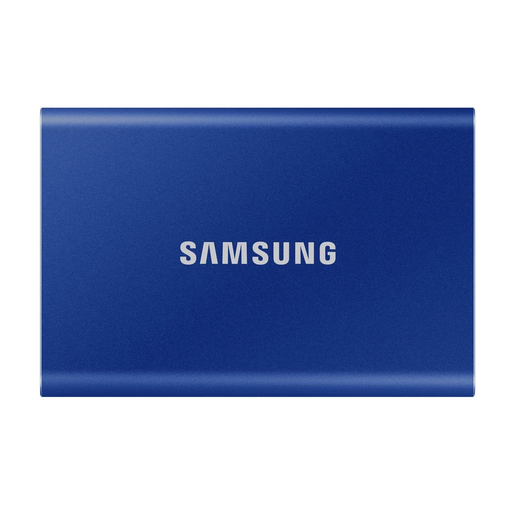
适合在家用电脑、工作电脑或替换设备之间传输大量文件的便携式 SSD 方案。
容量为 2TB,配备 USB 3.2 Gen 2 接口,标称读写速度为 1,050/1,000MB/s,并附带 USB-C 转 USB-A 和 USB-C 转 USB-C 数据线。
请确认传输路径中的每部手机、平板电脑和计算机都支持所选文件系统。
暂无图片
容量为 1TB,适合定期传输中等规模大型文件资料的便携式 SSD 方案。
容量为 1TB,配备 USB 3.2 Gen 2 接口,标称读写速度为 1,050/1,000MB/s,并附带 USB-C 转 USB-C 和 USB-C 转 USB-A 数据线。
请测量完整源文件夹大小并预留余量,同时注意通过 USB 3.0 或 USB 2.0 连接时速度会降低。
 暂无图片
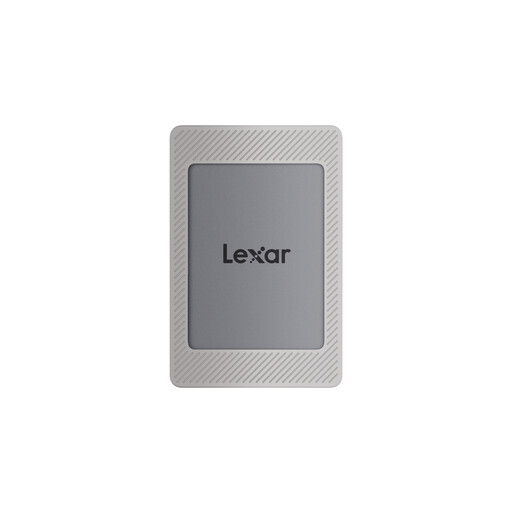
容量为 1TB,适合在 USB-C 设备以及配备 USB-A 或 USB-C 接口的电脑之间传输文件。
容量为 1TB,配备 USB 3.2 Gen 2 接口,标称读写速度最高可达 1,050/1,000MB/s,并附带 USB-C 转 USB-C 以及 USB-A 转 USB-C 数据线。
其标称的 iPhone 15/16 磁吸功能需要搭配随附的硅胶保护壳或磁吸环使用,且不支持无线 MagSafe 充电。
Apple 英国磁盘工具指南建议,当外置磁盘容量超过 32GB,且需要在 Windows 和 Mac 之间共享时,使用 ExFAT。格式化前请将文件复制到其他位置,因为格式化会清除存储盘内容;同时确认工作流程中的任何 Android、iPhone 或 iPad 设备都支持该格式。
可以。Apple 介绍了通过 Files 和 Pages 等受支持的应用,将文件复制到已连接的 USB 存储盘或 SD 卡等外部存储设备的方法。你的 iPad 可能需要使用合适的数据线或转接头;对于 USB-C iPad 型号,Apple 列出了 APFS、ExFAT 和 MS-DOS(FAT)格式选项。
请先解锁手机,打开 USB 通知并选择“文件传输”,具体步骤可参考 Google Android 帮助中心。如果仍未显示该选项,请尝试使用支持数据传输的数据线,因为并非所有 USB 数据线都能传输文件。
USB 存储盘可以帮助复制文件,但其工作流程与设备直接迁移不同。Apple 介绍了不同设备组合的迁移方式:iPhone 15 或更新机型之间使用 USB-C 转 USB-C 数据线;旧款 iPhone 迁移至 iPhone 15 或更新机型时使用 USB-C 转 Lightning 数据线;对于较早的 Lightning 接口 iPhone,则需要使用带供电功能的转接方案。