准备更换手机或平板的家庭
如果您希望在设置新设备时保留近期照片、消息、应用数据和设置,那么交出旧设备前,请检查设备备份和照片图库设置。Apple 支持和 Google 均说明,备份功能各不相同,具体涵盖内容取决于所使用的服务。


如果您最看重自动备份,以及能在新设备上访问文件,可以选择云端备份;如果您希望额外保留一份独立的实体副本,不完全依赖云账户或网络连接,则可以选择本地存储。对于珍贵的家庭照片和文件,同时采用这两种方式,能多一重恢复保障,前提是您定期维护每种备份。旧设备停用前,请确认每种备份方式涵盖哪些文件夹、照片和设备数据,并试着打开或恢复几个文件。
如果您希望在设置新设备时保留近期照片、消息、应用数据和设置,那么交出旧设备前,请检查设备备份和照片图库设置。Apple 支持和 Google 均说明,备份功能各不相同,具体涵盖内容取决于所使用的服务。
如果家中成员使用不同设备或账户,请确认每个人的照片和文件存放在哪里,以及如何在新设备上访问。Apple 和 Google 均指出,共享存储空间并不意味着会自动共享每个人的文件。
外置硬盘或网络附加存储(NAS)可以单独存放一份文件副本,但需要有人负责执行或维护备份,并检查文件能否恢复。英国国家网络安全中心建议,将重要备份数据存放在另一个安全位置。
先想想更换设备后需要哪些数据,再选择一种能长期更新的备份方式。云服务可以自动备份;外置硬盘或 U 盘需要定期手动复制,而 NAS 则需要额外管理。您也可以同时保留云端和本地副本。
| 关注点 | 检查事项 | 适用人群 |
|---|---|---|
| 为更换设备做好备份准备 | 确认哪些设备数据和文件夹已备份、照片同步是否单独进行,以及如何在设置新设备时恢复数据。 | 如果手机突然故障,而我还没来得及手动复制任何内容,我需要一份近期备份,以便设置新设备时使用。约 31% 的消费者会优先考虑这种省心、随时可用的备份方式。 |
| 跨设备和家庭账户访问 | 确认哪些设备可以访问这些文件,以及家庭套餐共享的是文件还是仅存储空间。 | 我们使用不同的账户,因此我需要知道谁能取回家庭照片,同时避免让所有人的私人文件都被他人看到。约 31% 的消费者最关注账户之间的权限划分和访问控制。 |
| 独立的本地副本 | 对照图库大小和硬盘容量,制定可行的文件复制计划,并决定每次备份后将硬盘存放在哪里。 | 即使无法登录云账户,我也希望能访问珍贵文件,并愿意负责管理一块独立硬盘。约 23% 的消费者会优先选择这种本地恢复方式。 |
| 隐私与存档管理 | 确认设备和硬盘支持所选的加密方式,并在更改硬盘格式前妥善保管密码或恢复密钥。 | 如果便携式存档丢失,我希望文件内容仍受保护,同时自己也能正常打开。约 15% 的消费者最看重这一点。 |
照片、应用数据和设置可能采用不同的备份与恢复方式。Apple 支持指出,iCloud 照片中的内容与每日 iCloud 备份是分别同步的;Google 也将 Android 设备备份与 Google 相册区分开来。
请检查这两项设置,并在抹掉旧设备前,尝试访问一些有代表性的文件,或恢复符合条件的数据。
如果恶意软件感染电脑,始终连接在电脑上的备份硬盘也可能受到影响。英国国家网络安全中心建议,不要让备份设备长期保持连接。
备份完成后,请断开硬盘连接并妥善存放。对于特别珍贵的文件,还可以考虑额外保留一份独立副本。
加密可以保护丢失的硬盘,但如果密码或恢复密钥遗失,您也可能无法打开自己的文件。Apple 支持指出,使用“磁盘工具”加密硬盘前,需要先抹掉设备上的内容。
请将恢复信息保存在安全的位置,并在执行任何会重新格式化硬盘的操作前,先制作另一份可用副本。还要确认您的操作系统支持计划使用的加密方式。
正如 Apple 和 Google 所说明的,家庭套餐可以共享存储空间,但每位成员的文件仍然是私密的。因此,如果没有主动设置共享或访问权限,其他家庭成员可能无法取回某个人的照片。
请确定由哪个账户保存家庭照片档案,以及除了个人备份外,是否还需要共享文件夹或相册。
适合在 iPhone、iPad 或 Mac 设备间更换设备,并使用 iCloud 备份、iCloud 照片或 iCloud+ 家人共享的家庭。
适合使用 Android 和 Google 相册,依靠账户备份设备或照片,并可选择共享 Google One 家庭存储空间的家庭。
适合使用 Windows,并考虑通过 OneDrive 备份文件夹,或使用文件历史记录将文件备份到外置硬盘或网络位置的家庭。
适合考虑使用 NAS 管理本地文件,并备份多台设备数据的家庭。
以下便携式 SSD 可用于更换设备前,在本地保存一份家庭文件副本。请根据图库大小和设备接口选择合适的容量与连接方式,并制定定期复制计划;使用便携式硬盘并不意味着可以跳过恢复测试。
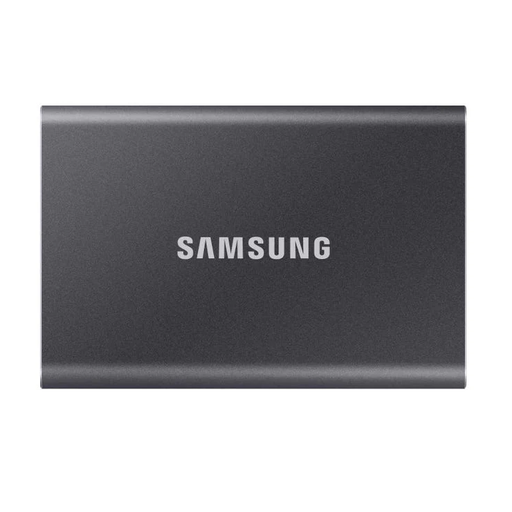 暂无图片
如果 2 TB 容量足以存放现有文件和未来新增内容,可以考虑在更换电脑前用它制作一份本地副本。
这款便携式 SSD 配备 USB Type-C 3.2 Gen 2 接口。请制定文件复制计划,并确认如何从手机传输文件,再考虑将它用于手机换机备份。
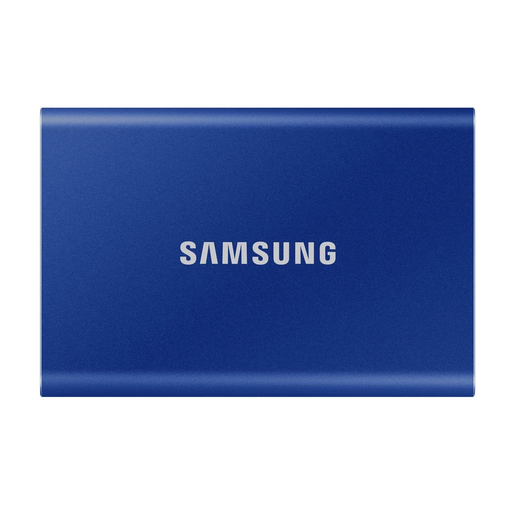 暂无图片
如果现有图库和预计新增内容能装进 1 TB 硬盘,这也是一个本地备份选择。
这款便携式 SSD 配备 USB Type-C 3.2 Gen 2 接口。停用旧设备前,请确认备份计划和手机文件传输步骤。
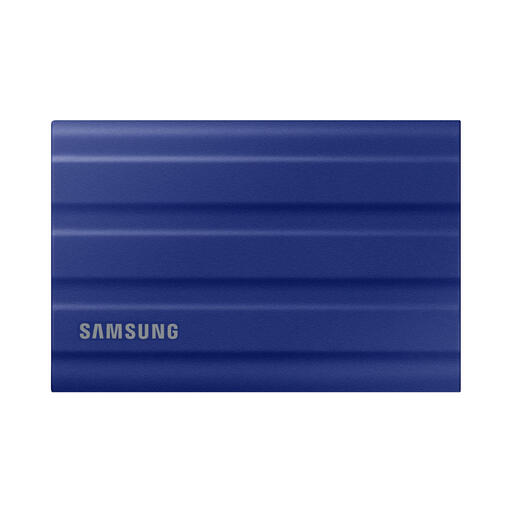 暂无图片
更换设备时,如果您需要便携式硬盘保存照片和文件,可以考虑这款 1 TB 本地存储产品。
它配备 USB 3.2 Gen 2 接口。请对照图库大小确认容量是否合适,并核实所用设备对应的文件复制和恢复步骤。
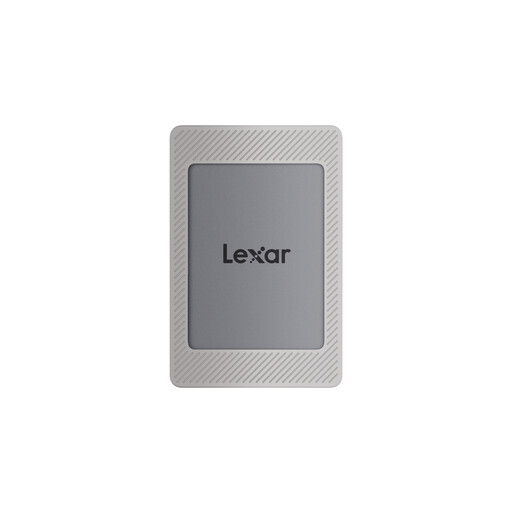 暂无图片
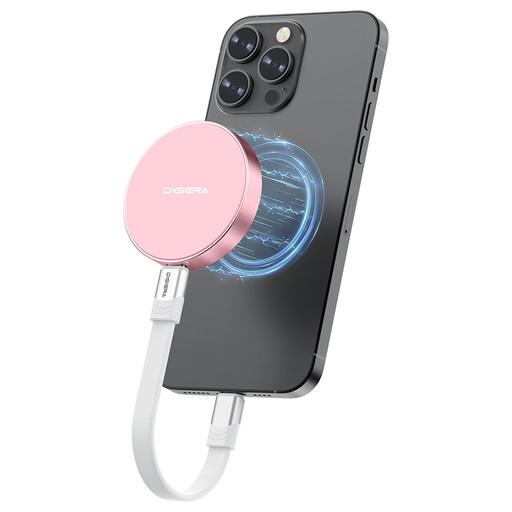
如果您要在产品标明兼容的手机或电脑上本地备份文件,可以考虑这款产品。使用前,请先确认您的具体设备如何处理需要传输的文件。
产品名称标明采用 USB 3.2 Gen 2 接口,并兼容 iPhone 15/16、PC 和 Mac。商品页面注明不兼容 iPhone 14 及更早机型;使用磁吸功能前,请查看相关条件。磁吸套装不是 MagSafe 无线充电器。
 暂无图片
这款产品可用于在兼容的 USB-C 设备上本地保存文件;如果打算用它替代手机备份,请先确认文件传输步骤。
产品名称标明采用 USB 3.2 Gen 2x2 接口,并兼容 iPhone 15/16 系列。商品页面注明不兼容 iPhone 14 及更早机型。请确认 1 TB 容量足以存放您要保留的文件。
不等同:照片同步和设备备份涵盖的数据可能不同。Apple 支持指出,使用 iCloud 照片的照片和视频与每日 iCloud 备份是分别同步的;Google 也将 Android 设备备份与 Google 相册中的照片和视频区分开来。更换手机前,请检查这两项设置。
可以,前提是家庭套餐为成员提供独立账户。Apple 表示,iCloud+ 家人共享群组中的成员仍拥有自己的账户和私人信息;Google 表示,Google One 家庭成员的文件不会自动共享。如果家庭成员需要共同访问,请另外设置共享相册或文件夹。
确认有代表性的照片和文件都能正常打开后,断开硬盘连接并妥善存放。英国国家网络安全中心建议,不要让备份设备始终保持连接,并提醒用户了解如何恢复文件。
可以,前提是您的操作系统和所选加密方式支持。请先妥善保管密码或恢复密钥,再依赖这块硬盘存储文件。Microsoft 表示,BitLocker 驱动器加密适用于 Windows Pro、Enterprise 和 Education 版本;Apple 支持指出,通过“磁盘工具”加密存储设备前,需要先将其抹掉。抹掉硬盘前,请先保留另一份可用副本。