在不同场次间复制文件的活动主持人
如果每场活动都要重新复制文件,传输时间以及硬盘是否方便在不同桌面间移动就很重要。本文提到的 Samsung 和 Kingston 便携式 SSD,标称最高速度均可达 1,050 MB/s;但这只是最高速度,并不代表在每台工作室电脑上都能达到。


如果大家经常要等着在工作室的电脑之间复制讲义,建议选便携式 SSD;不过,标称速度仍取决于电脑、接口和线缆。对于不需要急着复制的资料存档,便携式 HDD 也很合适。无论选哪种硬盘,都要在存入文件前规划好接口和文件格式,并妥善保护其中的个人信息。
如果每场活动都要重新复制文件,传输时间以及硬盘是否方便在不同桌面间移动就很重要。本文提到的 Samsung 和 Kingston 便携式 SSD,标称最高速度均可达 1,050 MB/s;但这只是最高速度,并不代表在每台工作室电脑上都能达到。
如果讲义需要在 USB-C 和 USB-A 设备间传输,除了电脑接口,也要确认包装内附带哪些连接配件。若要在 Mac 和 Windows 电脑上使用,应在存入文件前选好合适的文件格式:Apple 提醒,格式化会清除硬盘中的文件。
如果文件包含可识别参与者或客户身份的信息,请限制硬盘的访问权限。英国信息专员办公室建议,对存储在可移动介质上的个人信息进行加密;同时,也要确保获授权的同事能够顺利访问。
适合选择的情况:活动期间需要反复复制讲义,而等待会影响交接进度。
需要考虑:老旧电脑、集线器或线缆可能无法实现标称最高速度。
适合选择的情况:硬盘主要用于存放往期讲义和模板,复制文件可以稍后再做。
需要考虑:如果活动期间需要文件,传输速度会比连接条件合适的便携式 SSD 慢。
| 关注点 | 检查事项 | 适用人群 |
|---|---|---|
| 在不同场次间复制文件 | 在依赖 SSD 标称速度前,先检查常用电脑的接口、集线器和线缆。Samsung 表示,T7 Shield 要实现最高速度,需要支持 USB 3.2 Gen 2 和 UASP。 | 同事等着拿下一场的讲义时,我希望尽量减少复制文件对活动的影响;约 37% 的消费者最看重传输效率。 |
| 工作室电脑型号不一 | 确认需要哪些 USB-C 和 USB-A 接口,然后在存入文件前选好文件格式。Apple 提醒,重新格式化会清除已有文件。 | 我需要讲义能在团队实际使用的电脑上打开,不希望交接时才发现接口不兼容;约 27% 的消费者最看重跨设备访问。 |
| 个人信息 | 确认文件是否包含个人信息。如果包含,应规划加密方式和授权访问权限;信息专员办公室建议对可移动介质上的个人信息进行加密。 | 如果讲义中包含参与者信息,硬盘丢失时我需要限制他人访问;约 18% 的消费者最关心信息保护。 |
| 存档容量 | 为已有讲义、模板和未来新增文件预留空间,并确定硬盘主要用于存档还是日常复制文件。 | 保存往期活动资料时,我更需要充足的存档空间,而不是快速交接;约 18% 的消费者将容量列为首要考虑因素。 |
速度标称值更高,不代表每台工作室电脑都能达到。Samsung 表示,T7 Shield 要实现最高传输速度,需要使用支持 USB 3.2 Gen 2 的主机、兼容线缆和 UASP。
决定是否以速度为首要因素前,先在团队常用的一台电脑和连接设备上进行检查。
更改格式可能会清除硬盘中已有的讲义。Apple 明确提醒,格式化或抹掉磁盘会删除其中的文件。
存入文件前,先确定 Mac 和 Windows 电脑将如何使用这块硬盘;重新格式化前,务必另存一份备份。
Samsung 表示,T7 Shield 的 IP65 防护和抗跌落表现是在受控条件下测得;同时也说明,液体、灰尘和跌落造成的损坏不在保修范围内。
在可能发生泼溅或跌落的环境中小心使用硬盘,并为重要的活动文件保留另一份备份。
可移动硬盘可能遗失,也可能被不该查看参与者信息的人打开。信息专员办公室建议,对存储在可移动介质上的个人信息进行加密。
如果讲义包含个人信息,请根据风险采用合适的加密方式,并为团队授权成员设置密码访问权限;不要将密码和硬盘放在一起。
如果硬盘需要在工作室内经常移动,且文件传输频繁,可以考虑 T7 Shield 便携式 SSD 系列。
对于同时使用 USB-C 和 USB-A 电脑的工作室,XS1000 便携式 SSD 值得考虑。
如果保存往期活动资料比现场快速复制文件更重要,可以考虑 One Touch 便携式 HDD 系列。
以下便携式硬盘包含适合反复复制讲义的 SSD,以及适合保存大量资料的 HDD。选择型号前,请根据工作室电脑确认所需容量和接口。
 暂无图片
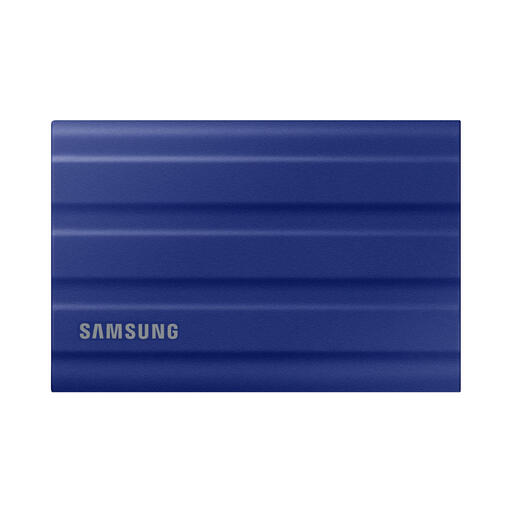
如果硬盘需要在不同桌面间移动,可考虑用这款 SSD 反复复制文件。蓝色 T7 Shield 容量为 1 TB,采用 USB 3.2 Gen 2 接口;Samsung 标称其读取速度最高可达 1,050 MB/s,写入速度最高可达 1,000 MB/s,实际表现取决于兼容的主机、线缆和 UASP。
Samsung 表示,这款硬盘在受控条件下支持 IP65 防护和最高 3 m 抗跌落,但液体、灰尘和跌落造成的损坏不在保修范围内。重要讲义请另存一份备份。
 暂无图片
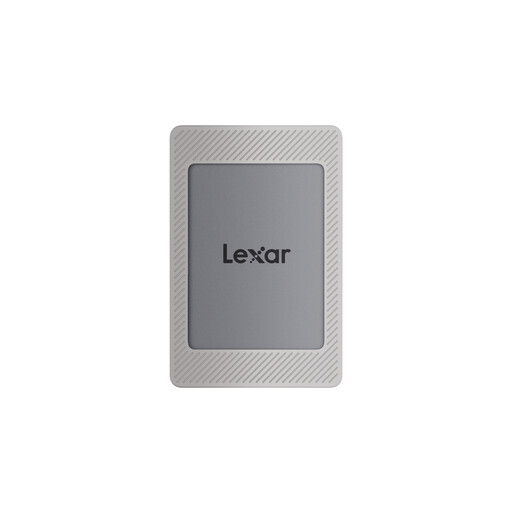
如果这款便携式 SSD 的接口适合工作室电脑,可考虑用它频繁传输讲义。产品名称标明支持 USB 3.2 Gen 2,标称读取速度最高可达 1,050 MB/s、写入速度最高可达 1,000 MB/s;请检查主机和线缆,不要将这些数据视为实际复制速度。
如果文件包含个人信息,请确认计划采用的加密方式能否满足所有授权用户的使用需求。
 暂无图片
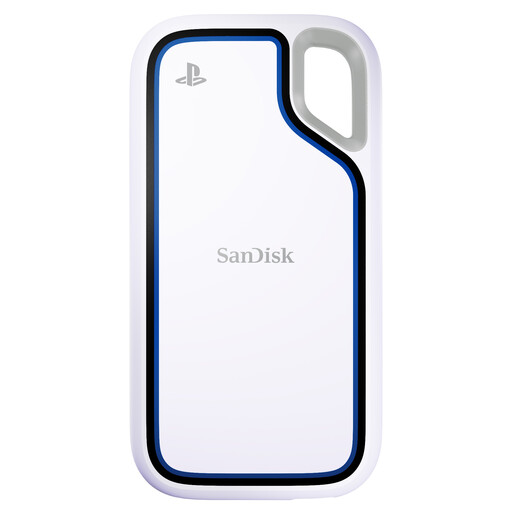
这款 SSD 标注容量为 2 TB,如果工作室文件会不断增加,也需要在电脑之间传输,不妨考虑这款产品。产品名称注明适用于 PlayStation 5 和 PC;将它用于共享讲义前,请确认工作室的操作系统、接口和所需文件格式。
如果存档中包含个人信息,请确认这款硬盘的加密和访问权限设置符合使用需求。
 暂无图片
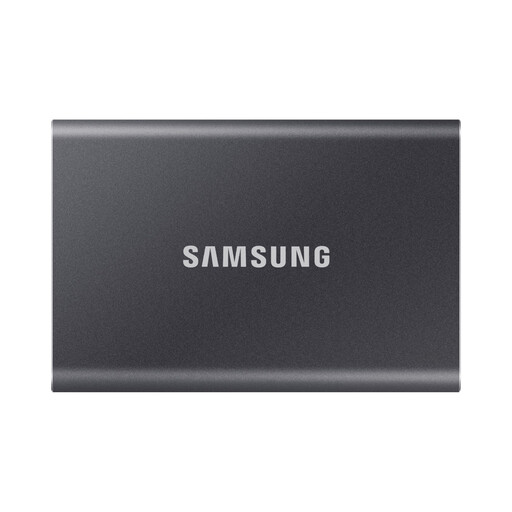
如果工作室想用同一块硬盘保存大量讲义并复制文件,这款 4 TB SSD 值得考虑。产品名称标明采用 USB Type-C、USB 3.2 Gen 2 接口;请检查各工作站的接口和线缆是否兼容。
存入存档文件前,请先确定共享文件格式。如果涉及个人信息,请确认授权同事如何使用加密和访问控制。
 暂无图片
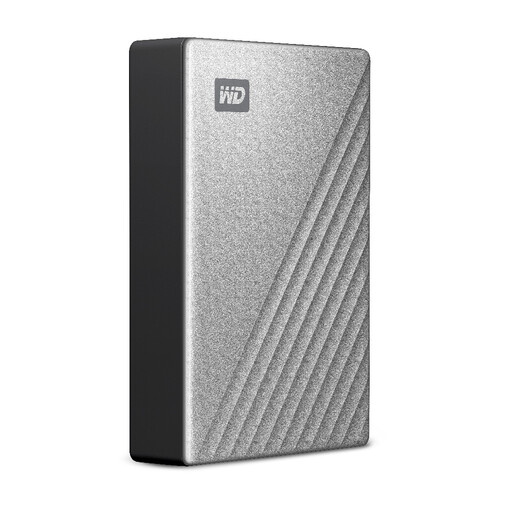
如果主要用于保存往期活动资料,且不需要像连接条件合适的 SSD 那样快速复制文件,可以考虑这款 5 TB 便携式 HDD。此款为 Mac 版本,若要与 Windows 电脑共享,请先确认文件格式及所需设置。
如果硬盘中存有个人信息,请规划好授权同事的文件访问方式。
如果活动期间需要反复复制文件,等待会带来不便,建议使用便携式 SSD;如果硬盘主要用于存档,且传输不那么紧急,可以考虑便携式 HDD。无论选择哪种,都要检查工作室实际使用的电脑和接口。
存入讲义前,请确认物理接口,并选择适用于两种电脑的文件格式。Apple 将 ExFAT 列为适用于 Windows 且支持 32 GB 以上宗卷的格式选项,并提醒格式化会清除磁盘中的所有文件;更改现有硬盘格式前,请先另存一份备份。
将个人信息存入共享的可移动硬盘前,请先规划加密方式和访问权限。英国信息专员办公室表示,应对存储在可移动介质上的个人信息进行加密;同时,确保授权同事能够访问文件,并且不要将密码和硬盘放在一起。