想要驾驶舱视野的带鱼屏用户
如果你想在一块适合桌面使用的屏幕上同时查看导航、控制面板和飞行画面,可以考虑 34 英寸 21:9 显示器。LG 英国官网列出了一款分辨率为 3440 × 1440 的产品;购买前请确认模拟器在这种画面比例下的界面布局是否合适。


如果你想在桌面上练习轨道机动,34 英寸带鱼屏是个不错的起点,前提是模拟器支持这种显示比例,而且显卡能够驱动它。只有在确认模拟器兼容性和桌面空间充足后,才考虑 49 英寸 32:9 屏幕;如果你更看重常规画面比例和仪表细节,而非宽阔视野,则可以选择 4K 16:9 显示器。如果你使用耳机,只有打算将耳机插到显示器上时,显示器的音频输出接口才重要。
如果你想在一块适合桌面使用的屏幕上同时查看导航、控制面板和飞行画面,可以考虑 34 英寸 21:9 显示器。LG 英国官网列出了一款分辨率为 3440 × 1440 的产品;购买前请确认模拟器在这种画面比例下的界面布局是否合适。
如果机动过程中帧率会有波动,请结合显卡和所用接口,确认显示器是否支持相应的可变刷新率技术。NVIDIA 介绍,G-SYNC 可在兼容设备上让显示器刷新率与 GPU 帧率同步。
如果你更喜欢传统屏幕比例,以便清晰查看仪表信息并满足其他用途,可以考虑 4K 16:9 显示器。戴尔英国官网列出的 27 英寸 Alienware AW2725QF 支持 4K 180Hz 和独立的 FHD 360Hz 模式;这两种模式对应不同分辨率,并非同时实现。
适合以下情况: 你想获得更宽阔的驾驶舱视野,但不打算升级到 49 英寸显示器。
需要权衡: 它的水平显示空间不如 32:9 屏幕宽,而且模拟器需要能够妥善显示宽屏视野和界面布局。
适合以下情况: 你明确需要一块视野极宽的单屏工作区,并已确认模拟器对 32:9 的支持表现。
需要权衡: 这种大尺寸屏幕需要足够的桌面空间和性能合适的显卡;三星英国官网列出的 Odyssey OLED G9 分辨率为 5120 × 1440。
适合以下情况: 你更看重常规画面比例和清晰的屏幕仪表信息,而不是全景视野。
需要权衡: 与带鱼屏相比,可用的水平工作空间会更少;如果显示器提供较低分辨率的高刷新率模式,画面细节也会有所变化。
| 关注点 | 需要确认的内容 | 适合哪些人 |
|---|---|---|
| 驾驶舱视野和 HUD 空间 | 查看模拟器的画面比例和视野选项,再测量可用的桌面空间。 | 我想在同一屏幕上同时查看飞行画面和导航控制,又不想选一台大到让桌面显得拥挤的显示器。约 36% 的消费者最看重水平工作空间。 |
| 画面流畅度 | 确认计划使用的刷新模式、显卡输出,以及可变刷新率功能的兼容性。 | 机动过程中帧率会变化,我希望画面依然流畅,而不是只根据刷新率标称值来挑选。约 29% 的消费者优先考虑帧率稳定性。 |
| 仪表细节 | 对比原生分辨率,以及当前连接方式支持的分辨率与刷新率组合。 | 我需要在熟悉的 16:9 布局中查看地图和仪表文字,即使这意味着全景视野会窄一些。约 21% 的消费者最关注画面细节和传统比例下的使用体验。 |
| 耳机连接方式 | 先决定耳机要插在哪里;如果要连接显示器,请确认具体的音频输出接口、连接器类型和音源传输路径。 | 我希望把耳机插到显示器上,而不是直接连接 PC 或游戏主机。约 14% 的消费者最看重这种连接便利性。 |
49 英寸 32:9 的规格并不能保证模拟器会按你的预期显示视野和 HUD。
下单前,请查看模拟器当前的显示选项,并测量桌面空间和预期观看位置,再决定是否选择大尺寸屏幕。
显示器支持某种刷新率,并不代表 PC 和模拟器就能以相同帧率运行。接口、显卡设置以及可变刷新率功能的兼容性也会影响实际表现。
请确认显卡输出能力,以及显示器通过你计划使用的接口支持哪些模式。
不同型号的音频接口并不相同。如果耳机直接连接 PC 或游戏主机,就不需要显示器提供音频输出。
如果你想通过显示器连接耳机,请确认具体型号配有音频输出接口,并确认音源设备会向该接口传输音频。
三星英国官网关于 OLED 电视的说明指出,画面长时间保持静止可能导致持续性残影。这并不能说明任何特定显示器的故障率。
如果你使用 OLED 显示器,请查看其面板保养说明和保修条款,并避免不必要地长时间显示静止的模拟器界面。
本文提及的型号涵盖 34 英寸带鱼屏和 27 英寸双分辨率 4K 两种选择。
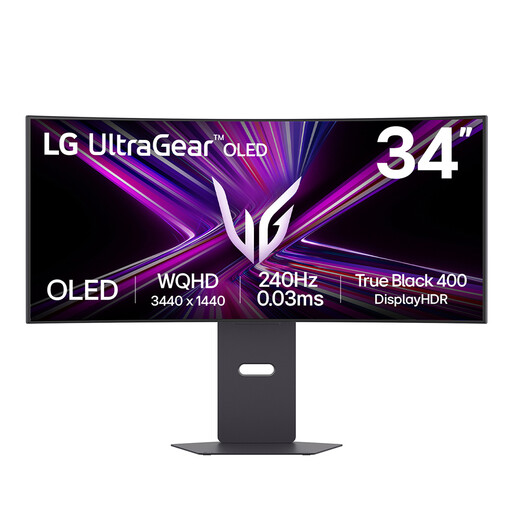
本文提及的 34GS95QE-B 是一款 34 英寸 21:9 OLED 显示器,可提供宽阔的单屏视野。
本文提及的 Odyssey OLED G9 是更大尺寸的 49 英寸 32:9 代表型号。
以下产品涵盖适合桌面使用的宽屏、常规比例 4K 屏幕,以及尺寸更大的 49 英寸显示器。请根据模拟器兼容性、可用空间和耳机连接方式选择,不要把不同屏幕比例视为可以互换。
 暂无图片
如果你想为模拟器配备一台 34 英寸宽屏显示器,可以考虑这款型号。产品名称标注其支持 WQHD 和 240Hz;请确认模拟器的显示效果,以及连接方式支持的模式。
这款产品采用 OLED 面板。如果控制面板或 HUD 长时间固定显示在屏幕上,请查看面板保养说明。如果你打算将耳机插到显示器上,请确认具体的音频输出和耳机接口。
 暂无图片
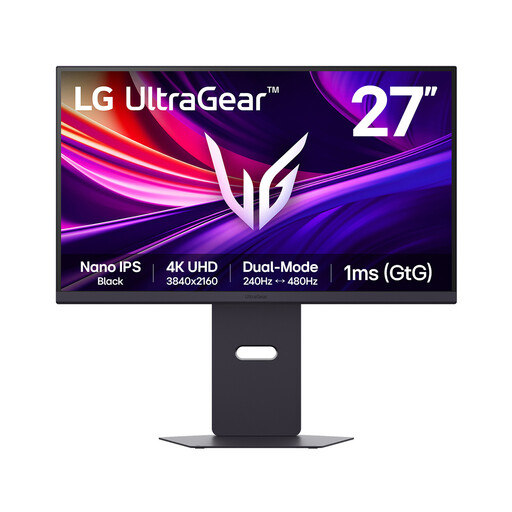
如果你更看重仪表细节,而非带鱼屏提供的宽阔工作空间,可以考虑这款常规比例显示器。产品名称标注其支持 4K UHD 和双模式 240Hz/480Hz;请确认每种模式对应的分辨率和连接方式。
如果你想通过显示器连接耳机,请确认具体型号的耳机接口和音频传输路径。
 暂无图片
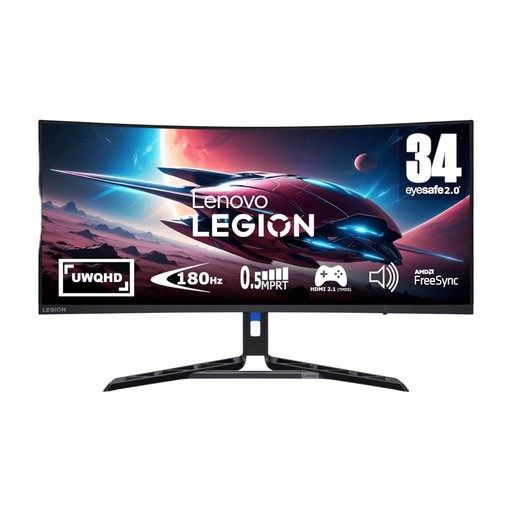
如果你想用一台更宽的桌面显示器查看飞行画面和控制面板,可以考虑这款 34 英寸 UWQHD 型号。请确认其具体画面比例是否符合模拟器的显示选项。
如果你需要将耳机插到显示器上,请在下单前确认该型号配备音频输出接口。
 暂无图片
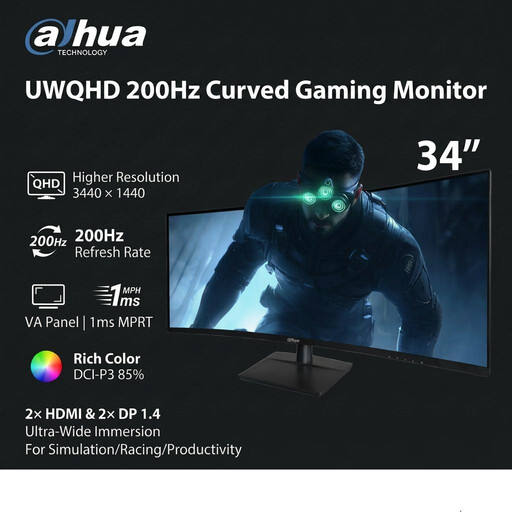
如果宽屏单屏布局适合你的模拟器,可以考虑这款 34 英寸型号。产品名称标注其支持 UWQHD、200Hz,以及 HDMI 和 DisplayPort 接口;请确认你准备使用的输入接口支持哪种刷新模式。
如果可变刷新率兼容性对你的配置很重要,请另外确认相关支持情况;如果计划将耳机连接到显示器,也请先确认音频输出详情。
 暂无图片
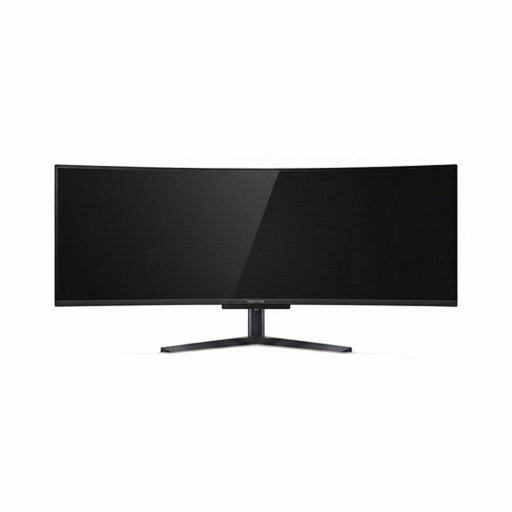
只有在模拟器能够按你的预期显示 32:9 画面、且桌面空间足够时,才考虑这种大尺寸屏幕。产品名称标注其支持 1800R 曲率、Double Quad HD、240Hz 和 AMD FreeSync Premium;请确认显卡支持相应的显示模式。
请提前规划好 49 英寸显示器的摆放位置和移动方式。如果打算将耳机插到显示器上,请确认具体的音频输出接口和音源传输路径。
如果耳机直接连接 PC 或游戏主机,就不需要。如果你打算把耳机插到显示器上,请确认具体型号的音频输出、接口类型和音源传输路径。
请确认显示器、显卡和计划使用的连接方式都支持同一种可变刷新率方案。NVIDIA 介绍,G-SYNC 可让显示器刷新率与 GPU 帧率同步。请根据你的具体设备查看兼容性和设置说明,并选择整个连接链路都支持的刷新模式。
仅凭显示器支持 32:9,并不能确定某款模拟器如何处理视野或界面。选择大尺寸屏幕前,请查看该模拟器当前的显示选项和 32:9 下的实际表现。
请通过合适的电气设备回收或收集服务处理废弃显示器。英国政府关于废弃电气和电子设备的指南说明了减少电气垃圾填埋或焚烧的目标;请查询你所在地可用的回收方式。