需要直接传输照片的家庭成员
如果你要将家人的照片从 Mac 转移到 Windows 电脑,首先需要确认目标硬盘既能让 Mac 写入,也能让 Windows 打开。Apple 支持说明,Mac 可能可以读取 NTFS 硬盘,但无法向其写入数据。


如果只是偶尔或一次性转移照片,将外接硬盘格式化为 ExFAT,就能直接把从 Mac 导出的照片复制到 Windows 电脑上。NTFS 格式的硬盘在 Mac 上可能可以读取,但无法写入。如果看重传输速度和便携性,可以考虑 SSD;如果主要关注存档容量,外接机械硬盘可能更合适。请保留原始文件,直到确认 Windows 上的副本完好无误,再另外做好备份。网络附加存储或云存储可满足不同的访问需求,但都不能替代这一步检查。
如果你要将家人的照片从 Mac 转移到 Windows 电脑,首先需要确认目标硬盘既能让 Mac 写入,也能让 Windows 打开。Apple 支持说明,Mac 可能可以读取 NTFS 硬盘,但无法向其写入数据。
如果这些照片不只是临时转移,还需要长期保存,请先确认 Windows 上的副本完好,再另外保存一份副本。英国国家网络安全中心建议将重要数据备份到另一个安全地点。
如果转移后有多台电脑需要持续访问照片库,可以考虑配置网络附加存储设备,但也要做好设置和维护。Synology 提醒,NAS 中的冗余硬盘不能取代单独备份。
将大量家庭照片从 Mac 转移到 Windows 前,请先确认目标存储设备是否能接收文件,估算需要导出的数据量,并规划好单独备份。之后再决定是否需要更快的传输速度或多人共享访问。
| 关注事项 | 需要确认什么 | 适合哪些人 |
|---|---|---|
| 跨平台写入 | 查看硬盘当前的文件系统。Apple 支持建议,容量超过 32 GB、需兼容 Windows 的存储卷可选择 ExFAT。格式化前请妥善保存已有文件,并确认 Mac 可以向准备好的硬盘写入数据。 | 硬盘可能会显示在我的 Mac 上,却无法接收我要复制的照片,所以我会先确认能否写入,再考虑速度。约 27% 的消费者优先考虑跨平台写入。 |
| 容量与数据保护 | 以字节为单位统计计划导出的文件大小,包括视频,并预留足够空间。确定独立备份的存放位置;删除原始文件前,先检查已传输的文件。 | 家庭照片无法重拍,所以我需要确保硬盘能装下要转移的文件,并在删除任何内容前确认副本可正常使用。约 33% 的消费者优先考虑容量和数据保护。 |
| 传输时间与接口 | 检查两台电脑的接口,并确认是否有合适的数据线或转接器。硬盘标注的速度通常是在特定条件下才能达到的最高值。 | 如果我需要多次在不同电脑之间转移照片,那么传输所需时间和硬盘是否便于携带都很重要。约 20% 的消费者最看重传输便利性。 |
| 转移后的访问方式 | 选择 NAS 时,请考虑硬盘兼容性、设备设置以及单独备份。选择云存储时,请确认可用容量、上传是否方便、文件限制和账号访问情况。 | 如果转移后有多人需要查看照片,我希望大家都能访问存档,而不必轮流传递同一块硬盘。约 20% 的消费者优先考虑持续访问和数据可靠性。 |
Apple 支持表示,Mac 可能可以读取 NTFS 格式的硬盘,但“磁盘工具”不支持向其写入数据。因此,即使硬盘能显示在 Mac 上,也可能无法直接复制照片。
开始前先确认硬盘格式。如果要将硬盘格式化为 ExFAT,请先备份其中已有的文件:Apple 支持提醒,抹掉并重新格式化会删除硬盘中的所有内容。
文件传到已连接的硬盘、NAS 或同步位置,并不代表那里就是独立备份。如果存档只保存在一个位置,误删或存储设备故障仍可能导致数据丢失。
确认 Windows 上的文件无误前,请保留 Mac 上的原始文件,之后再单独保存另一份副本。英国国家网络安全中心建议,在条件允许时,未使用的备份应离线保存。
照片数量并不能准确反映导出文件需要多少空间,特别是存档中还包含视频、原片或编辑后的照片时。
请先统计计划转移的文件。如果照片保存在 Apple Photos 中,请确定 Windows 需要原片、编辑后的导出文件,还是两者都需要,然后先抽查部分已复制文件,再删除任何内容。
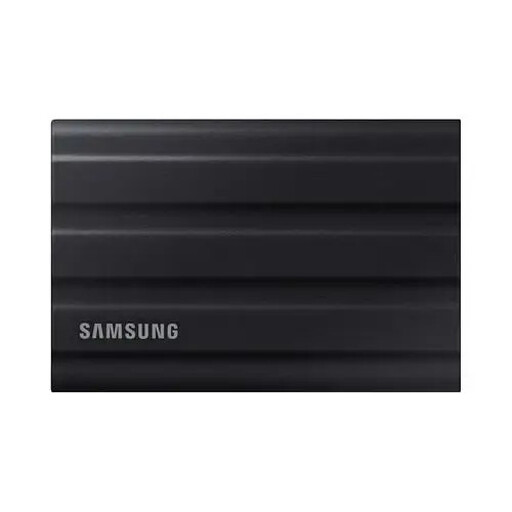
仅凭接口形状,无法判断电脑支持的连接速度。Samsung UK 说明,T7 Shield 标注的最高速度需要主机和数据线支持 USB 3.2 Gen 2 及 UASP。
请检查 Mac、PC 的接口和要使用的数据线;不要只根据产品标注的最高速度来安排传输。
如果现有接口无法同时连接两台电脑,可能还需要合适的数据线或转接器。
以下品牌展示了转移或保存家庭照片存档的不同方式。适合你的选择,取决于你需要便携式传输硬盘、持续访问家庭网络,还是通过云服务管理文件。
T7 Shield 便携式 SSD 系列适合直接在 Mac 与 Windows 电脑之间传输文件,前提是硬盘已设置为合适的格式,且两台电脑都能连接。
Synology 双盘位 DS225+ 展示了一种 NAS 方案,适合希望在初次转移后,仍能通过家庭网络访问照片存档的用户。
如果你需要在不同地点访问照片,可以使用 OneDrive 从 Mac 上传,再通过 Windows 下载或同步文件。
如果便携式 SSD 的容量足以容纳已统计的导出文件,并且格式设置正确、支持跨平台写入,就适合用来在 Mac 和 Windows 之间直接传输文件。请确认两台电脑的接口都能连接,并另行做好备份;便携式硬盘不能替代共享 NAS 或云存储方案。
 暂无图片
暂无图片
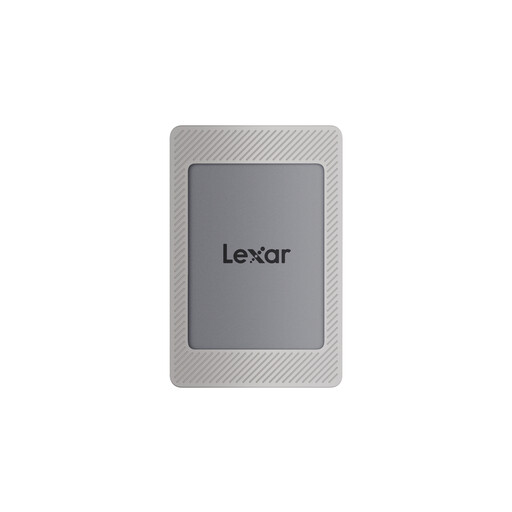
如果统计后的照片文件不超过 1 TB,可以考虑用这款便携式硬盘直接传输。
产品名称标明支持 USB Type-C 和 USB 3.2 Gen 2。复制文件前,请确认两台电脑的接口和硬盘格式;重新格式化会清除硬盘中的已有文件。
确认 Windows 上的副本无误前,请保留原始文件,并另外保存一份副本。
 暂无图片
暂无图片
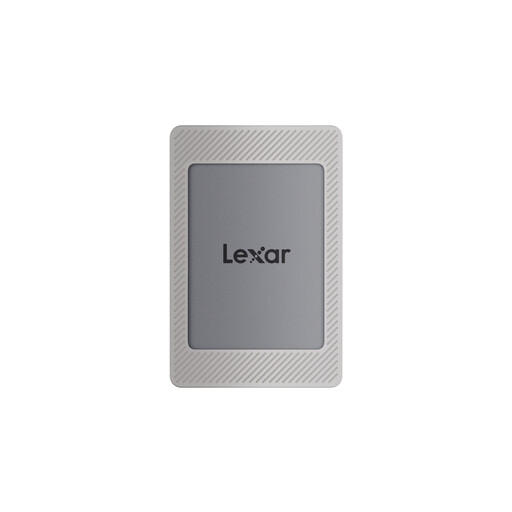
如果统计后的存档容量在 1 TB 以内,这款便携式 SSD 可用于在 Mac 和 PC 之间传输导出的文件。
产品名称标明支持 USB 3.2 Gen 2,标称最高读取速度为 1,050 MB/s、最高写入速度为 1,000 MB/s;实际传输速度取决于接口和文件情况。请先检查硬盘格式,并在将其设为 ExFAT 前妥善保存已有内容。
确认数据线适用于两台电脑,并为照片另外保存一份独立副本。
 暂无图片
暂无图片
如果统计后的导出文件比小容量硬盘能容纳的更多,可以考虑这款 2 TB 版本,同时确认它有足够空间存放所有计划转移的文件。
产品名称标明支持 USB 3.2 Gen 2,标称最高读取速度为 1,050 MB/s、最高写入速度为 1,000 MB/s;这些数值是在特定条件下才能达到的最高速度。请确认数据线接口匹配,并在准备可跨平台写入的格式时,避免抹掉文件的唯一副本。
请在 Windows 上检查已传输的文件,并另外保留一份备份。
对于新格式化、容量超过 32 GB 且需兼容 Windows 的存储卷,Apple 支持建议 Mac 用户选择 ExFAT。请仔细确认选中的磁盘,并先备份其中已有的文件,因为抹掉并重新格式化会删除所有内容。
一种可能是硬盘采用了 NTFS 格式:Apple 支持表示,Mac 可能可以读取 NTFS 硬盘,但“磁盘工具”不支持向其写入数据。更改设置前,请先检查硬盘格式、可用空间,以及它是否正在用于 Time Machine;如果硬盘中保存着文件的唯一副本,请勿将其抹掉。
如果 Windows 电脑需要能够查看或在其他应用中使用的文件,请在 Mac 上通过 Photos 导出照片和视频。Apple 支持建议在这种情况下使用导出功能;统计传输文件前,请先确定需要原片、编辑后的版本,还是两者都需要。
不能。配置得当的冗余 NAS 可以在硬盘故障时提供一定保护,但它不等于独立备份。Synology 提醒,RAID 崩溃或硬盘故障仍可能造成数据丢失,因此请在 NAS 之外另存一份副本。
Microsoft 表示,OneDrive 上传文件时不会压缩、改变或修改文件。使用 OneDrive 保存存档前,请检查账号可用空间、文件名和路径限制,并确认上传和下载整批文件是否方便;同时保留另一份副本。