一次性迁移照片库的用户
如果你想一次性迁移大量 Mac 照片库内容,请先导出准备在 Windows 上使用的文件,再确认传输硬盘和目标电脑有足够空间。验证迁移无误前,请保留原始图库或另一份独立副本。


先从 Mac 照片中导出需要的照片和视频,再选择转移方式:单纯复制“照片图库”资料库文件包,并不能直接生成可供 Windows 使用的文件。如果只需转移一次,提前格式化为 exFAT 的硬盘可以用于线下传输;如果图库已存储在 iCloud 照片中,且你希望持续访问,可通过 Windows 版 iCloud 下载文件。无论选择哪种方式,都要在 Windows 上检查导出的文件,并在抹掉或重新格式化硬盘前保留一份独立副本。
如果你想一次性迁移大量 Mac 照片库内容,请先导出准备在 Windows 上使用的文件,再确认传输硬盘和目标电脑有足够空间。验证迁移无误前,请保留原始图库或另一份独立副本。
如果你的图库已存储在 iCloud 照片中,且希望在 Windows 上持续访问,Apple 支持介绍了通过 Windows 版 iCloud 查看照片,以及将选定文件下载到本地的方法。若要离线使用,请先确认下载状态和电脑的可用存储空间。
如果你准备更改硬盘格式,让它同时适用于 Mac 和 Windows,请先妥善保护其中已有的内容。重新格式化存有唯一副本的硬盘会让照片库面临丢失风险;英国国家网络安全中心建议将独立副本纳入稳健的备份方案。
选择硬盘、网络传输或 iCloud 下载之前,先确定要从“照片”中导出哪些文件。传输方式只负责移动文件,并不能决定你导出的是原始文件、编辑后的版本,还是两者都有。
| 关注点 | 检查事项 | 适用人群 |
|---|---|---|
| 可用的照片文件 | 从“照片”中导出所需的原始文件或编辑后版本,并在 Windows 上打开样本文件进行测试。 | 如果我需要在 Windows 上处理照片,就需要实际的图像和视频文件,而不只是 Mac 的图库文件包。约 36% 的消费者会优先考虑能否导出可用文件。 |
| 存储容量与保留副本 | 确认计划导出的文件大小,并在传输设备和电脑上检查可用空间。 | 面对大型照片库时,我需要足够的空间来完成并检查传输,同时保留可用于恢复的副本。约 29% 的消费者最关注容量和副本安全。 |
| 硬盘与连接兼容性 | 检查硬盘的文件系统、两台电脑的接口和连接线;重新格式化前先保护现有文件。 | 如果我需要在 Mac 和 Windows 电脑之间交接硬盘,就要确保两台设备都能按预期使用它。约 21% 的消费者最关注跨平台兼容性。 |
| 持续访问 | 使用 iCloud 照片时,请检查云端容量、网络连接、Windows 存储空间,以及文件是否已下载到本地。 | 如果我希望电脑持续显示 iCloud 照片,只靠一次性硬盘传输无法满足主要需求。约 14% 的消费者最看重持续访问。 |
Apple 支持将 exFAT 列为兼容 Windows 的硬盘格式,因此,如果你计划通过硬盘进行线下传输,可以考虑提前将硬盘格式化为 exFAT。重复利用 Mac 格式的硬盘则是另一回事:更改格式前,请先保护其中的内容。如果两台电脑都能连接可信的本地网络,也可以通过文件共享来传输已导出的文件,但要先检查共享权限和目标设备的可用空间。Apple 支持也介绍了在 Windows 上访问 iCloud 照片的方法,但同步访问并不能代替独立的图库备份。
更改硬盘格式可能会清除其中的内容。不要为了准备跨平台传输硬盘而牺牲原始照片库。
抹掉或重新格式化现有硬盘前,请先制作另一份副本并确认文件完好。
导出的文件必须能存得下,而实际传输速度取决于硬盘、连接线和接口的组合。硬盘标注的最高速度,并不意味着复制照片库时就一定能达到。
选择硬盘前,请先确认导出文件的大小和电脑可用空间,并核实两台电脑的接口类型。
Apple 支持介绍了在 Windows 上将 iCloud 照片下载到本地的方法。能通过同步看到照片,并不代表你已经保留了独立的本地照片库副本。
下载所需文件,确认它们能在本地正常打开,并在进行不可逆操作前保留另一份副本。
原始文件、编辑后的照片、视频以及你希望保留的文件夹结构,可能需要不同的导出设置。
先用 Mac“照片”导出一批有代表性的文件,在 Windows 上打开并检查文件和文件夹结构,确认无误后再迁移整个照片库。
适合了解如何从 Mac“照片”中导出文件;对于已使用 iCloud 照片的用户,也可了解如何在 Windows 上访问照片。
其 T7 和 T7 Shield 便携式 SSD 系列,可作为选购实体传输硬盘时的参考。
如果你在考虑配备 USB 3.2 Gen 2x2 接口的硬盘,可参考其 Extreme PRO Portable SSD 系列。
以下 Joybuy 硬盘可用于在 Mac 和 Windows 电脑之间传输已导出的照片文件。根据导出文件的大小选择容量,并在复制前检查硬盘的实际格式和接口;传输过程中请保留一份可用于恢复的独立副本。
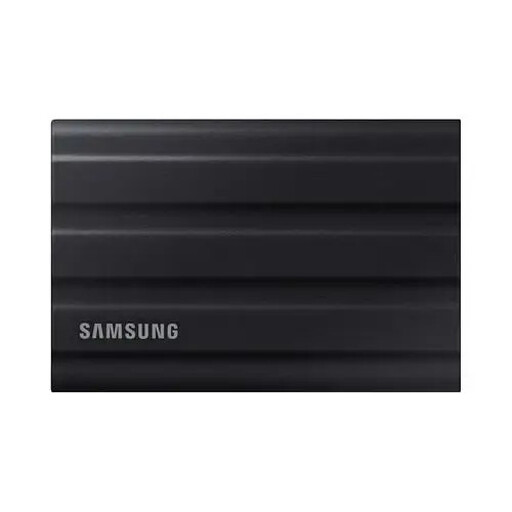 暂无图片
暂无图片
如果测算后的导出文件能装入这款硬盘,且你可以保留另一份副本,可考虑用它进行本地传输。产品名称标明其采用 USB Type-C 3.2 Gen 2;复制前请检查硬盘的实际文件系统,以及电脑的接口是否匹配。
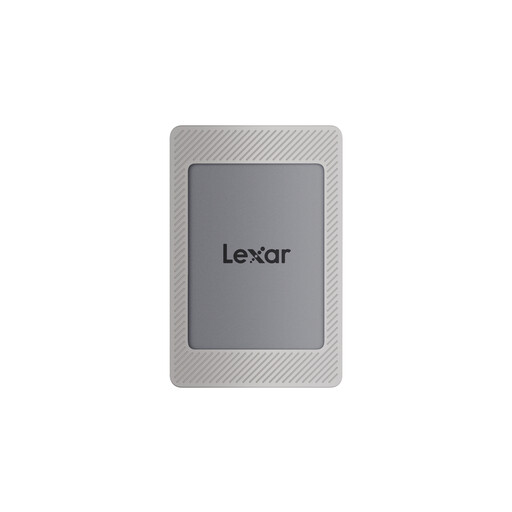 暂无图片
暂无图片
如果导出的文件大小不超过可用容量,这款硬盘可用于实体传输。产品名称标明其采用 USB 3.2 Gen 2;请检查实际文件系统,以及两台电脑所需的连接接口。标注的最高读写速度并不代表复制照片库时一定能达到的速度。
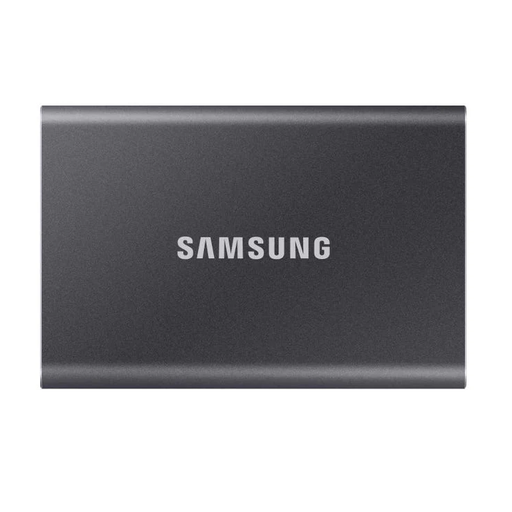 暂无图片
暂无图片
如果导出的文件夹能装入这款硬盘,且电脑有足够空间存放副本,可考虑用它进行一次性传输。产品名称标明其采用 USB Type-C 3.2 Gen 2;使用前请确认硬盘格式,以及它与两台电脑的连接方式。
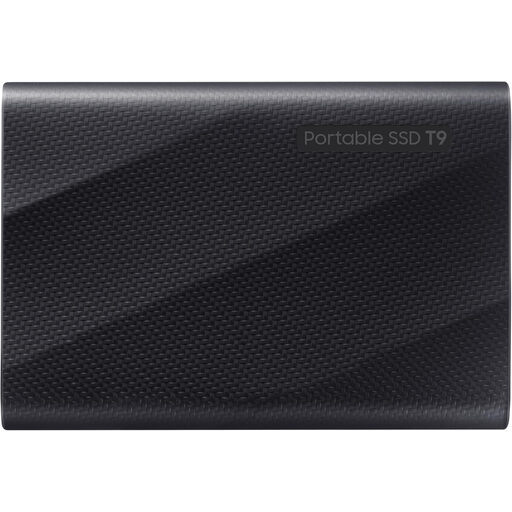 暂无图片
暂无图片
这款硬盘提供 4 TB 容量,适合存放经过测算后能装入的导出文件,同时你也可以在其他位置保留一份可用于恢复的副本。产品名称标明其采用 USB 3.2 Gen 2x2;如果接口会影响你的选择,请检查两台电脑是否支持该接口,并在复制前确认硬盘的文件系统。
 暂无图片
暂无图片
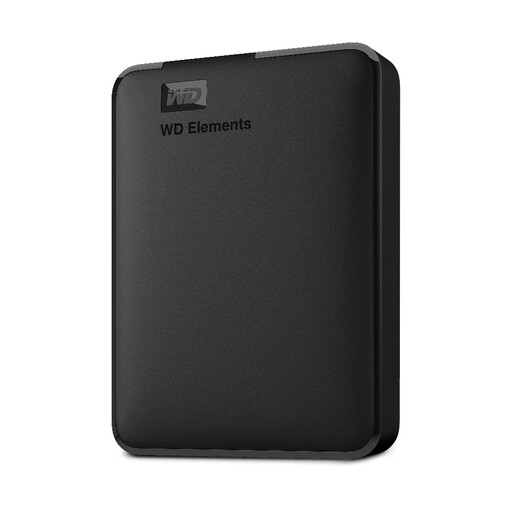
如果这款硬盘的容量足以存放导出文件,且 Windows 电脑有足够空间,可考虑用它进行一次性传输。产品名称标明其采用 USB 3.0,并称硬盘已格式化为适用于 PC 和 Mac;传输照片库前,请确认实际格式、读写兼容性和所需连接线。
不要把“照片”图库文件包当作可直接使用的 Windows 照片文件夹。Apple 支持介绍了将照片和视频导出为文件的方法,包括导出为选定格式或原始导入格式;迁移整个照片库前,请先在 Windows 上测试所需文件。
如果你准备让同一块硬盘供两种系统使用,可以考虑 exFAT:Apple 支持将其列为兼容 Windows 的格式。抹掉或重新格式化硬盘前,请先检查当前格式,并妥善保护其中已有的所有内容。
请根据实际准备导出的文件大小来选择硬盘,不要只看照片数量。检查导出文件夹的大小、Windows 电脑的可用空间,以及验证传输期间可用于恢复的副本存放在哪里。
标称最高速度并不能保证复制照片库时的实际速度。Samsung 英国官网指出,T7 的性能会因主机配置而异;比较不同硬盘接口时,请检查 Mac 和 PC 的接口、连接线及所用转接器。
如果你的照片库已存储在 iCloud 照片中,可以通过它访问和下载文件;但它不能代替独立保留的副本。Apple 支持介绍了通过 Windows 版 iCloud 查看 iCloud 照片,以及将文件下载到本地的方法;请检查云端容量、网络连接、电脑存储空间,并确认下载已完成。