外设在桌边使用
如果键盘、鼠标、耳机或音箱通常都在升降桌附近使用,小巧的迷你适配器可能就够用了。选购前,请确认它支持你的操作系统,也能满足设备所需的功能。


选择一款通用 USB 蓝牙适配器,确认它支持迷你 PC 的操作系统,以及你想连接的设备。迷你款适合连接距离较近的外设,也适合 USB 接口位置方便使用的情况;如果迷你 PC 收在桌下,带天线的型号则能提供更多摆放选择。无论是更新的蓝牙版本,还是标注的空旷环境传输距离,都不能保证信号穿过家具或靠近其他 USB 设备时依然稳定。
如果键盘、鼠标、耳机或音箱通常都在升降桌附近使用,小巧的迷你适配器可能就够用了。选购前,请确认它支持你的操作系统,也能满足设备所需的功能。
如果迷你 PC 安装在桌面下方或后方,适配器与外设之间的信号路径可能不够理想。可调节天线能带来更多摆放灵活性;如果连接在 USB 设备附近容易中断,也可以尝试调整适配器的位置。Microsoft 提醒,未屏蔽的 USB 设备可能会干扰蓝牙信号。
如果添加蓝牙主要是为了连接耳机或音箱,请确认两端设备都支持所需的音频功能。专用音频发射器与用于连接键盘、鼠标等外设的通用 PC 适配器,功能并不相同。
先确认操作系统兼容性,以及需要配对的设备。然后考虑适配器的摆放位置:小巧的 USB 适配器适合插在方便使用的接口上,保持桌面整洁;如果迷你 PC 放在桌下,带天线的设计则能让摆放位置更灵活。
| 关注事项 | 检查内容 | 适用人群 |
|---|---|---|
| 桌下连接 | 查看 USB 接口的位置,以及可调节天线能否朝向外设。标注的空旷环境传输距离仅供参考,实际效果会因环境而异。 | 如果迷你 PC 放在桌面下方,我希望在桌面高度使用外设时连接依然稳定;约 29% 的消费者会优先考虑设备摆放位置和传输距离。 |
| 操作系统兼容性与设置 | 确认适配器支持已安装的操作系统,以及具体的适配器版本。如果安装时需要进一步设置,请查看制造商提供的驱动说明。 | 给迷你 PC 添加设备前,我需要确认它能在当前操作系统上正常使用;约 36% 的消费者最关注兼容性和设置过程。 |
| USB 干扰 | 考虑能否使用其他接口,让适配器远离 USB 3.0 存储设备、集线器或线缆。Microsoft 提醒,未屏蔽的 USB 设备可能会干扰蓝牙信号。 | 如果外设在 USB 接口密集的区域附近容易断连,我会先尝试调整适配器的位置,而不是换错设备;约 21% 的消费者会优先考虑避免信号干扰。 |
| 设备功能 | 确认适配器和外设都支持所需的蓝牙功能,并区分通用 PC 适配器与仅用于音频的发射器。 | 如果我既要连接耳机,也要连接输入设备,适配器就不能只负责音频;约 14% 的消费者会优先考虑设备兼容性和音频功能。 |
面向音频的 USB 发射器可能只能向耳机传输声音,无法将键盘、鼠标或游戏手柄与 PC 配对。
先确定你只需要耳机音频,还是需要通用蓝牙连接,再查看产品支持的设备类型和蓝牙配置文件。
如果还需要连接输入设备,单用途音频发射器可能无法满足需求,你还得另购一款通用适配器。
产品标注的最大距离不一定适用于所有桌下安装环境。StarTech.com 指出,障碍物、信号干扰和配对设备都会影响实际可用距离。
尽量将适配器放在信号路径更开阔的位置;如果迷你 PC 收在不显眼处,也可以考虑选择可调节天线的型号。
Microsoft 提醒,未屏蔽的 USB 设备可能会干扰蓝牙信号。因此,即使适配器和外设距离很近,接口周围设备过多也可能影响连接。
在认定适配器需要更换前,先试试其他接口,并让适配器远离附近的 USB 3.0 设备。
TP-Link 的支持说明涵盖了迷你适配器安装失败的情况,因此,即使产品标注支持你的操作系统,也不代表完全不需要进行设置。
核对具体型号和操作系统;如果系统已检测到适配器但它无法正常工作,请按照制造商提供的说明进行排查。
UB500 是一款小巧的迷你适配器;UB500 Plus 配有可调节天线,适合需要灵活调整天线朝向的使用场景。
USB-BT500 体积小巧,适合希望对照公开的连接参数和操作系统兼容性进行选购的用户。
AV53C1-USB-BLUETOOTH 配有天线,适合需要核对蓝牙等级、配置文件和操作系统兼容性的用户。
如果迷你 PC 的 USB 接口方便使用,且外设通常在升降桌周围使用,这款小巧的适配器是通用之选。如果 PC 收在不显眼处,请留意接口位置能否为适配器提供足够开阔的摆放空间。
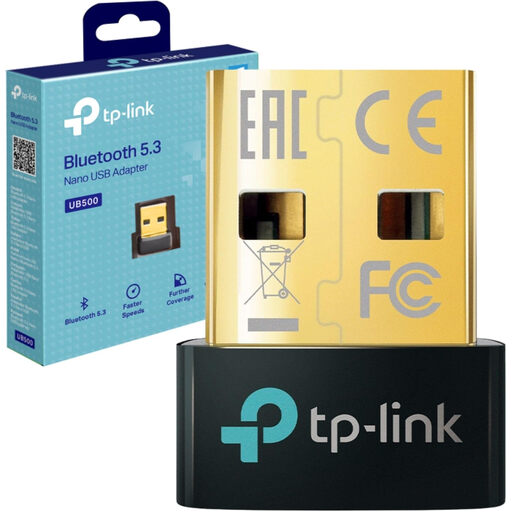 暂无图片
如果迷你 PC 配有合适的 USB 接口,这款小巧的适配器适合连接附近的蓝牙外设。TP-Link 标注 UB500 支持蓝牙 5.0,以及 Windows 7、8.1、10 和 11。请确认你的操作系统版本,并留意适配器的摆放位置;如果 PC 放在桌下或靠近其他 USB 设备,更要注意这一点。
可以,但添加硬件前,先检查内置蓝牙是否已禁用或出现故障。Microsoft 建议查看 PC 的规格和蓝牙设置;如果要安装独立适配器,请按照 PC 和适配器制造商的说明管理原有蓝牙功能。
尽量将适配器放在与外设之间信号路径更开阔的位置,避免紧挨着 USB 设备密集的区域。Microsoft 提醒,USB 3.0 附近未屏蔽的 USB 设备可能会干扰蓝牙信号;如果迷你 PC 安装在桌下,可调节天线还能提供另一种摆放选择。
不能只看版本号。如果操作系统兼容性和所需功能都符合你的使用需求,蓝牙 5.0 适配器也适合连接附近的外设;适配器的摆放位置、信号干扰和配对设备同样会影响实际连接效果。
确认该适配器可配送至你的地区,并查看制造商或进口商信息及随附文件是否清晰完整。如果配送或使用地点在北爱尔兰,请查看适用于当地的信息,不要默认英国本土的相关指引完全相同。