希望 PS5 游戏随时可启动的玩家
如果不想每次游玩前都把游戏复制回来,兼容的内置 M.2 存储就能满足需求。PlayStation 表示,安装在 M.2 SSD 上的 PS5 和 PS4 游戏都可以直接启动。


如果想扩充存储空间,并直接从新增存储设备启动 PS5 游戏,请选择兼容的内置 M.2 NVMe SSD。PlayStation 表示,USB 扩展存储可以保存 PS5 游戏,但游玩前必须先将游戏复制回主机或兼容的 M.2 存储设备;PS4 游戏则可以直接运行。截图、视频片段和主机备份可考虑使用独立的 USB 备份硬盘;PlayStation Plus 云存储用于保存存档数据,而不是已安装的游戏。
如果不想每次游玩前都把游戏复制回来,兼容的内置 M.2 存储就能满足需求。PlayStation 表示,安装在 M.2 SSD 上的 PS5 和 PS4 游戏都可以直接启动。
如果希望 PS4 游戏保存在硬盘上并能直接游玩,同时将 PS5 游戏暂存归档,USB 扩展存储会是合适的选择。PlayStation 要求先将归档的 PS5 游戏复制回来,才能开始游玩。
截图、视频片段和存档数据的存储需求,与扩充已安装游戏的空间并不相同。PlayStation 支持通过 USB 备份主机数据,也为 PlayStation Plus 会员提供存档数据云存储;但 USB 中的 PS5 游戏都无法直接启动。
先确认哪些数据占用了空间,以及游戏是否需要直接从新增存储设备启动,再了解相应存储方案的要求。
| 关注重点 | 检查事项 | 适合你的需求 |
|---|---|---|
| 游玩 PS5 游戏 | PlayStation 表示,兼容的内置 M.2 SSD 可以存储并启动 PS5 游戏。USB 扩展存储也能保存 PS5 游戏,但游玩前必须先将游戏复制到主机或兼容的 M.2 存储设备。 | 我希望常玩的 PS5 游戏随时可以启动,不必先从 USB 硬盘复制回来。 |
| M.2 安装适配性 | 为 PS5 扩展插槽选购时,请检查是否为 PCI-Express Gen4x4 M.2 NVMe、Key M 接口,并确认外形规格以及安装散热组件后的尺寸符合要求。PlayStation 规定容量需为 250 GB 至 8 TB,并且不支持 M.2 SATA SSD。 | 如果要扩充内置存储,硬盘和散热片组装后的整体规格必须符合 PS5 要求,不能只看容量或速度是否吸引人。 |
| USB 游戏存储 | PlayStation 对 USB 扩展存储的要求为 SuperSpeed USB 5 Gbps 或更高规格,容量为 250 GB 至 8 TB。PS4 游戏可以直接从中运行,PS5 游戏则不行。格式化前,请确认连接方式并转移已有文件。 | 我的常玩游戏主要是 PS4 游戏,或者我不介意将 PS5 游戏先归档,需要时再复制回来。 |
| 截图与备份 | PlayStation 支持使用 FAT32 或 exFAT 格式的 USB 硬盘备份主机数据,包括截图和视频片段。已格式化为 PS5 USB 扩展存储的硬盘,不能同时用于保存主机备份数据。 | 我想保留截图或其他主机数据的副本,因此需要单独准备备份硬盘,不能把游戏归档盘当作备份盘。 |
| 存档数据云存储 | 使用 PlayStation Plus 云存档服务需要开通会员。请检查相应的同步设置;云存储不保存已安装的游戏或截图、视频片段。 | 相比扩充已安装游戏的空间,我更重视转移或保护游戏进度。 |
PlayStation 允许将 PS5 游戏存储在 USB 扩展存储中,但不能直接从中运行。如果你想让更多 PS5 游戏随时可以启动,这一区别尤其重要。
想直接游玩 PS5 游戏,请选择兼容的内置 M.2 存储;USB 硬盘则适合归档 PS5 游戏或游玩 PS4 游戏。
游玩已归档的 PS5 游戏前,需要等待游戏复制回主机或兼容的 M.2 存储设备。
PS5 不支持 M.2 SATA SSD,而且加装散热组件后的硬盘仍必须能装入 PS5 扩展槽。即使第三方硬盘看起来符合已公布的要求,PlayStation 也不保证所有此类硬盘都能正常使用。
下单前,请逐一核对具体型号的接口、外形规格、容量和完整散热组件,确保符合 PlayStation 的 M.2 要求。
设置 USB 扩展存储需要格式化硬盘,而 PlayStation 的主机备份使用另一种 USB 格式。
格式化前,请先将需要保留的文件复制到其他位置。如果还需要备份主机数据,请另备一块 FAT32 或 exFAT 格式的 USB 硬盘。
格式化会清除硬盘中已有的内容。
PlayStation Plus 云存储用于存档数据,不保存已安装的游戏、应用或截图和视频片段。
如果你是 PlayStation Plus 会员,可以用云存储保存符合条件的存档;选择 M.2 或 USB 游戏存储时,则应根据游戏需要从哪里运行来决定。
以下 M.2 系列的功能信息由制造商提供,可供选购时参考。请核对具体零售版本及组装后的尺寸是否符合 PlayStation 的要求。
Seagate 将 Game Drive PS5 NVMe SSD 描述为获官方授权的 PS5 型号,并随附定制散热片。
Samsung 990 PRO with Heatsink 是 PCIe 4.0 M.2 产品系列,选购时应对照 PlayStation 的尺寸和散热要求进行确认。
Lexar 将 PLAY 2280 PCIe 4.0 SSD 描述为面向 PS5 的 M.2 硬盘,并配有一体式散热片。
这些便携式硬盘可用于 PS5 外接存储,尤其适合存放 PS4 游戏库或归档 PS5 游戏。如果你需要直接从新增存储设备启动 PS5 游戏,它们不能代替内置 M.2 SSD;使用前请确认每款硬盘适合的 PS5 设置方式。
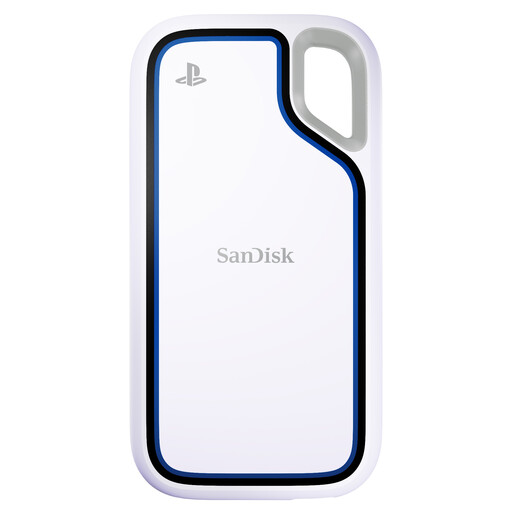 暂无图片
如果想把 PS5 游戏保存在外接存储中,以便之后再传输,这款便携式 SSD 值得考虑。标称容量为 1 TB;按照 PlayStation 的 USB 扩展存储规则,游玩前必须先将 PS5 游戏复制到主机或兼容的 M.2 存储设备。
暂无图片
如果希望有更大的空间来归档 PS5 游戏,可考虑这款标称容量为 2 TB 的产品。PlayStation 表示,存储在 USB 扩展存储中的游戏必须先复制到主机或兼容的 M.2 存储设备,之后才能游玩。
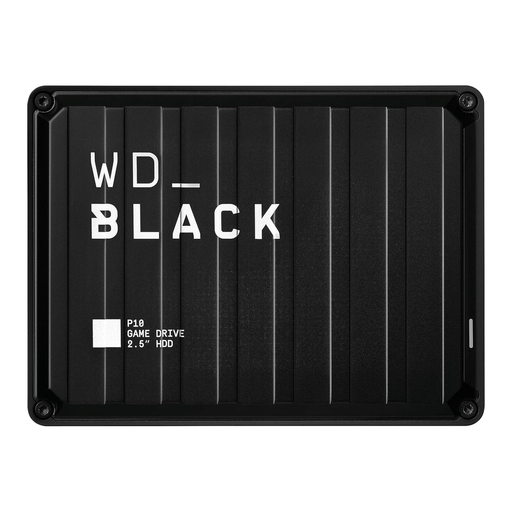 暂无图片
这款 2 TB 外接游戏硬盘适合混合游戏库;产品信息称可用于游玩 PS4 游戏,也可归档 PS5 游戏。PlayStation 要求先将归档的 PS5 游戏复制回主机或兼容的 M.2 存储设备,才能游玩。
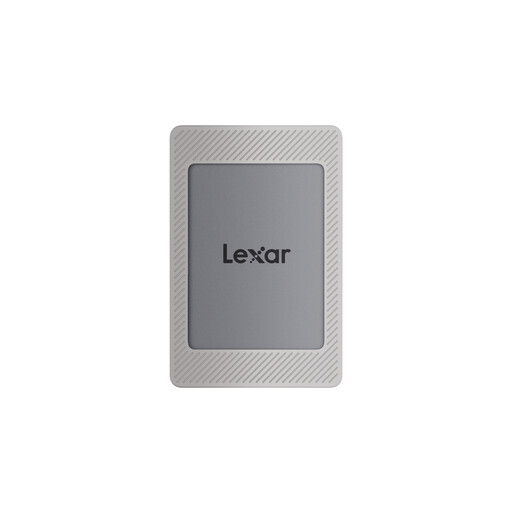 暂无图片
这款 1 TB 便携式 USB 3.2 Gen 2 SSD 标称兼容 PS5。如果要用于游戏存储,请确认 PS5 USB 扩展存储设置及适用的游戏存储方式;PS5 游戏无法直接从 USB 扩展存储启动。商品标题标称读取速度最高为 1050 MB/s、写入速度最高为 1000 MB/s,并非实测 PS5 性能。
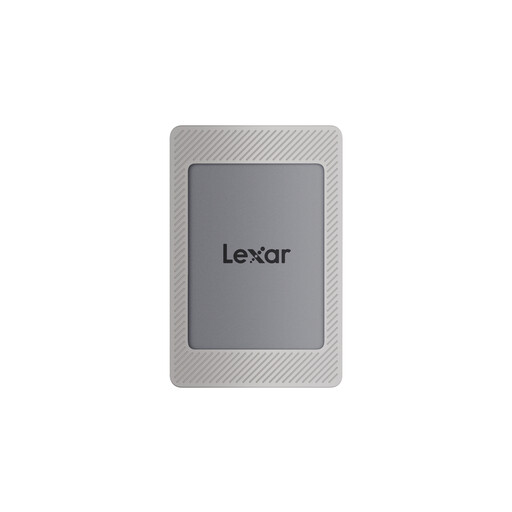 暂无图片
这款 2 TB 便携式 USB 3.2 Gen 2 SSD 标称兼容 PS5。如果你打算用它归档游戏,请确认 PS5 USB 扩展存储设置及适用的游戏存储方式;USB 中的 PS5 游戏必须复制回来才能启动。商品标题标称读取速度最高为 1050 MB/s、写入速度最高为 1000 MB/s,并非实测 PS5 性能。
不可以。PlayStation 表示,USB 扩展存储可以保存 PS5 游戏,但游玩前必须先将游戏复制到 PS5 主机存储或兼容的 M.2 SSD 中。PS4 游戏则可以直接从 USB 扩展存储运行。
请确认 SSD 为兼容的 PCI-Express Gen4x4 M.2 NVMe 型号,采用 Key M 接口,容量符合 PlayStation 规定的 250 GB 至 8 TB 范围,外形规格受支持,且散热组件能装入扩展槽。PlayStation 不支持 M.2 SATA SSD。
需要。PlayStation 要求 SSD 具备有效的散热结构,例如散热片和导热垫。请检查完整组装后的尺寸,不要只看裸 SSD 的尺寸。
不能。PlayStation Plus 云存储用于保存存档数据,需要开通会员;它不会为已安装的游戏或媒体截图腾出空间。选择本地存储时,请根据游戏是否需要直接从新增硬盘启动来决定。
不能同时用于这两种格式化用途。PlayStation 表示,格式化为 USB 扩展存储的硬盘不能保存 PS5 主机备份数据。如果还需要备份存档、截图或视频片段,请另备一块 FAT32 或 exFAT 格式的 USB 硬盘。