希望游戏随时可玩的 PS5 玩家
如果想安装更多 PS5 游戏,并且无需在不同硬盘之间转移就能直接游玩,那么 PlayStation 的内置 M.2 扩容方案值得考虑。所选硬盘及其散热结构必须符合 PlayStation 的要求。


选择存储方案时,要考虑主机类型,以及游戏是否需要直接从扩展硬盘启动。PlayStation 表示,兼容的内置 M.2 NVMe SSD 可用于启动 PS5 和 PS4 游戏;Xbox 则表示,针对 Xbox Series X|S 优化的游戏必须存放在内置 SSD 或兼容的存储扩展卡中,才能直接畅玩。USB 存储设备可以用来归档游戏,但存放在其中的本世代游戏可能需要先转移才能游玩。购买前,请确认主机型号、最常玩的游戏,以及硬盘的各项要求。
如果想安装更多 PS5 游戏,并且无需在不同硬盘之间转移就能直接游玩,那么 PlayStation 的内置 M.2 扩容方案值得考虑。所选硬盘及其散热结构必须符合 PlayStation 的要求。
如果你想从扩展存储中直接游玩针对 Xbox Series X|S 优化的游戏,Xbox 指定需要使用兼容的存储扩展卡。普通 USB 存储设备可以存放这些游戏,方便之后转移,但不能直接启动游戏。
如果你不介意在游玩本世代游戏前先进行转移,USB 存储设备或许就能满足需求。PlayStation 也支持从兼容的 PS5 USB 扩展存储设备运行 PS4 游戏;请选择符合你计划存放游戏需求的硬盘。
先确定哪些游戏需要随时可以游玩,再决定扩展存储是要支持直接启动游戏,还是只需暂存游戏,等腾出空间后再转移。
| 考量因素 | 检查要点 | 适用人群 |
|---|---|---|
| 直接游玩 PS5 游戏 | 如果要进行内置扩容,请根据 PlayStation 的要求,核对 M.2 NVMe 接口、容量,以及安装散热片后的整体尺寸,并确认与具体硬盘版本相符。 | 如果我想让更多 PS5 游戏随时可以启动,使用归档硬盘仍然需要在游玩前转移游戏。约 31% 的消费者最看重直接游玩 PS5 游戏。 |
| 直接游玩 Xbox Series X|S 游戏 | 确认主机为 Series X 或 Series S,并确认扩展存储设备是兼容的存储扩展卡。 | 我最看重无需转移就能游玩针对 Xbox Series X|S 优化的游戏;约 31% 的消费者将这一需求放在首位。 |
| 游戏归档和旧款游戏 | 确认计划存放的游戏,以及主机的 USB 要求:PlayStation 指定 PS5 USB 扩展存储容量为 250 GB–8 TB;Xbox 指定游戏存储设备需采用 USB 3.0,容量至少为 128 GB。 | 如果我愿意在游玩前转移本世代游戏,那么为不常玩的游戏腾出空间,比直接启动游戏更重要。约 23% 的消费者最看重游戏归档或游玩旧款游戏。 |
| 管理现有游戏库 | 考虑需要保留安装状态的游戏数量,以及日后重新安装是否方便;删除游戏前,请确认存档已完成同步。 | 我只玩轮换中的几款游戏,宁愿以后重新安装,也不想再添置一块硬盘。约 15% 的消费者最希望避免购买额外存储设备。 |
PlayStation 要求,存放在 USB 设备中的 PS5 游戏必须先移回内置 SSD,才能游玩。Xbox 同样要求,针对 Xbox Series X|S 优化的游戏必须从内置 SSD 或存储扩展卡运行。
请检查想要保留并随时游玩的游戏标注。如果必须从扩展存储直接启动游戏,请选择相应的 PS5 内置扩容方案或 Xbox 存储扩展卡。
将这些游戏存放在 USB 设备中,意味着每次想玩时都要多一道转移步骤。
PlayStation 对内置扩容设备的接口、支持尺寸和散热要求都有明确规定;M.2 SATA SSD 不符合其要求。
请对照 PlayStation 的安装指南,确认具体 SSD 版本安装散热片后的尺寸是否符合要求。
Xbox Series X|S 存储扩展卡专为这两款主机设计,不能用于扩展 Xbox One 或 Windows PC 的存储空间。
选择存储扩展卡前,请确认主机代际。如果只需要存放并转移优化版游戏,不妨考虑 USB 存储设备是否已能满足这一需求。
将硬盘格式化为 Xbox 游戏存储设备时,可能会清除其中已有的文件。
设置前,请先将需要保留的文件转移到其他位置,并确认硬盘符合 Xbox 的游戏存储要求。
PlayStation 的指南介绍了 PS5 内置 M.2 扩容和 USB 扩展存储方案。
Xbox 区分了可直接运行游戏的存储扩展卡,以及用于存放和转移游戏的 USB 存储设备。
Crucial 推出了一款配备散热片、适用于 PS5 的 T500 PCIe Gen4 NVMe M.2 SSD。
Seagate 提供 Game Drive PS5 NVMe SSD 系列,也有适用于 Xbox Series X|S 的存储扩展卡。
C50 存储扩展卡系列适用于 Xbox Series X|S。
以下外接 USB 硬盘可作为 PS5 游戏归档的备选,但如果你希望直接从扩展存储启动 PS5 游戏,它们不能替代内置 M.2 SSD。设置前,请确认硬盘符合 PlayStation 的 USB 要求。
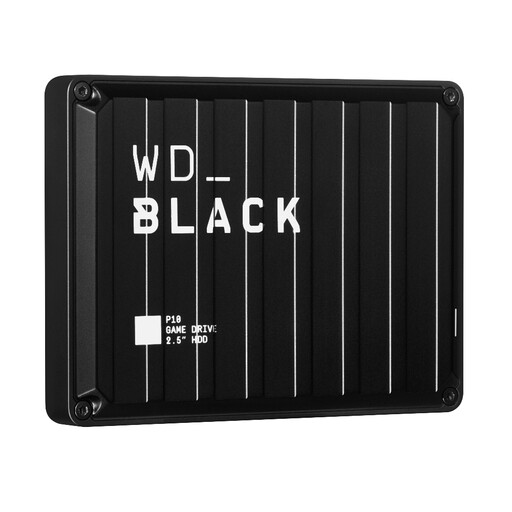 暂无图片
如果你需要更多空间来归档 PS5 游戏,可以考虑这款外置 Game Drive。使用前请确认 USB 兼容性;存放在其中的 PS5 游戏必须先转移到内置 SSD,才能游玩。
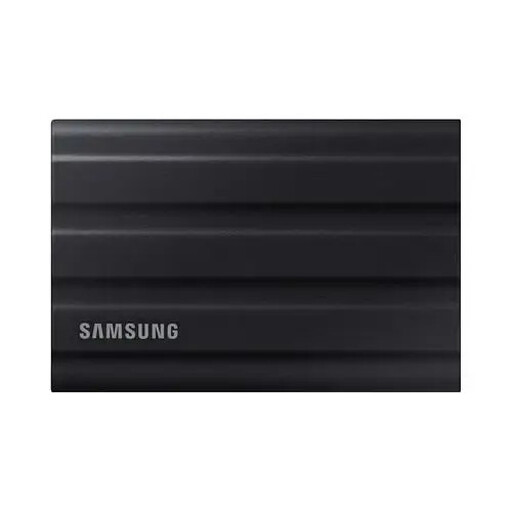 暂无图片
如果只需要较小的 PS5 游戏归档空间,可以根据 PlayStation 的扩展存储要求,考虑这款外置 USB 硬盘。存放在 USB 设备中的 PS5 游戏,仍需先转移到内置 SSD 才能游玩。
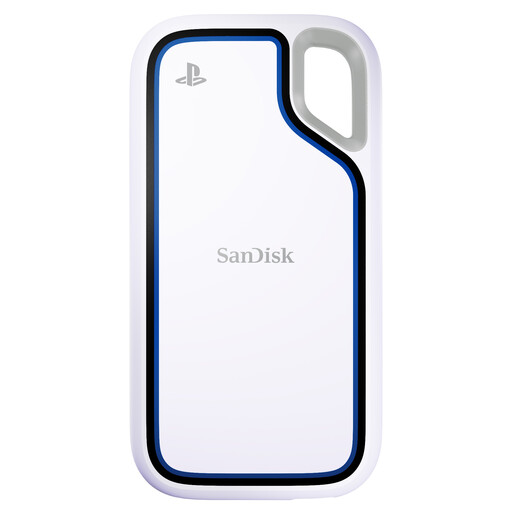 暂无图片
这款面向 PlayStation 5 用户的外置硬盘,可用于归档存放在 USB 设备中的游戏。不过,产品面向主机的宣传并不会改变 PlayStation 的规则:游玩 PS5 游戏前,必须先将其移至内置 SSD。
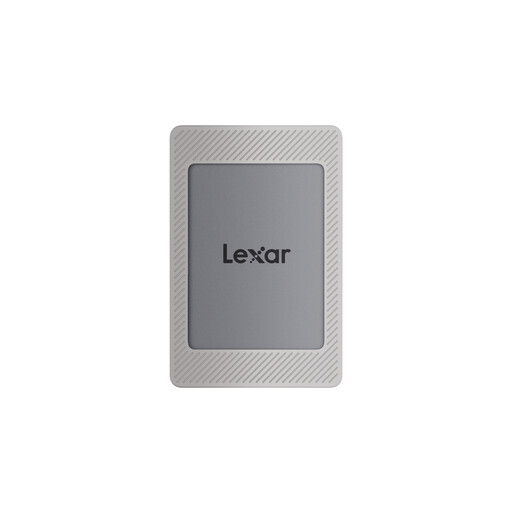 暂无图片
商品信息标注支持 PS5 和 PS4,因此如果你正在考虑外接游戏归档硬盘,这款产品值得关注。磁吸配件并非主机存储所必需;存放在 USB 设备中的 PS5 游戏,仍需先转移到内置 SSD 才能游玩。
不可以。PlayStation 表示,兼容的 USB 硬盘可以存放 PS5 游戏,但游玩前必须先将游戏转移到内置 SSD。PS4 游戏则可以从兼容的 PS5 USB 扩展存储设备运行。
不可以。Xbox 表示,要游玩这些游戏,必须将其存放在主机内置 SSD 或兼容的存储扩展卡中。符合要求的 USB 硬盘可以暂存游戏,之后再将游戏转移到可运行游戏的存储设备中。
请先更新 PS5 系统软件,并根据 PlayStation 的要求核对硬盘是否采用 PCIe Gen4x4 M.2 NVMe Key M 接口、容量是否为 250 GB–8 TB,以及尺寸和散热是否符合要求。检查尺寸时,请将散热片计算在内。PlayStation 建议顺序读取速度至少达到 5,500 MB/s,但不保证所有游戏的性能都与内置 SSD 完全一致。
需要。将外置硬盘设置为 Xbox 游戏存储设备前,请先把需要保留的文件转移到其他位置,因为设置过程中的格式化操作可能会清除硬盘上的现有内容。