删除照片前想先留一份副本的人
如果照片或视频难以重新获取,请先单独备份一份,并从存储位置打开文件确认无误,再考虑清理手机空间。英国国家网络安全中心将备份描述为存放在另一个安全位置的副本。


如果你最看重自动上传和多设备访问,可以选择云端照片存储;如果想自行管理本地副本,可以选择兼容的直连移动硬盘,或先导入电脑。删除手机照片前,请先确认能从存储位置打开一份独立副本。Apple 表示,iCloud 照片会同步删除操作,已上传的照片也不会在 iCloud 备份中重复保存。因此,仅靠同步并不算拥有一份独立副本。
如果照片或视频难以重新获取,请先单独备份一份,并从存储位置打开文件确认无误,再考虑清理手机空间。英国国家网络安全中心将备份描述为存放在另一个安全位置的副本。
使用兼容的直连移动硬盘,无需通过电脑导入即可复制文件。请先确认手机如何读取硬盘,并做好自行管理副本的准备;连接存储设备并不会自动备份手机。
如果你平时就会用电脑整理多年来的照片或大型视频,可以先导入电脑,再复制到外接硬盘,这样更符合日常使用习惯。请确认导入已完成,并在归档硬盘之外另存一份副本。
在自动上传到云端、手机直连硬盘复制,以及通过电脑归档这几种方式中做选择前,先想好如何保留一份独立副本。
| 关注事项 | 需要确认什么 | 适合哪些人 |
|---|---|---|
| 删除前留存独立副本 | 从存储位置打开已复制的文件进行确认。请将副本与手机分开存放,不要只依赖家中的一块硬盘。 | 如果这些照片无法重新获取,我需要先确认独立副本可用,再清理手机空间。约 36% 的消费者最关注的就是这份独立副本。 |
| 云端自动访问与画质 | 确认上传已完成、当前启用的画质设置,以及账户剩余存储空间。Apple 表示,iCloud 照片会同步删除操作;Google 表示,原画质照片会占用账户存储空间。 | 如果我一整天都会拍照,希望照片无需连接硬盘就能自动上传,同时保留所需画质。约 29% 的消费者最看重自动访问和画质。 |
| 直接、便携地转存文件 | 确认你的具体手机型号使用哪种接口、支持哪些硬盘格式、供电需求如何,以及如何复制文件。 | 如果我不在电脑旁时也需要腾出手机空间,希望能把近期文件复制到便于携带的存储设备中。约 21% 的消费者优先考虑直接转存。 |
| 通过电脑归档 | 确认电脑可用存储空间和手机导入步骤,然后检查文件是否已保存到目标外接硬盘文件夹中。 | 如果要整理多年积累的媒体文件,或经常传输大型视频,我更愿意通过电脑建立归档。约 14% 的消费者最需要这种方式。 |
Apple 表示,iCloud 照片中的更改和删除操作会同步到已连接的设备,而且已上传的照片不会在 iCloud 备份中重复保存。因此,不要只依赖同步图库来保存重要照片。
请将这些文件导出或复制到另一个存储位置,并在删除原件前确认文件可以正常打开。
插头能插上,并不代表手机就能读取硬盘或完成预期的文件传输。硬盘格式、可用电量、线缆支持能力和文件管理步骤也同样重要。
购买前,请确认具体手机型号、操作系统、硬盘格式和文件复制方式。
连接时可能还需要兼容的转接器、支持数据传输的线缆或带电源的扩展坞。
Apple 提供 5 GB 的免费 iCloud 存储空间。Google 表示,其最高 15 GB 的免费空间由 Google 相册、Gmail 和云端硬盘共享;以原画质上传到 Google 相册的照片也会占用这部分空间。
请将照片图库的大小与账户实际可用空间进行比较,并确认当前选择的上传画质。
随着图库不断增大,长期存储在云端最终可能需要订阅付费存储方案。
Apple 表示,对于尚未启用高级数据保护的英国用户,目前无法新启用该功能;照片也属于受影响的数据类别。是否适用取决于现有账户设置和所选服务。
如果你要求云端照片采用端到端加密,请先确认服务目前在英国的适用条件及账户设置,再决定是否使用。
如果你想在兼容的移动设备和电脑之间轻松传输选定文件,该品牌面向手机使用的闪存产品值得关注。
如果你经常传输大型文件,更看重可重复使用的本地归档设备,而不是小巧的闪存盘,可以关注其便携式 SSD 系列。
对于正在考虑照片图库存放位置的 iPhone 用户,Apple 的“文件”App、电脑导入和 iCloud 照片功能都值得了解。
Google 相册可自动将照片备份到云端,适合更喜欢通过账户访问照片、而不是手动复制文件的人。
以下产品包括可与手机兼容的闪存存储设备、便携式 SSD,以及适合通过电脑归档的硬盘。无论选择哪种本地存储方式,删除手机照片前都应在其他位置另存一份副本。
 图片无法显示
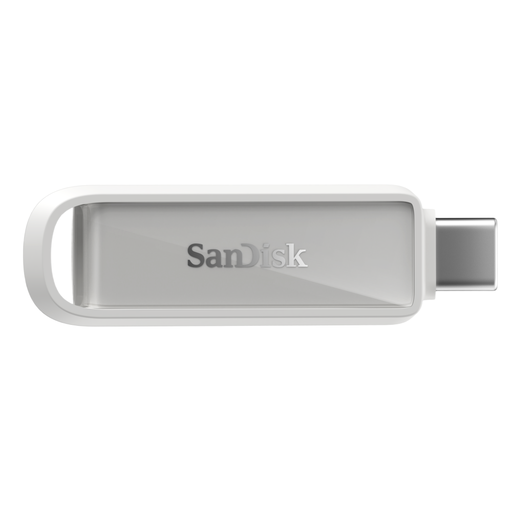
如果你想将选定的手机照片复制到本地存储,且不想先通过电脑操作,可以考虑这款小巧的闪存盘。它采用 USB-C 接口,容量为 256GB;请确认你的具体手机型号支持相应连接和文件复制方式,并在删除原件前打开已复制的文件进行检查。
 图片无法显示
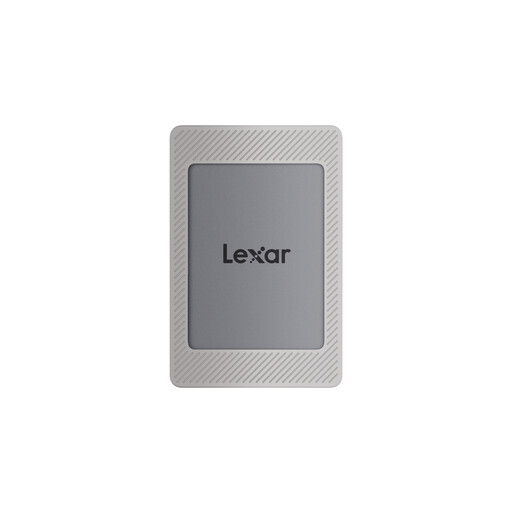
如果手机支持相应的连接和文件传输方式,这款便携式 SSD 可用于保存容量更大的本地照片或视频副本。产品名称标注支持 USB 3.2 Gen 2,读取和写入速度分别最高可达 1,050 MB/s 和 1,000 MB/s;实际传输速度取决于所连接的设备和接口。用于手机传输前,请确认硬盘格式和供电需求。
 图片无法显示
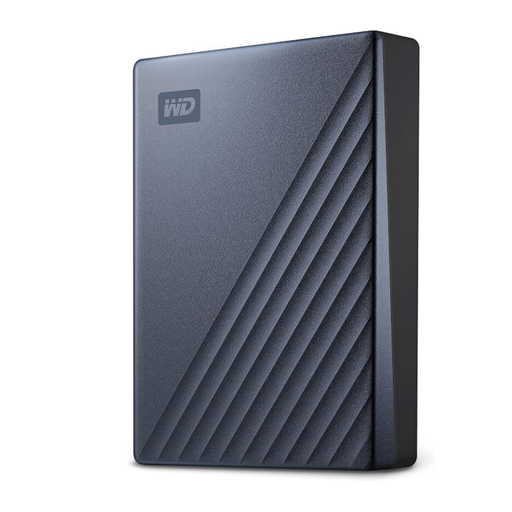
如果你可以使用电脑导入和整理大量手机照片,可以考虑这款外接硬盘。标称容量为 5TB。将文件复制到硬盘前,请规划好手机到电脑的导入步骤,并确认硬盘格式;这是一种通过电脑归档的方式,并非手机直连备份。
可以通过 iPhone 支持的文件操作流程,将文件复制到兼容的外接存储设备。Apple 表示,iPhone 15 及更新机型配备 USB-C 接口,其他 iPhone 可能需要合适的转接器。请确认硬盘格式和你的具体手机型号所需的供电条件;仅仅连接硬盘,并不能完成整部手机的备份。
可以,但手机和硬盘都必须支持相应的连接方式和文件操作流程。Files by Google 文档介绍了 Android 7.0 及更新版本访问 USB 存储设备和复制文件的方法,但你仍需确认手机、线缆、硬盘格式和供电需求。
不算。Apple 表示,iCloud 照片会在设备之间同步编辑和删除操作,已上传的照片也不会在 iCloud 备份中重复保存。对于无法重新获取的照片,请另外导出一份并存放在其他位置,或保留其他独立副本。
Google 表示,“原画质”设置会保留照片拍摄时的分辨率,但上传内容会占用 Google 账户存储空间。“节省存储空间”设置可能会降低超过 16 MP 的照片和超过 1080p 的视频分辨率。如果你想以原画质保存整个图库,请在上传前检查设置。
请确认照片已在其他位置留存,并且副本可以正常访问:检查云端上传是否完成,或从电脑、硬盘中打开已复制的文件。如果你使用 iCloud 照片,请记住删除操作会同步到已连接的设备;删除需要保留的内容前,请先导出一份独立副本。