需要在不同设备间传输文件的人
如果你经常在 USB-A 和 USB-C 电脑或兼容的移动设备之间传输文档、照片或媒体文件,能否连接两端的设备,可能比标称速度更重要。除了检查接口是否匹配,也要确认移动设备是否支持外接存储。


如果你最看重即插即用和便于随身携带,选 U 盘;如果经常传输大文件,可以考虑移动固态硬盘,但要确认设备、线缆和扩展坞都支持硬盘所需的接口。扩展坞或转接器可以解决接口不匹配的问题,但不能代替存储设备。使用前,请确认每台目标设备都支持相应的文件格式,并且可以写入文件。
如果你经常在 USB-A 和 USB-C 电脑或兼容的移动设备之间传输文档、照片或媒体文件,能否连接两端的设备,可能比标称速度更重要。除了检查接口是否匹配,也要确认移动设备是否支持外接存储。
如果你经常传输较大的工作文件夹或媒体文件,传输耗时可能会影响选择。如果主机接口和线缆支持硬盘标注的接口规格,移动固态硬盘值得考虑。
如果存储设备需要通过扩展坞或转接器连接,请单独确认该连接是否支持数据传输,不要只看充电或显示功能。这样一来,配件也会成为传输链路的一部分。
先确认存储设备能否连接两台设备,并在两台设备上写入文件。然后根据大文件的传输频率,权衡传输耗时;只有在设备接口不够用时,才需要使用扩展坞。
| 考虑因素 | 检查内容 | 适用人群 |
|---|---|---|
| 接口与设备是否匹配 | 列出传输两端设备的接口。如果使用手机或平板电脑,还要确认其支持外接存储,而不只是接口形状匹配。 | 如果我需要在 USB-A 和 USB-C 设备之间传输文件,就需要一款无需连接不合适的转接器也能连接两台设备的存储产品。约 36% 的消费者会优先考虑接口与设备是否匹配。 |
| 文件传输耗时 | 将具体产品标注的写入速度与常见文件大小和传输频率进行比较。同时检查主机、线缆和扩展坞是否有限速。 | 如果我经常传输大型工作文件夹,复制文件所需的时间会影响我的选择。约 29% 的消费者会把传输耗时作为首要考虑因素。 |
| 文件格式与写入权限 | 检查单个文件的最大体积,以及每台设备支持的格式。Microsoft 标明 FAT32 的单个文件大小上限为 4 GiB;Apple 表示,Mac 可能可以读取 NTFS 硬盘,但无法向其中写入文件。 | 我可能选对了接口,却仍然无法复制大文件,或无法从 Mac 写入文件。约 21% 的消费者会优先考虑文件格式和写入权限的兼容性。 |
| 扩展坞或转接器连接链路 | 检查扩展坞上哪些接口支持数据传输、标注的数据速率是多少,还要查看扩展坞与电脑之间的连接规格。支持充电并不代表支持数据传输。 | 如果笔记本电脑或平板电脑上可用的接口不够,我就需要一款能连接存储设备进行数据传输的配件。约 14% 的消费者会优先考虑扩展接口。 |
USB-C 指的是接口类型,并不代表整个传输链路的速度。USB Implementers Forum 表示,不同线缆的性能各不相同;Samsung 也说明,T7 要达到标称最高速度,需搭配 USB 3.2 Gen 2 主机、兼容线缆和 UASP。
请检查硬盘的写入速度标注、电脑的数据接口、线缆,以及链路中任何扩展坞的数据传输速率。
Microsoft 标明,FAT32 支持的单个文件最大为 4 GiB。即使硬盘有足够的剩余空间,较大的视频或压缩文件仍可能无法复制。
格式化硬盘前,请检查最大文件的大小,并确认每台目标设备支持的文件格式。务必先备份已有文件,因为重新格式化会清除其中的数据。
Apple 表示,Mac 可能可以读取 NTFS 格式的硬盘,却无法向其中写入文件。如果从 Mac 传输文件,这一点尤其重要。
请检查硬盘格式,并在计划使用的每种操作系统上测试写入小文件。
传输结束后,设备可能还不能安全断开,应用也可能仍在使用该存储卷。Microsoft 建议在 Windows 中安全移除外接存储设备;Apple 提醒,在 Mac 上,仍处于打开状态的应用可能会阻止弹出硬盘。
在 Windows 中使用“安全删除硬件”,或在 Mac 上弹出硬盘。等待确认后再断开连接。
如果经常传输大文件,且愿意随身携带一款需要连接线缆的存储设备,移动 SSD T7 值得考虑。
DataTraveler Max Type-C 是一款小巧的 U 盘。选购时可以参考它标注的性能,不要以为所有 U 盘的速度都差不多。
Ultra Dual Drive Go 适合在兼容的 USB-C 设备和 USB-A 电脑之间传输文件,无需另配接口转接器。
Anker 341 USB-C 扩展坞可用于扩展接口,但不能代替存储设备。
这些移动 SSD 适合经常传输大文件的用户考虑;双接口 U 盘则适用于在 USB-A 和 USB-C 设备之间传输文件。选购前,请确认硬盘与设备接口和文件格式要求相匹配。
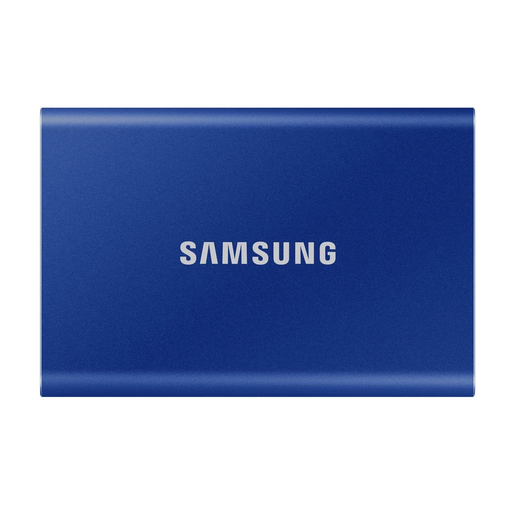 暂无图片
如果你经常传输大型工作文件,可以考虑这款需要连接线缆的 SSD。此规格容量为 1 TB,支持 USB 3.2 Gen 2。请确认设备所需的线缆以及设备支持的文件格式;Samsung T7 标注的最高速度取决于主机、线缆和 UASP。
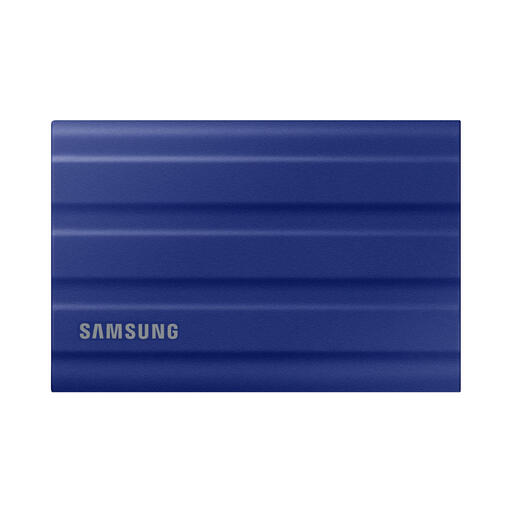 暂无图片
这款 1 TB 移动 SSD 支持 USB 3.2 Gen 2,也适合在不同设备间携带和传输工作文件。请确认所选包装内附带的线缆,以及每台设备所需的连接方式和支持的文件格式。不要以为标注的最高传输速率适用于所有主机。
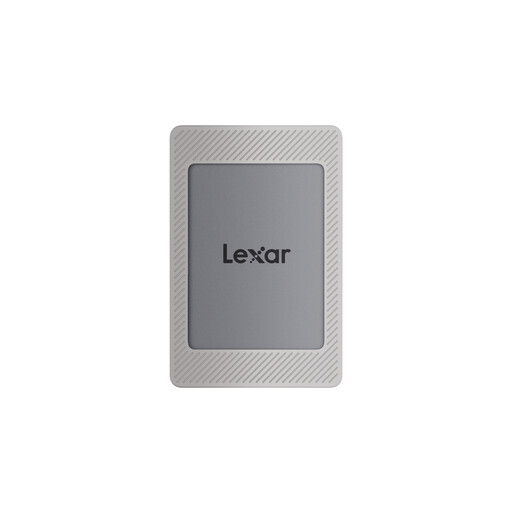 暂无图片
如果磁吸安装方式和线缆连接的存储设备适合你的设备,可以考虑这款套装。商品标题标明支持 USB 3.2 Gen 2,读取速度最高可达 1,050 MB/s、写入速度最高可达 1,000 MB/s;这些速度并非实际传输速度保证。请确认磁吸配件、主机连接方式和文件格式是否适合你的使用需求。
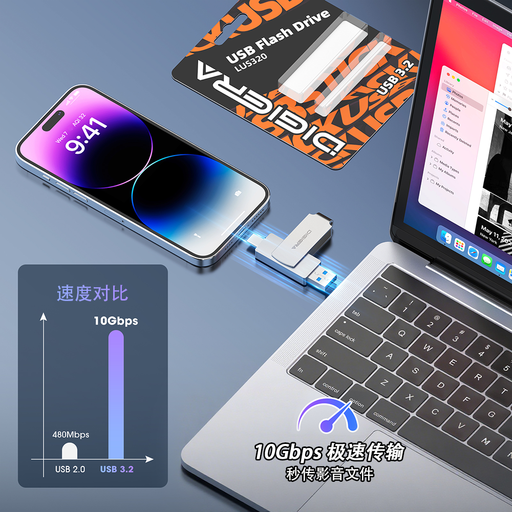 暂无图片
这款 U 盘配有 USB-A 和 USB-C 接口,适合需要在这两种接口设备之间传输文件的用户。商品标题标明支持 USB 3.2,读取速度最高可达 500 MB/s;读取速度并不能代表写入速度。请确认所选容量,以及每台设备支持的文件格式。
 暂无图片
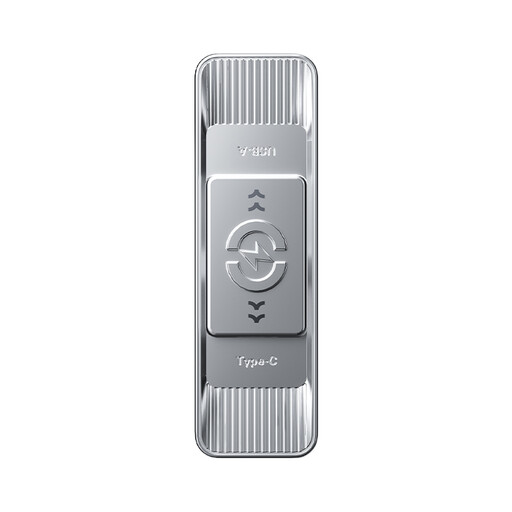
这款双接口 U 盘提供 512 GB 规格,适合在 USB-A 和 USB-C 设备之间传输文件。商品标题标明支持 USB 3.2 Gen 1,读取速度最高可达 570 MB/s,但这并不代表实际复制速度。请检查写入性能以及设备所需的文件格式。
没有一个固定的文件大小能决定该选哪种设备,还要考虑传输频率和你能接受的等待时间。比较具体 U 盘和 SSD 标注的写入速度,并检查主机和线缆。Kingston DataTraveler Max 表明,不能单凭 U 盘这一类别就认定其标称速度较低;Samsung T7 的速度标注则取决于连接条件。
请确认每台设备都支持该存储设备的格式,并能在需要时向其中写入文件。Microsoft 标明,FAT32 的单个文件大小上限为 4 GiB;Apple 将 exFAT 和 FAT32 列为 iPad 单分区外接存储支持的格式,并表示 Mac 可能可以读取 NTFS,但无法向其中写入文件。重新格式化会清除硬盘数据,因此请先备份文件。
USB-C 接口匹配,并不代表数据传输速率符合要求。USB Implementers Forum 表示,线缆的性能各不相同;Samsung 要求搭配 USB 3.2 Gen 2 主机、兼容线缆和 UASP,T7 才能达到标注的最高速度。请单独检查扩展坞的数据接口规格,不要只看其充电功能。
断开连接前,请使用操作系统提供的安全移除功能。Microsoft 建议在 Windows 中使用“安全删除硬件”移除 U 盘和外接硬盘,以避免数据丢失。在 Mac 上,请先弹出硬盘;如果无法弹出,Apple 表示可能仍有应用在使用该硬盘。