
24/7 Customer Support

Free returns

Same-day & Next-day Delivery

Quality Guaranteed

Unlock Your Welcome Offers: FREE Delivery | Up to 80% OFF | Free 30-day JoyPlus trial
Download the APP
现代笔记本电脑性能强劲、设计时尚且轻薄便携。但它们普遍存在一个缺点:接口数量严重不足。如果您只有一两个 USB-C 端口,却要同时连接充电器、外接显示器、鼠标和硬盘,那么您一定能体会到桌面杂乱、频繁插拔转换器的烦恼。一款功能强大的 USB-C 扩展坞能轻松解决这个问题,仅需一根线缆,即可将您的笔记本电脑转变为一个井然有序的高性能桌面工作站。
本指南旨在帮助您深入了解各种选项,找到最适合您工作流程的连接解决方案。我们将探讨选购时需要考虑的关键特性,并为您推荐几款出色的型号,以满足从简单端口扩展到专业级多显示器配置等不同需求。
选择哪款集线器或扩展坞,完全取决于您的具体使用场景。在购买前,请务必考量以下三个关键因素。
首先,请盘点您需要连接的所有设备。您是否需要多个 USB-A 端口来连接键盘、鼠标和外部存储?您是需要 SD 和 TF 读卡器的摄影师吗?对许多用户而言,最重要的莫过于外接显示器的接口。一款 带 HDMI 接口的 USB-C 集线器 是常见的需求,但请务必仔细核对规格参数。为了获得流畅清晰的视觉效果,请选择支持 4K 60Hz 的产品,它无论在视频剪辑还是日常使用中,都能提供远胜于老旧 30Hz 标准的出色体验。
USB-C 的最大优势之一,便是能够通过单根线缆同时传输数据、视频和电力。一款 支持 Power Delivery (PD) 供电的扩展坞 允许您直接通过扩展坞为笔记本电脑充电。这意味着您可以将笔记本的原装充电器安心地留在包里。请检查 PD 端口的充电功率——通常在 60W 到 100W 之间。确保其功率不低于您笔记本的额定需求,以便在高负载下也能维持稳定充电。
对于许多专业人士和创意工作者来说,仅增加一个外接屏幕是远远不够的。如果您依赖扩展桌面来提升生产力,那么 双显示器扩展坞 便是必不可少的。并非所有集线器都能驱动两台外接显示器,并且其功能在 Windows 和 macOS 系统之间可能存在差异。如果多显示器是您的首要任务,请确认该扩展坞明确支持此功能,并检查其能为每个屏幕提供的最大分辨率和刷新率。这是打造沉浸式高效工作空间的关键特性,尤其对于屏幕空间寸土寸金的 MacBook Pro 扩展坞 配置而言更是如此。
以下是我们为您推荐的几款 USB-C 扩展坞,它们在功能、性能和价值方面提供了绝佳的平衡。
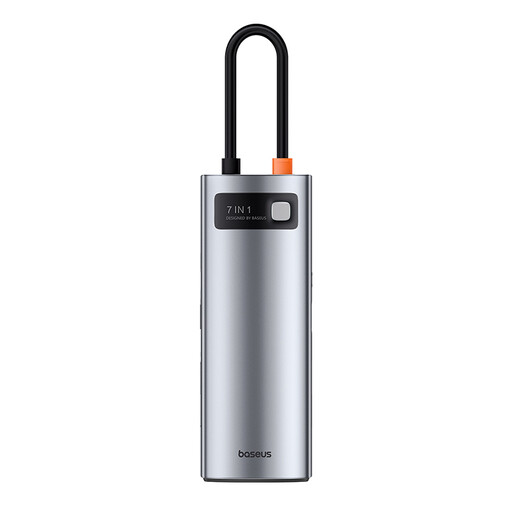
推荐理由: 这款来自倍思的集线器是一款出色的全能型产品,在便携性与功能性之间取得了完美的平衡。其耐用的金属合金外壳内容纳了大多数人在家庭办公或差旅途中所需的核心端口,且毫无多余的累赘感。
优点:
适用人群: 对于需要一种可靠便携的方式来扩展笔记本电脑连接性的学生、混合办公人士和专业人士而言,这是一个绝佳的选择。它以紧凑的设计涵盖了所有日常必需功能。
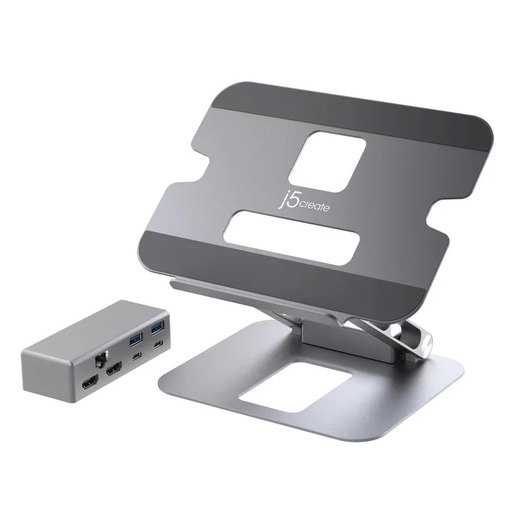
推荐理由: j5create JTS427 巧妙地将功能强大的扩展坞与符合人体工学的多角度笔记本支架融为一体。这种二合一的设计不仅扩展了您的端口,还能改善您的坐姿并整理桌面空间。
优点:
适用人群: 这款产品非常适合任何在固定工位(无论在家还是在办公室)工作的人士。如果您重视人体工学,并希望构建一个整洁、高效的双屏工作环境,那么这款集成式解决方案将是您的不二之选。
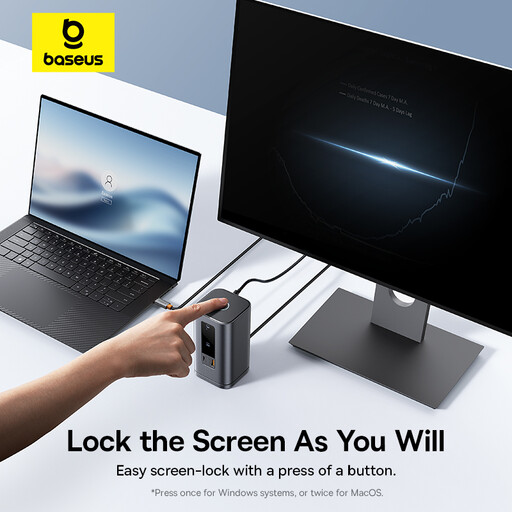
推荐理由: 对于终极的专业用户而言,这款 11 合 1 工作站堪称连接性能的“发电站”。它专为复杂的设备环境而生,提供了大量高性能端口,几乎可以应对您能想到的任何外设或显示器配置。
优点:
适用人群: 此工作站专为开发者、视频剪辑师、金融分析师以及任何需要最大化连接数量和最高性能的用户而设计。它尤其适合希望构建高级多显示器指挥中心的 Windows 用户。
如果我们的首选推荐未能完全满足您的特定需求,或者您对其他外形设计和端口组合感到好奇,我们还有更广泛的选择供您探索。不同的使用场景需要不同的解决方案,总有一款适合您。
浏览我们完整的 灰色 USB-C 解决方案,为您的设备找到完美搭档。
通常来说,USB-C 集线器体积更小、更便携,并直接从笔记本电脑获取电力(总线供电)。它主要用于在移动办公时增加几个必要的端口。而 笔记本扩展坞 通常体积较大,专为固定桌面场景设计,并且常常自带电源或支持高功率的 PD 透传充电。扩展坞通常提供更多的端口和更强的性能,例如驱动多个高分辨率显示器。
是的,市面上大多数现代 USB-C 扩展坞都兼容 MacBook Pro 等设备。然而,对于多显示器支持等特定功能,仔细检查产品规格至关重要。搭载 Apple Silicon 芯片(M1、M2 和 M3)的 MacBook 在原生支持的外接显示器数量上存在限制,因此,对于 双显示器扩展坞,请务必确认产品与您具体的 Mac 型号兼容。
绝大多数情况下不需要。大部分 USB-C 集线器和扩展坞都是即插即用的,连接后即可自动工作。像 USB 端口、读卡器和单路 HDMI 输出这类标准功能极少需要驱动程序。但是,某些采用特定技术(如 DisplayLink)以在特定系统上实现多显示器支持的高级扩展坞,可能需要一次性的驱动安装。查阅产品的支持页面以获取任何特定说明,始终是一个好习惯。