需要传输项目文件的混合办公人群
适合需要在家用电脑和办公电脑之间携带文件夹、演示文稿、媒体文件或工作副本的人群。频繁传输所需的时间以及设备接口类型不同,都会影响存储设备的选择。


先检查每台设备上的接口,再选择存储设备:Type-A 电脑搭配 Type-A 存储设备;如果两端都有兼容的 USB-C 接口,可选择 Type-C 存储设备;如果经常在两种设备之间传输文件,则选择双接口存储设备。需要频繁复制较大文件夹、并且在意传输时间时,便携式 SSD 更合适。不过,标称速度仍取决于电脑、数据线和 USB 模式。
适合需要在家用电脑和办公电脑之间携带文件夹、演示文稿、媒体文件或工作副本的人群。频繁传输所需的时间以及设备接口类型不同,都会影响存储设备的选择。
适合需要在 USB-C Mac 与家中、学校或图书馆的 Windows 电脑之间传输课程作业或媒体文件的人群。Apple 支持文档指出,需要同时考虑接口类型以及支持跨平台读写的格式。
适合希望用一款小巧存储设备连接老款矩形 USB-A 接口与新款 USB-C 笔记本电脑、平板电脑或手机,并且不想经常携带转接头的家庭。
先确认两端设备的接口,再了解实际传输需求、存储格式,以及存储设备的携带方式。
| 优先事项 | 检查内容 | 您的需求 |
|---|---|---|
| 接口匹配 | 列出您会使用的所有接口,确认是 USB Type-A 还是 USB Type-C。双接口存储设备可以同时适配这两种接口,无需另配转接头。 | 我希望存储设备可以直接连接家中和工作场所使用的电脑或兼容移动设备。 |
| 传输性能 | 查看存储设备标注的接口类型,以及读取和写入速度。根据 USB Implementers Forum 的说明,USB 3.2 设备会以存储设备、接口和连接方式三者中最低的共同性能运行。 | 我经常传输较大的文件夹,如果每次复制都要等待,就会影响工作。 |
| 容量和格式 | 根据最大规模的完整传输需求选择容量,并预留一定空间。如果要在 Mac 和 Windows 之间共享,请确认格式支持两套系统的读写;Apple 将 ExFAT 列为兼容 Windows 的格式。 | 我需要足够空间保存完整项目或媒体文件集,并且需要在使用的每台电脑上将文件写回存储设备。 |
| 便携性和安全性 | 考虑外壳、接口保护设计以及丢失风险。如果可移动介质中包含个人信息,英国信息专员办公室建议使用加密来保护数据。 | 我需要在不同地点之间携带文件,并希望存储方式能够匹配丢失、损坏或未经授权访问的风险。 |
USB-C 只是接口类型,并不代表固定的传输速度。USB Implementers Forum 列出的 USB 3.2 传输速率包括 5Gbps、10Gbps 和 20Gbps;连接的设备会以双方支持的最低共同性能运行。
请结合实际使用电脑的接口和数据线,查看存储设备标注的接口类型及读写规格。如果主要需求是在 Type-A 和 Type-C 设备之间传输,建议选择双接口存储设备。
Apple 表示,Mac 可能可以读取 NTFS 存储设备,但“磁盘工具”不支持向其中写入数据。因此,存储设备在传输开始时看似可用,到了另一端却可能变成只能读取的障碍。
在依赖存储设备前,请先在每套操作系统上测试读取和写入功能。使用“磁盘工具”准备 Mac 和 Windows 共用的磁盘时,请在格式化前备份内容;对于容量超过 32 GB 的磁盘,可考虑使用 ExFAT。
Which? 报告显示,不同 USB 闪存盘的性能差异明显,其测试项目包括传输时间、读写速度、发热和耐用性。容量大小本身无法说明频繁复制文件是否方便。
对于偶尔进行的小文件传输,应优先确认接口匹配和实际容量。对于经常传输的大型文件夹或媒体文件,请比较标称写入性能;如果主机设备和数据线支持,也可以考虑便携式 SSD。
丢失的 USB 存储设备可能会泄露其中保存的文件。英国信息专员办公室将加密列为保护可移动介质中个人信息的适当技术措施。
除非相关政策允许,否则不要使用个人可移动存储设备保存或传输工作或教育数据。如果依法需要将个人信息存储在可移动介质中,请根据风险采取适当的加密措施,并将访问凭据与存储设备分开保存。
适合需要小巧双接口闪存存储设备,在 USB-C macOS 设备、Windows 电脑和 USB-A 电脑之间传输文件的用户。
适合需要在家中、学校和办公室携带文件的用户,其 DataTraveler 系列涵盖 Type-A、Type-C 以及 Type-A/Type-C 双接口型号。
适合经常传输大文件、并且比极致小巧的外形更重视保护性便携外壳的用户。
以下 Joybuy 产品均为便携式 SSD,适合在家中和工作场所的设备之间定期传输较大文件;在明确标注的情况下,支持 USB-C 转 USB-C 以及 USB-C 转 USB-A 的连接方式。
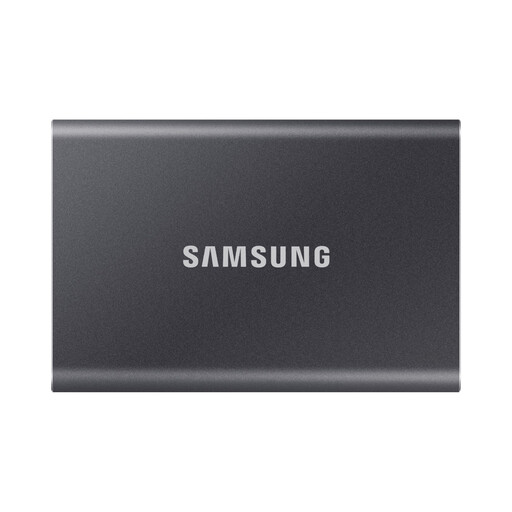 暂无图片
适合在兼容的家用电脑和办公电脑之间携带较大的项目文件集。
标称容量为 4TB,采用 USB 3.2 Gen 2 接口,读取速度最高 1,050MB/s,写入速度最高 1,000MB/s;随附 USB-C 转 USB-C 和 USB-C 转 USB-A 数据线。请确认 Mac 和 Windows 的读写格式,并注意,标称峰值速度需要兼容 USB 3.2 Gen 2 的主机和数据线。
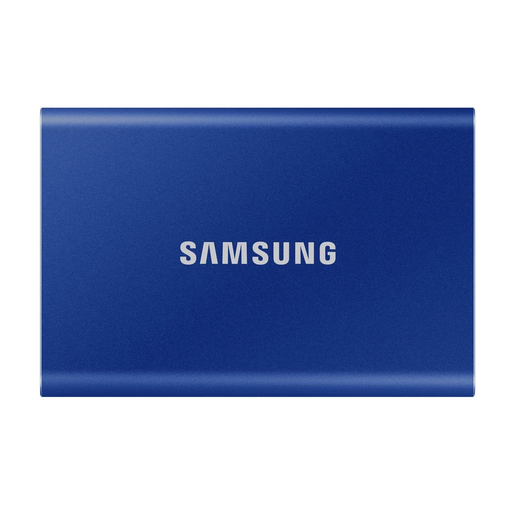 暂无图片
适合定期传输较大文件,并且可能需要连接 USB-A 和 USB-C 电脑的使用场景。
标称容量为 2TB,采用 USB 3.2 Gen 2 接口,读取速度最高 1,050MB/s,写入速度最高 1,000MB/s;随附 USB-C 转 USB-A 和 USB-C 转 USB-C 数据线。在 Mac 和 Windows 系统之间传输重要文件前,请确认存储设备格式。
暂无图片
小巧便携,适合在兼容设备之间频繁传输较大的文件夹。
标称容量为 1TB,采用 USB 3.2 Gen 2 接口,读取速度最高 1,050MB/s,写入速度最高 1,000MB/s,并列出 USB-C 转 USB-A 和 USB-C 转 USB-C 数据线。使用 USB 3.0 和 USB 2.0 接口时,运行速度会低于标称最高速度。
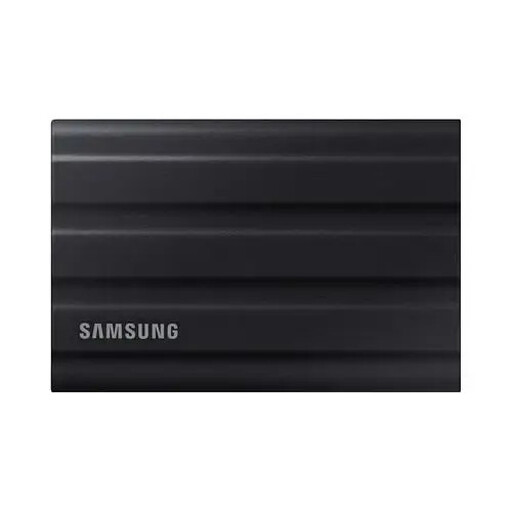 暂无图片
适合反复传输大型文件夹,并且需要经常在不同地点之间携带存储设备的场景。
标称容量为 1TB,采用 USB 3.2 Gen 2 接口,读取速度 1,050MB/s,写入速度 1,000MB/s,随附 USB-C 转 USB-C 和 USB-C 转 USB-A 数据线。商品页面标注支持 IP65 防护和 3m 抗跌落;请勿将存储设备浸入水中,并在使用前确认文件系统兼容性。
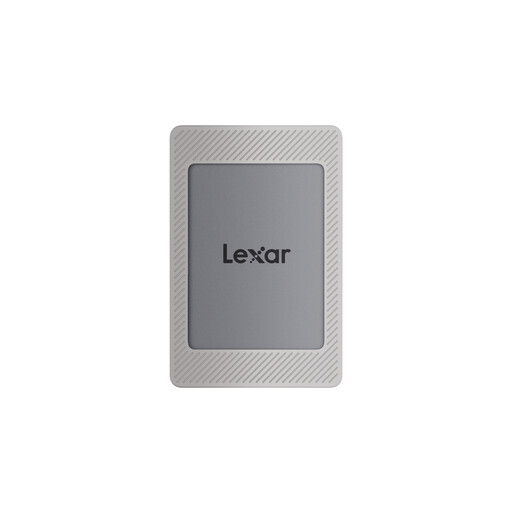 暂无图片
1TB 便携式 SSD,适合在接口类型不同的家用电脑和办公电脑之间传输大型文件夹。
标称 USB 3.2 Gen 2 性能为读取最高 1,050MB/s、写入最高 1,000MB/s,随附 USB-C 转 USB-C 和 USB-A 转 USB-C 数据线。磁吸配件组合专为兼容的 iPhone 15/16 使用,并非电脑之间传输文件所必需。
请先列出每台设备上的物理接口。只有在所有需要连接的电脑都配备 Type-A 接口时,才选择 Type-A;只有在所有设备端都配备兼容 USB-C 接口时,才选择 Type-C;如果需要在两种接口之间传输,则选择 Type-A/Type-C 双接口存储设备。仅凭 USB-C 的外形无法证明特定传输速度,因为连接的 USB 设备会以双方支持的最低共同性能运行。
当频繁传输大文件、持续传输速度或更具保护性的外壳比极致小巧的外形更重要时,可以选择便携式 SSD。Samsung UK 表示,其 T7 Shield 的读取速度最高可达 1,050MB/s,写入速度最高可达 1,000MB/s,但要达到这些最高速度,需要 USB 3.2 Gen 2 主机、合适的数据线和 UASP。
对于需要在两套系统之间使用的存储设备,Apple 文档说明 ExFAT 兼容 Windows,并建议在“磁盘工具”中为容量超过 32 GB 的磁盘选择 ExFAT。格式化会清除存储设备中的数据,因此请先将需要的文件复制到其他位置。Apple 还指出,Mac 可能可以读取 NTFS 存储设备,但“磁盘工具”不支持向其中写入数据。
应根据风险采取适当的安全措施保护个人信息。英国信息专员办公室表示,应使用加密来保护存储在可移动介质中的个人信息;但加密不能取代雇主、大学或客户关于是否允许将数据复制到个人存储设备的相关政策。
需要。Apple 建议 Mac 用户先弹出已连接的存储设备,并指出,如果某个应用或其他用户正在使用其中的文件,设备可能无法弹出。先弹出设备有助于避免中断正在进行的文件操作。