在安静办公桌前口述邮件的人
如果你主要在固定的办公桌前口述邮件,重点是连接麦克风,并将其选为电脑的输入设备。Microsoft 支持说明,Windows Voice Access 可以通过语音输入文本;Apple 支持说明,Mac 听写功能可在任何可输入文字的位置录入文本。


如果你在安静的办公桌前口述邮件,可以先选择一款能连接电脑并设为音频输入设备的 USB 麦克风。如果需要确认自己的音量,可以考虑带耳机监听功能的型号;如果主要困扰是他人说话声或环境噪音,优先考虑将麦克风放在靠近嘴部的位置,而不要指望降噪处理能解决转写问题。更换麦克风之前,请先确认听写功能、输入设备和语言设置均已就绪。
如果你主要在固定的办公桌前口述邮件,重点是连接麦克风,并将其选为电脑的输入设备。Microsoft 支持说明,Windows Voice Access 可以通过语音输入文本;Apple 支持说明,Mac 听写功能可在任何可输入文字的位置录入文本。
当他人说话声、风扇声或室内回声影响语音识别时,将麦克风放近一些很重要。Apple 支持建议,使用 Mac 听写时应减少背景噪音和过强的回声;指向性麦克风也需要摆放和测试,并不能保证转写内容完全准确。
如果你需要在 PC 和 Mac 之间切换,请分别确认每台设备的连接方式和线缆是否合适。如果想在设置时听到麦克风输入,可以选择带耳机监听功能的型号:RØDE 说明 NT-USB Mini 支持该功能,Elgato 则为 Wave:3 MK.1 列出了耳机接口。
先考虑口述邮件的环境,以及你使用的电脑听写功能。然后再判断,监听输入或连接多台设备的需求是否会影响你对麦克风的选择。
| 关注点 | 检查事项 | 适用人群 |
|---|---|---|
| 在嘈杂环境中讲话 | 确认麦克风能否放在嘴边,以及它是否采用指向性拾音。Apple 支持建议,使用 Mac 听写时应减少背景噪音和回声。 | 如果我需要在他人说话声或家庭噪音附近口述邮件,就希望自己的声音足够清晰,避免反复修改;约 36% 的消费者会优先考虑噪音控制。 |
| 简便的桌面设置 | 检查电脑兼容性、随附线缆,以及是否包含支架。RØDE 表示,NT-USB Mini 符合标准规范,可与兼容的 PC 和 Mac 配合使用。 | 在安静的办公桌前撰写日常邮件时,我希望接上麦克风就能开始写作;约 29% 的消费者优先考虑简便的设置。 |
| 监听并检查输入效果 | 如果需要直接监听,请查看是否配有耳机输出;同时在电脑设置中检查当前选择的输入设备及其音量。 | 如果邮件内容很重要,我希望在开始口述前就发现音量过低或麦克风位置不当的问题;约 21% 的消费者最关注输入检查。 |
| 电脑和接口是否匹配 | 先确认听写功能和语言设置,再检查电脑接口是否与随附线缆两端相匹配。移动设备所需的转接配件也要单独确认。 | 如果我会使用多台设备,麦克风就需要能连接到我用来撰写邮件的那台设备;约 14% 的消费者优先考虑兼容性。 |
听写功能、当前选择的输入设备和房间环境都会影响转写结果。Apple 支持特别建议,如果 Mac 听写效果不理想,应检查输入音量并减少背景噪音或回声。
先在你平时使用的邮件输入框中测试现有麦克风。确认输入设备选择无误,并在平常的位置讲话,再决定需要哪项麦克风功能来解决问题。
麦克风上的接口并不能说明线缆另一端是什么接口。RØDE 表示,NT-USB Mini 随附 USB-C 转 USB-A 线缆;如果主机设备使用 USB-C 接口,则需要 USB-C 转 USB-C 线缆。
下单前,请对照电脑接口检查随附线缆;如果要连接移动设备,也请查看制造商的转接配件说明。
将这款 RØDE 麦克风连接到 USB-C 主机设备需要另配线缆;连接 Lightning 设备则需要 Apple Lightning 转 USB 相机转换器。
Shure 介绍 MV7+ 配备语音隔离和降噪功能,但这些品牌宣传并不能证明你的听写服务在当前房间内能准确转写语音。
如果环境噪音是主要问题,请调整空间,让麦克风能靠近嘴部,减少明显的噪音源,并检查实际转写结果,不要只依赖产品的处理功能宣传。
监听有助于检查输入效果,但长时间以过高音量聆听会损害听力,Shure 在 MV7+ 的使用指南中也对此作出提醒。
只需调到能检查人声的音量即可;不再需要监听时,请调低音量或拔下耳机。
NT-USB Mini 是一款小巧的桌面麦克风,可作为电脑听写的备选。
如果你希望在口述邮件或接听电话时监听桌面麦克风的输入效果,可以考虑 Wave:3 MK.1。
如果室内噪音是主要困扰,可以了解一下 MV7+ 这款适合近距离拾音的麦克风。
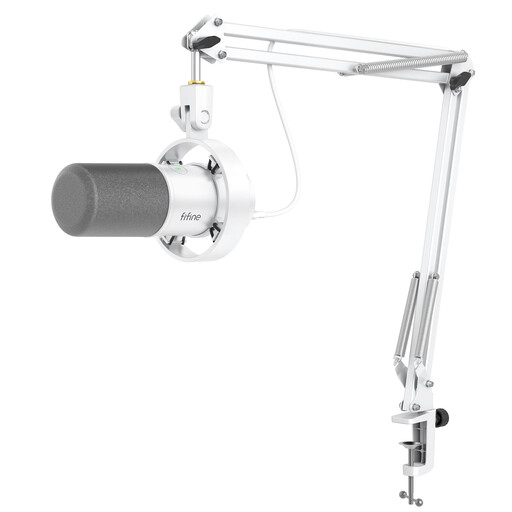
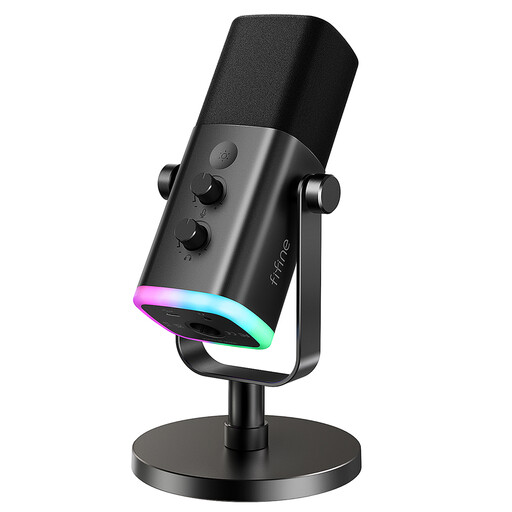
这两款 FIFINE USB/XLR 麦克风都适合在桌面使用,方便你靠近麦克风撰写邮件。一款附带悬臂支架,另一款附带桌面支架。选购前,请先确认连接方式和听写设置。
 暂无图片
如果你需要在办公桌前将麦克风移到嘴边,可以考虑这款悬臂支架套装。
产品名称显示,这是一款动圈麦克风,支持 USB 和 XLR 连接,并配有耳机插孔。请确认悬臂支架夹具适合你的桌面,并检查随附 USB 线缆是否适配电脑。
使用 XLR 连接需要另配 XLR 线缆;使用 USB 连接则不需要。
 暂无图片
如果桌面空间充足,能把麦克风放在靠近说话位置的地方,可以考虑这款随附桌面支架的型号。
产品名称显示,这款麦克风支持 USB 和 XLR 连接,并配有耳机插孔、静音按钮和 RGB 灯效。购买前请确认随附 USB 线缆适配你的电脑。
使用 XLR 连接需要另配 XLR 线缆;使用 USB 连接则不需要。
USB 麦克风负责提供音频输入;你仍需要使用操作系统或应用中的听写功能。Microsoft 支持说明,Windows Voice Access 可在 Windows 11 版本 22H2 及更高版本中通过语音输入文本;Apple 支持说明,Mac 听写功能可在任何可输入文字的位置录入文本。测试邮件听写前,请先将麦克风设为输入设备。
仅仅连接麦克风,并不能确认听写功能正在使用正确的输入设备,也不能保证输入音量合适。请检查听写功能是否已启用,以及是否选择了预期的麦克风,然后在平常的位置讲话。Apple 支持还建议,如果 Mac 听写效果不理想,应减少背景噪音和回声。
这取决于麦克风包装内附带的配件,以及你要使用的设备接口。RØDE 表示,NT-USB Mini 随附 USB-C 转 USB-A 线缆;连接 USB-C 主机设备需要 USB-C 转 USB-C 线缆,连接 Lightning 设备则需要 Apple Lightning 转 USB 相机转换器。其他型号请查看随附线缆,并参考制造商的说明。