想调整现有电脑的人
如果电脑能运行你需要的服务,但看屏幕、听音频、打字或操作指针有困难,可以先试试内置设置,再考虑选购兼容的显示器或外设。


先找出让你感到困难的任务,再尝试调整现有电脑的屏幕、音频、键盘或指针设置。如果这台电脑仍能运行你必需的应用,换一台可灵活调整位置的显示器或其他输入设备,或许就能解决剩下的问题。如果你看重便携性或特定的无障碍功能,也可以考虑更换电脑或平板,但更换前请先确认应用、外设和屏幕辅助软件是否兼容。
不妨先想想:你需要调整的是现有电脑上的某项操作,还是直接更换设备?
如果电脑能运行你需要的服务,但看屏幕、听音频、打字或操作指针有困难,可以先试试内置设置,再考虑选购兼容的显示器或外设。
如果标准键盘或鼠标不易使用,不妨比较不同设备所需的操作方式、布局以及连接方式。仅凭“人体工学”标签,无法判断某种操控方式是否适合你的使用需求。
如果你是因为便携性或某种特定的无障碍操作方式而考虑更换设备,请先确认常用应用、操作系统和外接设备能否配合使用,再选择笔记本电脑或平板。
先用日常任务测试相关设置,再判断剩下的困难是否需要通过更换操控方式、屏幕或整台设备来解决。
| 关注事项 | 检查内容 | 你的需求 |
|---|---|---|
| 打字与指针操作 | 尝试调整键盘和指针设置。将分体式键盘与常用布局进行比较,也可以比较拇指操控和手指操控的轨迹球,并确认所需的连接方式。 | 我希望选择适合自己的操控方式,轻松完成日常打字和指针操作。 |
| 看清屏幕内容 | 在常用应用中测试放大功能或屏幕阅读器。如果考虑单独配备显示器或支架,请确认接口、安装孔规格、承重要求,以及适合安装在桌面还是墙面。 | 无论是调整屏幕内容的显示方式,还是改变独立显示器的位置,我都希望能在工作时轻松使用屏幕内容。 |
| 音频与语音 | 在你常用的通话或媒体内容中试用字幕。确认所需的语音功能是将语音转成文字、控制界面,还是能在应用中同时实现这两种操作。 | 我需要听懂语音内容或无需打字即可输入文字,同时也要注意不同设备的功能并不完全相同。 |
| 设备与软件兼容性 | 确认常用应用和屏幕辅助软件对当前操作系统版本的要求。检查外设接口,以及是否需要安装配置软件。 | 更换电脑后,我仍需要能够使用必需的服务、程序和输入设备。 |
| 固定桌面使用还是便携设备 | 比较在桌面上可自行设置的屏幕和输入设备组合,以及在家中移动时可使用的配置。在计划使用的设备上测试必需的应用和无障碍功能。 | 我可能需要在固定桌面上使用可单独调整位置的屏幕,也可能需要一台方便在家中不同房间之间移动的设备。 |
分体式键盘、拇指操控轨迹球和手指操控轨迹球所需的操作动作各不相同。制造商对舒适度的描述,并不能证明某款设备可以缓解某种健康问题。
条件允许时,先用具体的操控布局完成你在家常做的打字和指针操作任务,亲自体验后再决定。
Freedom Scientific 发布了 JAWS 的 Windows 系统要求,而 Mac、iPad 和 Chromebook 也各自内置无障碍功能。但这些内置功能并不能证明 Windows 程序可以在其他平台上运行。
列出必不可少的应用和外设,确认它们当前的系统要求,并在计划使用的设备上测试无障碍操作流程。
如果所选平台无法运行必需的程序,你可能还需要另一台兼容的电脑。
不同支架的安装孔规格、承重能力和固定方式各不相同。例如,Ergotron 为文中提到的 LX 配置标明了承重范围和 VESA 标准,但这些参数并不适用于所有支架。
下单前,请根据所选支架的说明,确认具体显示器和计划安装的位置是否匹配。
某个程序可能标注兼容 Windows 10,但 Microsoft 表示,Windows 10 的常规支持已于 2025 年 10 月 14 日结束。兼容性说明并不代表操作系统仍受支持。
请分别确认操作系统当前的支持情况,以及各个程序的兼容性要求。
以下信息可帮助你了解相关功能和兼容性检查事项;它们并不代表下方精选商品中包含这些产品。
如果你要调整现有 PC,或为 Windows 专用软件选购设备,不妨先试试 Windows 的相关设置。
Mac 和 iPad 是不同的选择。请分别比较它们支持的应用和输入方式,不要认为两者可以互换使用。
文中提到的键盘和轨迹球,展示了两种不同的实体输入方式选择。
Orbit Wireless Trackball with Scroll Ring 采用手指操控设计,适合左右手使用,可以与拇指操控式型号进行比较。
文中提到的 LX 显示器支架,展示了在固定桌面上调整显示器位置时需要注意的事项。
如果你已测试内置工具,但发现它们无法满足某项任务需求,可以考虑 JAWS 这类专业屏幕辅助软件。
以下商品适用于升级家庭电脑配置中的屏幕或输入设备,也包括触屏笔记本电脑。请结合现有设备和实际使用需求,确认每款商品是否适用。
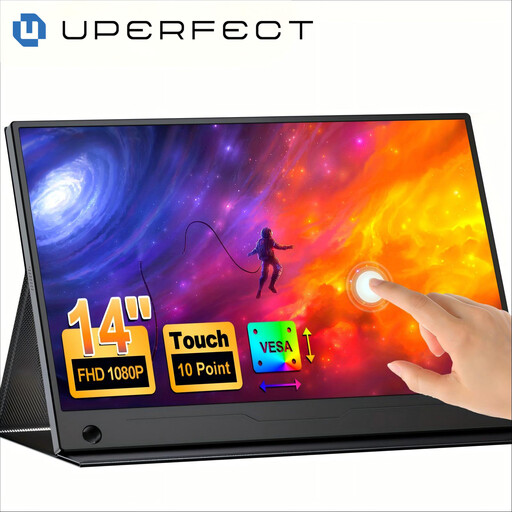 图片暂不可用
如果你想调整显示器的位置,同时继续使用现有电脑,可以考虑另配一块屏幕。此型号配有可 180° 调节的支架,并支持 VESA 安装。选购前,请确认电脑的视频接口、电源配置以及触屏支持情况。
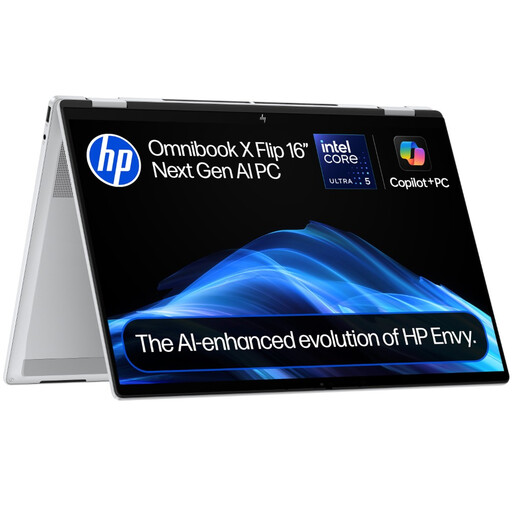 图片暂不可用
如果你想用一台电脑兼顾笔记本和触控操作,而不是为现有电脑添加配件,可以考虑这款替换设备。商品配置包括 Intel Core Ultra 5 226V、16GB RAM、512GB SSD 和 Windows 11 Home。请确认这一具体配置与必需软件和外设兼容。
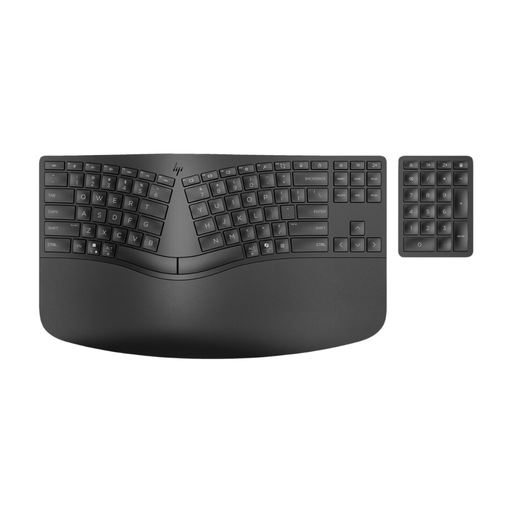 图片暂不可用
如果日常打字没有问题,但想尝试不同的按键位置,可以考虑这款分体式键盘。商品配有软垫腕托;请预留时间适应新的键位布局,并确认键盘与电脑的连接方式兼容。
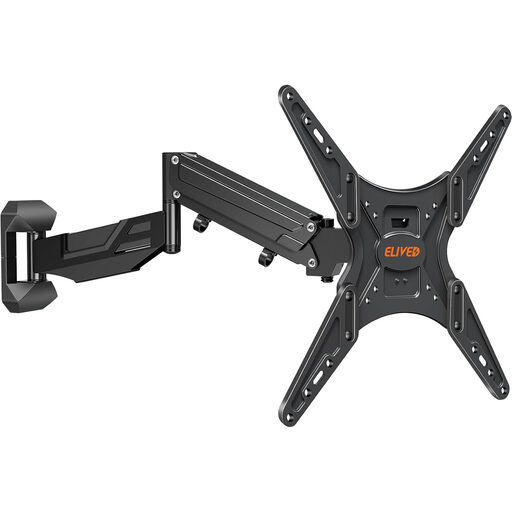 图片暂不可用
这是一款墙装式调节支架,并非桌面支架。商品标题标明支持 VESA 100 × 100–400 × 400 mm,承重上限为 25 kg。请确认具体显示器是否适用,并检查墙体和安装方式是否符合支架说明。
 图片暂不可用
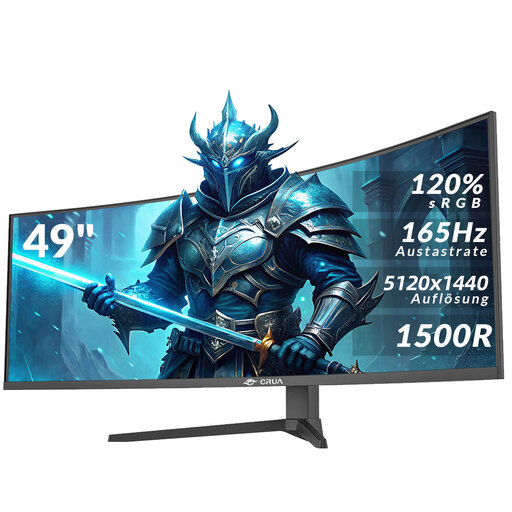
如果你需要同时打开多个窗口,可以考虑这款适合固定桌面使用的大屏显示器。商品采用 5120 × 1440 分辨率面板,宽高比为 32:9,并支持 VESA 75 × 75 安装。请确认桌面空间、电脑的视频输出,以及计划使用的支架是否适配这款显示器。
不一定。先结合实际任务,试试相关的屏幕、键盘、指针、字幕或语音设置,再找出仍然难以解决的问题,然后再考虑购买其他设备。
将具体显示器的安装孔规格和重量,与支架标明的限制进行比较;如有需要,也要将已安装的设备一并计入。还要查看支架说明,确认它适用于计划使用的桌夹、穿孔固定件或其他安装方式。
不要想当然地认为可以。请确认轨迹球型号支持的操作系统,以及设备是否具备所需的蓝牙连接功能或接收器接口。如果需要自定义按键,还要单独确认是否支持相应软件。
Freedom Scientific 发布的 JAWS 系统建议配置适用于 Windows,因此不要以为它能在 Mac 或 iPad 上运行,再据此选购设备。如果 JAWS 是必需软件,请根据你计划使用的具体电脑,确认它是否符合当前系统要求。